このQ&Aは、FMVアドバイザーがインストールされている機種向けのものです。
FMVアドバイザーがインストールされている機種の確認方法などについては、次のQ&Aで確認できます。 FMVアドバイザー / 富士通アドバイザーについて教えてください。

Q&Aナンバー【9611-3825】更新日:2026年3月27日
このページをブックマークする(ログイン中のみ利用可)
[FMVアドバイザー] 使い方を教えてください。
| 対象機種 | すべて |
|---|---|
| 対象OS |
|
 質問
質問
FMVアドバイザーの使い方を教えてください。
 回答
回答
ご案内
FMVアドバイザーは、パソコンの使い方やサポート情報などをお知らせするアプリです。
画面左側のメニューから、確認したい情報を選んで閲覧したり、自動的に表示されるお知らせの表示・非表示を設定したりできます。
次の中から、内容を確認したい項目をクリックして、ご覧ください。
ご利用にあたって
- FMVアドバイザーはインターネットに接続した状態で使用してください。
- FMVアドバイザーとFMVアドバイザー サービスは、最新版のご利用をお勧めします。
最新版にアップデートする方法は、次のQ&Aをご覧ください。[FMVアドバイザー] アップデートの方法を教えてください。アドバイスFMVアドバイザーは、バージョンによって、画面のデザインが異なります。
- V 7.x.x.x の場合
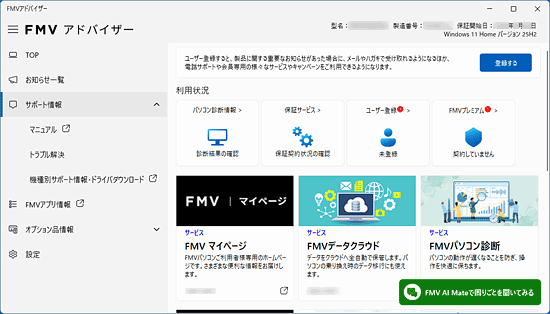
(V 7.0.2.0 の画面例) - V 6.x.x.x の場合
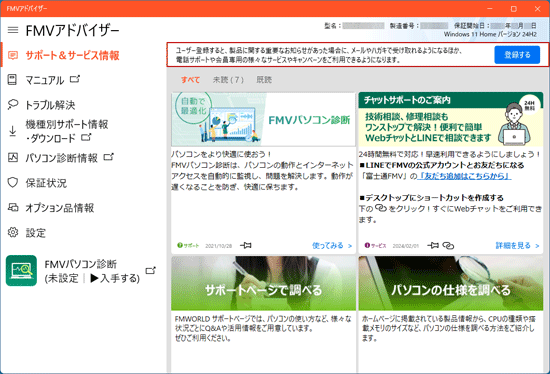
(V 6.6.9.0 の画面例)
このQ&Aでは、V 7.x.x.x の使い方をご案内します。
V 6.x.x.x をご利用の場合は、最新版にアップデートしてください。 - V 7.x.x.x の場合
起動方法
次の手順で、FMVアドバイザーを起動します。

お使いの環境によっては、表示される画面が異なります。
- デスクトップ画面下側のタスクバーにある、「FMVアドバイザー」アイコンをクリックします。
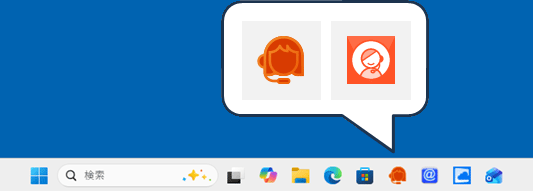
(Windows 11 アイコン表示例)アドバイスタスクバーにアイコンがない場合

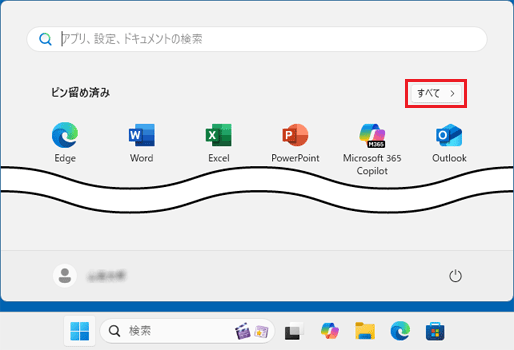
 「スタート」ボタンをクリックし、すべてのアプリの一覧から「FMVアドバイザー」をクリックして起動してください。アドバイス
Windows 11で、「FMVアドバイザー」が見つからない場合は、「すべて」の右側にある「ビュー」→「一覧」の順にクリックし、表示を切り替えて探してください。
「一覧」表示にすると、「すべて」の一覧がアルファベット順、五十音順に並びます。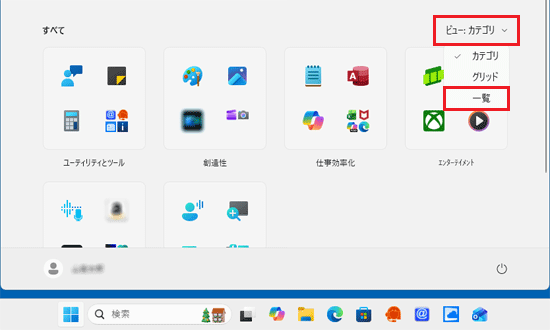
「すべて」の右側に「ビュー」の表示がない場合は、「ピン留め済み」の右側にある「すべて」をクリックして、探してください。
- 「利用規約」と表示された場合は、内容をよく読み、同意するときは「同意する」ボタンをクリックします。
表示されない場合は、次の手順に進みます。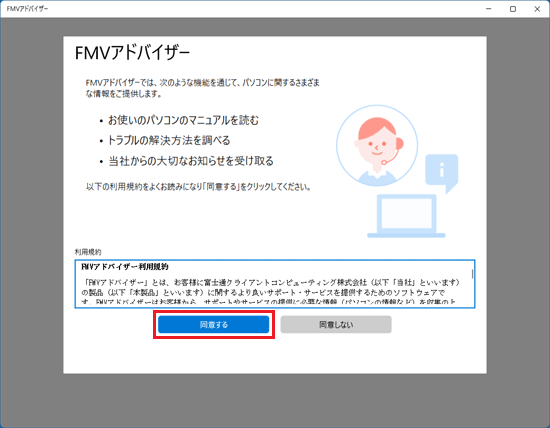 アドバイス
アドバイス「製造番号を入力してください。」と表示された場合は、保証書やパソコン本体から製造番号を確認して入力後、「OK」ボタンをクリックします。
製造番号の確認方法は、次のQ&Aをご覧ください。製造番号を確認する方法を教えてください。 - FMVアドバイザーが起動したことを確認します。
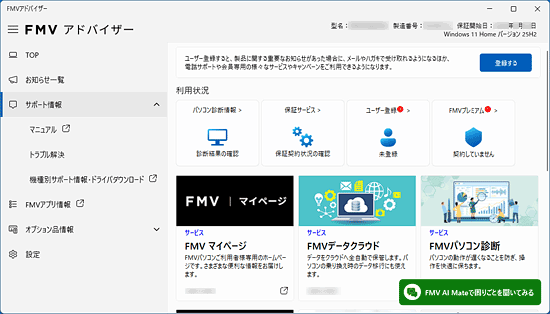
使い方
※機種情報の確認やマニュアルの閲覧など
FMVアドバイザーの画面構成と使い方は、次のとおりです。
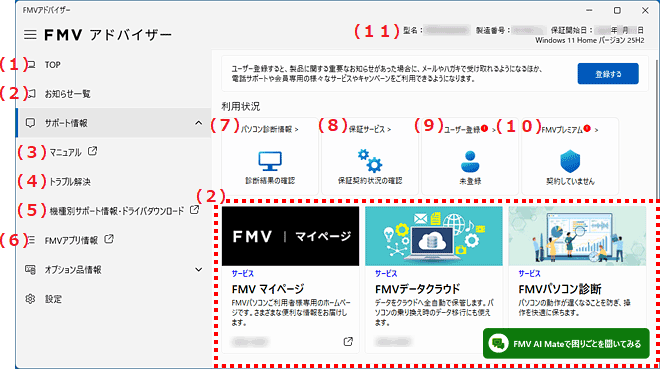
アドバイス
表示画面は一例です。
機種や環境により、表示されない項目や異なる内容が表示される場合があります。
詳細は次の項目でご案内しています。
(1)TOP
「TOP」では、各種サービスの利用状況とサポートやサービスの最新情報を表示します。
サポートやサービスの最新情報があれば、この欄でお知らせします。
お知らせする内容は、次のとおりです。
- 製品に関する重要なお知らせ
- パソコンの使い方をご案内するお知らせ
- 安心・便利なサービスやキャンペーンのお知らせ
(2)お知らせ一覧
「お知らせ一覧」では、「TOP」で表示される情報のうち、サポートやサービスの最新情報のみを表示します。
(3)マニュアル
お使いのパソコンのマニュアル(取扱説明書)をダウンロードして読むことができます。
(1)「サポート情報」→(2)「マニュアル」の順にクリックしてください。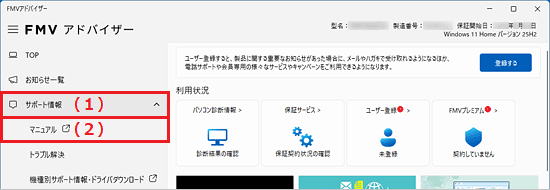
マニュアルを閲覧する方法について、詳しくは次のQ&Aをご覧ください。[FMVアドバイザー / 富士通アドバイザー] パソコンのマニュアルを閲覧する方法を教えてください。
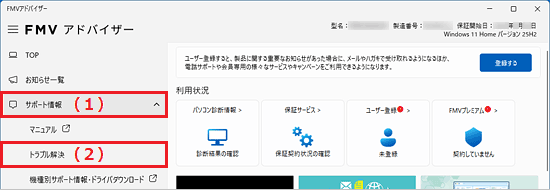
(4)トラブル解決
パソコンでよくあるトラブル(起動・終了時、Windows、アプリ関連など)について、解決方法を調べることができます。
確認する手順は、次のとおりです。
アドバイス
インターネットに接続せずにFMVアドバイザーを起動し、その後インターネットに接続しても、トラブル解決情報が表示されないことがあります。
あらかじめインターネットに接続してから、FMVアドバイザーを起動してください。
トラブル解決情報が表示されない場合は、サポートページの「お困りごとから探す」からQ&Aをご覧ください。 FMVサポート
お使いの環境によっては、表示される画面が異なります。
- 「サポート情報」→「トラブル解決」の順にクリックします。
- 使い方やトラブル解決方法の一覧が表示されます。
内容を確認したい項目をクリックします。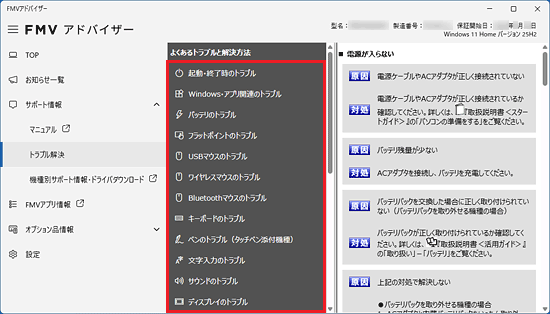
(使い方やトラブル解決方法の一覧が表示された例) - クリックした項目に応じて、Microsoft EdgeやFMVアドバイザーの画面内に情報が表示されます。
表示された内容を確認します。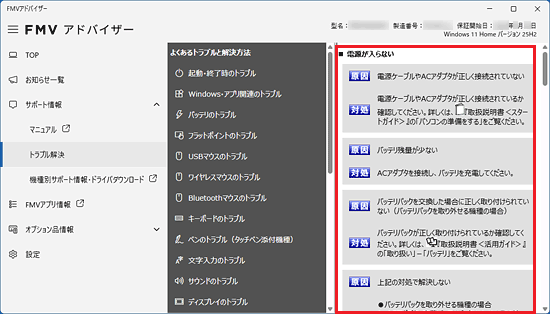
(FMVアドバイザーの画面内に「起動・終了時のトラブル」の内容が表示された例)アドバイスFMVアドバイザー内で表示された対処方法の中に、Q&Aナンバーの記載がある場合は、Q&Aナンバーをクリックすると、FMVサポートのホームページにあるQ&A情報がMicrosoft Edgeに表示されます。
(5)機種別サポート情報・ドライバダウンロード
お使いのパソコンの製品仕様(ハードウェア構成など)の閲覧や、ドライバーやアプリケーションの修正プログラムをダウンロードすることができます。
確認する手順は、次のとおりです。
お使いの環境によっては、表示される画面が異なります。
- 「サポート情報」→「機種別サポート情報・ドライバダウンロード」の順にクリックします。
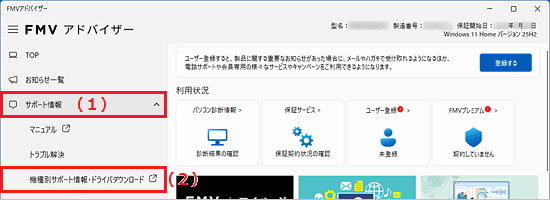
- Microsoft Edgeが起動して、FMVサポートの「機種別サポート情報・ダウンロード」が表示されます。
必要に応じた項目をクリックして確認します。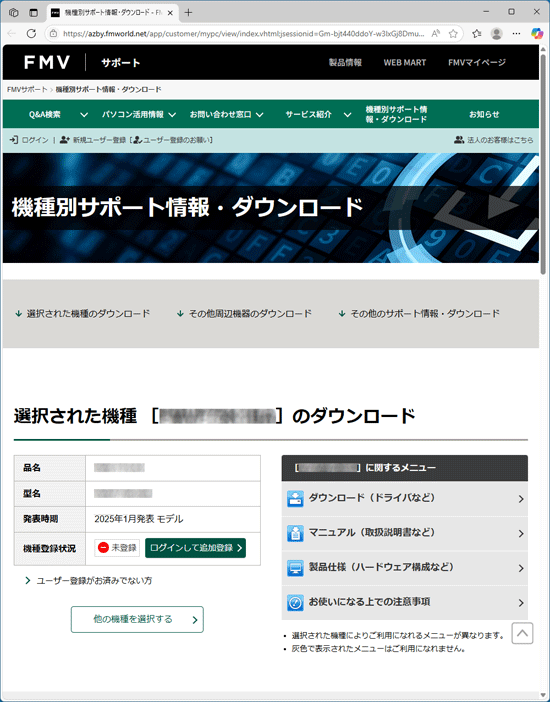
(FMVサポートの「機種別サポート情報・ダウンロード」の表示例)アドバイスFMVサポートのホームページで提供されるソフトウェア(ドライバーやアプリ)には、アップデートナビを使用すると簡単に更新できるものがあります。
アップデートナビの使い方については、お使いのOSに応じた、次のQ&Aをご覧ください。アップデートナビの使い方を教えてください。(Windows 11)アップデートナビの使い方を教えてください。(Windows 10)
(6)FMVアプリ情報
FMV Appsが起動します。
FMV Appsは、必要なときに必要なアプリを選んでダウンロードや起動ができるランチャー(機能)です。
FMV Appsについて詳しくは、次のQ&Aをご覧ください。
(7)パソコン診断情報
お使いのパソコンの診断状況を確認することができます。
確認する手順は、次のとおりです。
お使いの環境によっては、表示される画面が異なります。
- 「パソコン診断情報」をクリックします。
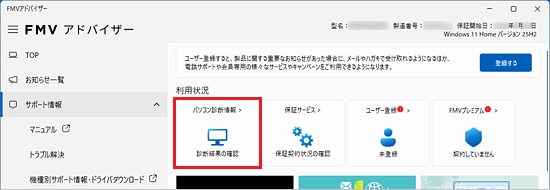 アドバイス
アドバイス「まだ診断が行われておりません。診断が実施されるまで数日お待ちください。」と表示された場合は、「閉じる」ボタンをクリックします。
診断が実施されるまで数日お待ちください。 - 診断結果が表示されます。
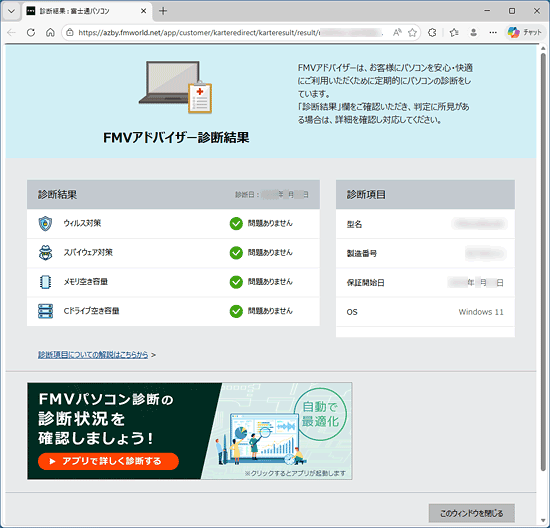
(診断結果の表示例)
(8)保証サービス
お使いのパソコンの保証加入状況を確認することができます。
確認する手順は、次のとおりです。
お使いの環境によっては、表示される画面が異なります。
- 「保証サービス」をクリックします。
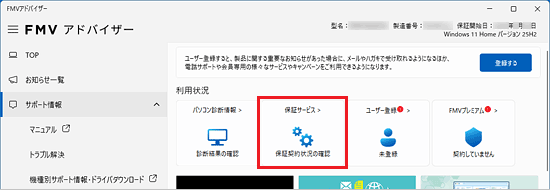
- お使いの機種の保証名や残り期間と、お客様にお勧めするサービスが表示されます。
サービスの「購入・詳細ページ」をクリックすると、サービスの販売ページが表示されます。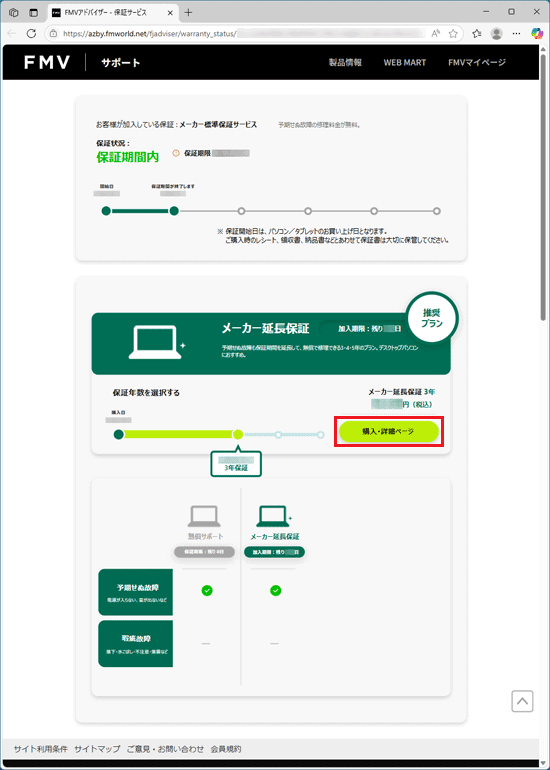
(お使いの機種の保証名や残り期間と、お客様にお勧めするサービスの表示例)
(9)ユーザー登録
ユーザー登録を行うことができます。また、ユーザー登録内容を確認することができます。
(10)FMVプレミアム
FMVプレミアムサービスの申し込みができます。また、FMVプレミアムサービスの申し込み状況が確認できます。
(11)パソコンの情報
お使いのパソコンの型名や製造番号、保証開始日、OSのバージョンを確認することができます。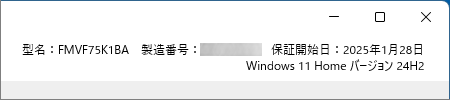
(「型名:FMVF75K1BA」の表示例)
設定方法
※メッセージや診断結果の表示方法など
「設定」をクリックすると、メッセージや診断結果の表示方法などを変更できます。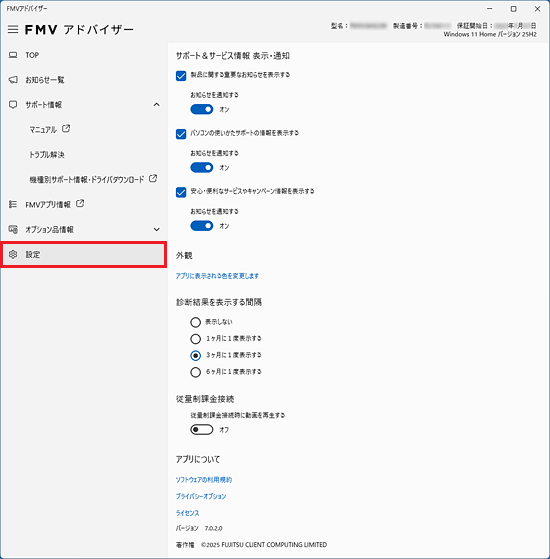
- サポート&サービス情報 表示&通知
FMVアドバイザーからのメッセージを表示するかどうかを設定できます。
詳しくは、次のQ&Aをご覧ください。[FMVアドバイザー] 画面右下に表示されるメッセージを表示しないようにする方法を教えてください。 - 外観
アプリに表示される色(テーマ)を「ダーク」、「ライト」、「Windowsの設定に従う」から変更できます。 - 診断結果を表示する間隔
FMVアドバイザーの診断結果を表示する間隔を変更できます。
詳しくは、次のQ&Aをご覧ください。[FMVアドバイザー] 診断結果を表示する間隔を変更する方法を教えてください。 - 従量課金接続
従量課金接続時に動画を再生するかどうかを設定できます。アドバイス従量課金接続について、詳しくは次のQ&Aをご覧ください。
[Windows 11] 従量制課金接続の設定について教えてください。
再インストール方法
FMVアドバイザーを再インストールする方法は、次のQ&Aをご覧ください。[FMVアドバイザー / 富士通アドバイザー] 再インストールする方法を教えてください。
このQ&Aを見た人はこれも見ています!

Q&Aで問題が解決しないときは、下記の方法もお試しください。
その他の便利なサービス(有料)


