- タスクバーに「@メニュー」アイコンがない場合は、
 「スタート」ボタンをクリックし、すべてのアプリの一覧から「@メニュー」をクリックします。
 - @メニューが見つからない場合は、次のQ&Aをご覧になり、「ドライバ・ソフトウェア検索ユーティリティ」を実行します。
「ドライバ・ソフトウェア検索ユーティリティ」が起動したら、手順7.に進んでください。 「ソフトウェアディスク検索」または「ドライバ・ソフトウェア検索ユーティリティ」が見つかりません。(2015年9月・10月・12月発表モデル以降)

Q&Aナンバー【9611-4109】更新日:2026年2月21日
このページをブックマークする(ログイン中のみ利用可)
[有線LANドライバー] Intel(R) I217/I218/I219 ギガビット LAN ドライバー(64ビット版) V20.0.2.22(プリインストール版)の再インストール方法を教えてください。
これは機種別のドライバー関連情報です。ドライバー名、および対象の機種やOSをご確認ください。
| 対象機種 | 2026年1月発表モデルFMV U59-L1、他・・・ |
|---|---|
| 対象OS |
|
 質問
質問
Intel(R) I217/I218/I219 ギガビット LAN ドライバー(64ビット版)(プリインストール版 / V20.0.2.22)の再インストール方法を教えてください。
- 2026年1月発表モデル
- FMV U59-L1、WU1-L1
 回答
回答
次の手順で、Intel(R) I217/I218/I219 ギガビット LAN ドライバー(64ビット版)の再インストールと、インストールの確認をします。
次の項目を順番に確認してください。
手順1インストール手順
次の手順で、ドライバーをインストールします。
お使いの環境によっては、表示される画面が異なります。
- 作業中のアプリケーションをすべて終了します。
作成中のファイルがある場合は、ファイルを保存します。 - タスクバーにある「@メニュー」をクリックします。
 アドバイス
アドバイス - @メニューが表示されます。
「パソコン設定」をクリックします。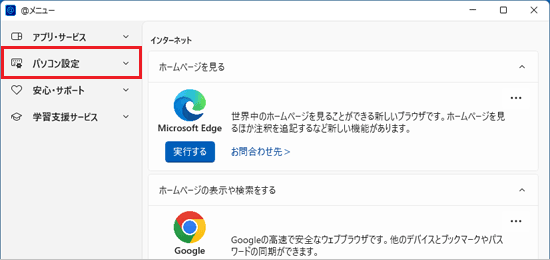
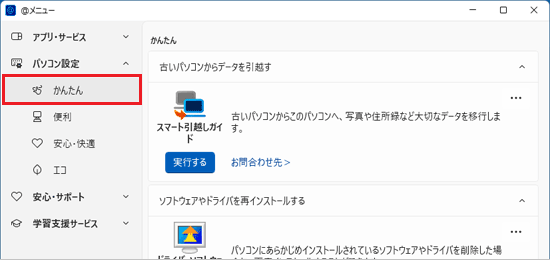
- 「かんたん」をクリックします。
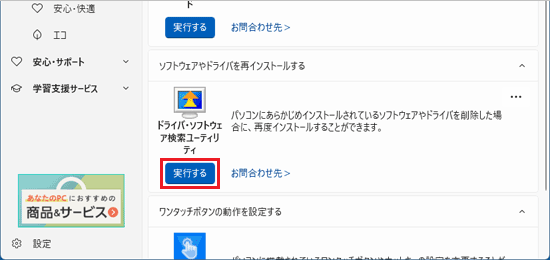
- 「ドライバ・ソフトウェア検索ユーティリティ」の「実行する」ボタンをクリックします。
- 「ユーザーアカウント制御」が表示されます。
「はい」ボタンをクリックします。 - 「ドライバ・ソフトウェア検索ユーティリティ」が表示されます。
「ソフトウェア」欄の「Intel(R) I217/I218/I219 ギガビット LAN ドライバー」をクリックします。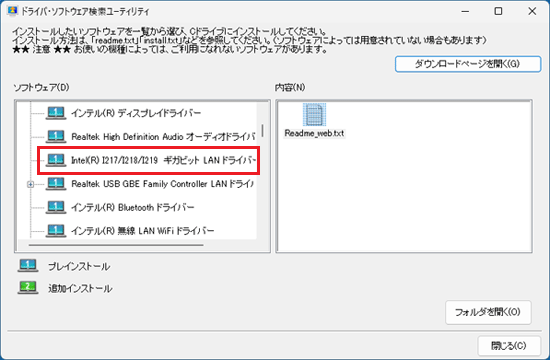
- 画面右下の「フォルダを開く」ボタンをクリックします。
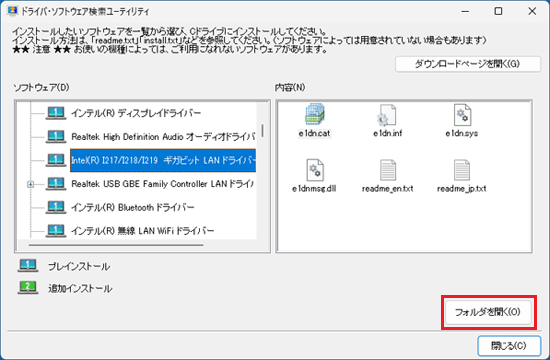
- 「IntelLan」フォルダーが表示されます。
「e1dn(または、e1dn.inf)」アイコンを右クリックし、表示される一覧から「インストール」をクリックします。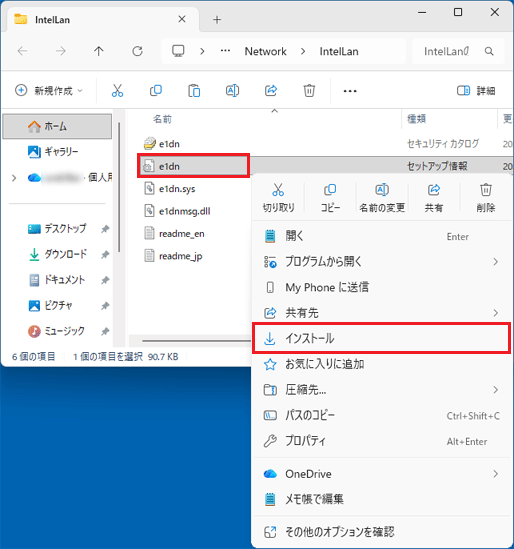 アドバイス
アドバイス- 「ユーザーアカウント制御」が表示された場合は、「はい」ボタンをクリックします。
- 右クリックするファイルは、「種類」が「セットアップ情報」のものです。
- 右クリックメニューに「インストール」が表示されない場合は、「その他のオプションを確認」をクリックし、「インストール」をクリックします。
- 「ユーザーアカウント制御」が表示された場合は、「はい」ボタンをクリックします。
- インスト−ルが始まります。
画面は表示されませんが、このまましばらく待ちます。 - 「この操作を正しく終了しました。」と表示されます。
「OK」ボタンをクリックします。
表示されない場合は、次の手順へ進みます。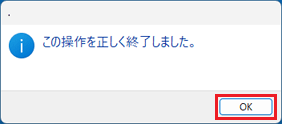
- 「×」ボタンをクリックし、「IntelLan」フォルダーを閉じます。
- 「ドライバ・ソフトウェア検索ユーティリティ」に戻ります。
「閉じる」ボタンをクリックし、「ドライバ・ソフトウェア検索ユーティリティ」を閉じます。 - 「スタート」ボタン→右下の「電源」→「再起動」の順にクリックします。
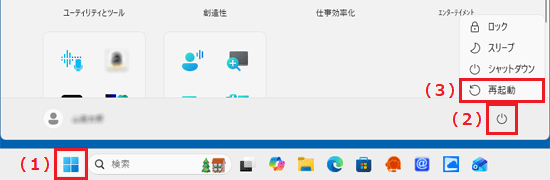
手順2インストールの確認手順
次の手順で、ドライバーが正しくインストールされたことを確認します。
お使いの環境によっては、表示される画面が異なります。
- 「スタート」ボタンを右クリックし、表示されるメニューから「デバイスマネージャー」をクリックします。
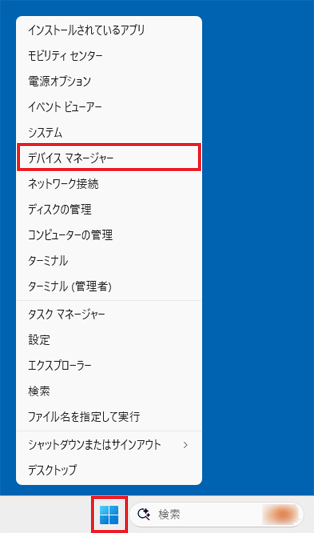
- 「デバイスマネージャー」が表示されます。
「ネットワークアダプター」の左にある矢印をクリックします。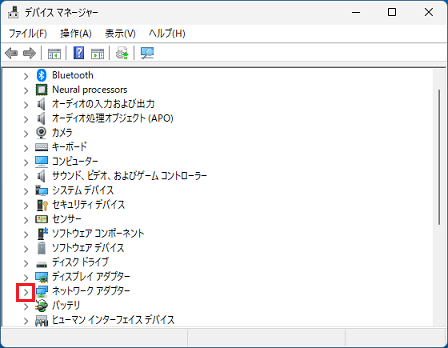
- 「Intel(R) Ethernet Connection 〜」から始まるデバイス名を右クリックし、表示されるメニューから「プロパティ」をクリックします。
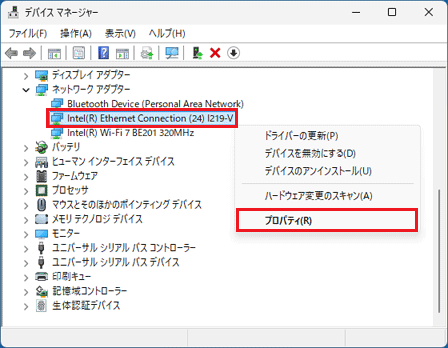
(「Intel(R) Ethernet Connection (24) I219-V」が表示されている場合) - 「(表示されたデバイス名)のプロパティ」が表示されます。
「ドライバー」タブをクリックし、バージョンを確認します。
正常にインストールされている場合は、「バージョン」の右側に「20.0.2.22」と表示されます。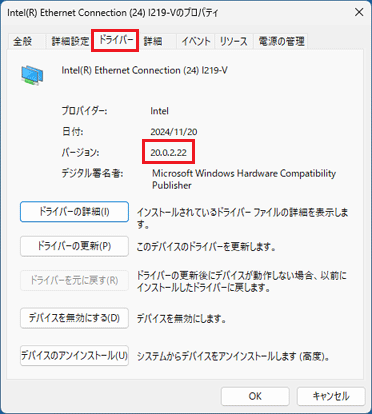
- 「×」ボタンをクリックし、「(表示されたデバイス名)のプロパティ」を閉じます。
- 「×」ボタンをクリックし、「デバイスマネージャー」を閉じます。

Q&Aで問題が解決しないときは、下記の方法もお試しください。
その他の便利なサービス(有料)


