2026年1月14日(水曜日)配信のWindows Update の更新プログラム「KB5074109」を適用後、Outlook(classic)が正常にご利用いただけない事象が確認されております。
サポートページにて対処方法をご案内しておりますのでご確認ください。 Windows Update後にメールアプリ「Outlook(classic)」が正常にご利用いただけない事象について

Q&Aナンバー【9705-2563】更新日:2026年3月18日
このページをブックマークする(ログイン中のみ利用可)
[Outlook(classic)] メールを送受信できません。
| 対象機種 | すべて |
|---|---|
| 対象OS |
|
 質問
質問
Microsoft 365 Personal や Microsoft Officeに含まれるOutlook(classic)で、メールを送受信できません。
 回答
回答
重要
ご案内
このQ&Aは、Microsoft 365 Personal や Microsoft Office Home & Business 2024 などに含まれるOutlook(classic)向けのものです。
- Outlook(new)とOutlook(classic)を見分ける方法は、次のQ&Aをご覧ください。
 「Outlook(new)」と「Outlook(classic)」の見分け方やバージョンを確認する方法を教えてください。
 - Outlook(new)をお使いの場合は、次のQ&Aをご覧ください。[Outlook(new)] メールを送受信できません。
Outlook(classic)でメールを送受信できないときの対処方法は、次のとおりです。
次の項目を順番に確認してください。
1番目の確認項目現象に応じて対処する
次の中から、該当する現象に応じた項目をクリックして対処方法を確認してください。
該当する項目がない場合は、2番目の確認項目に進みます。
「オフライン作業中」やタスクバーのアイコンに「×」が表示される場合
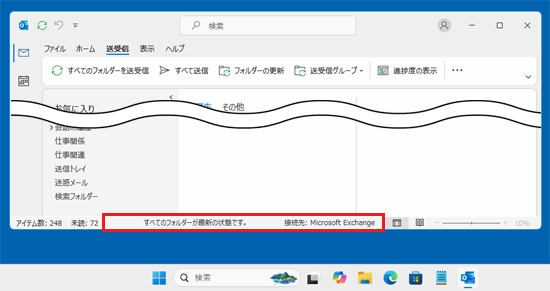
Outlook(classic)の下部にあるステータスバーに「オフライン作業中」と表示されている場合は、メールを送受信できません。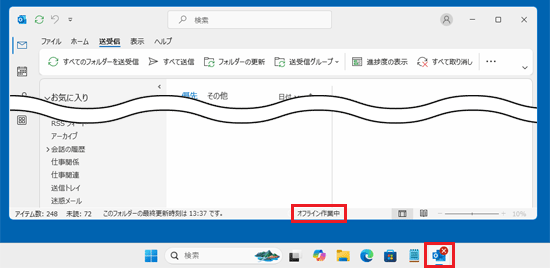
次の手順でオフラインを解除します。

操作手順は、Office Home & Business 2024 バージョン 2602のものです。
お使いの環境によっては、表示される画面が異なります。
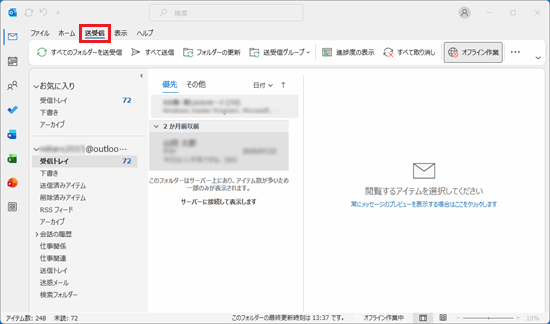
- 「送受信」タブをクリックします。
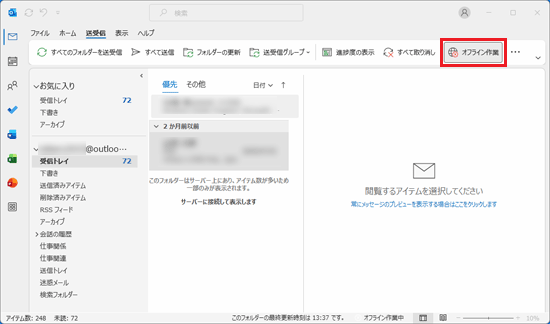
- 「オフライン作業」をクリックし、色が付いていない状態にします。
 アドバイス
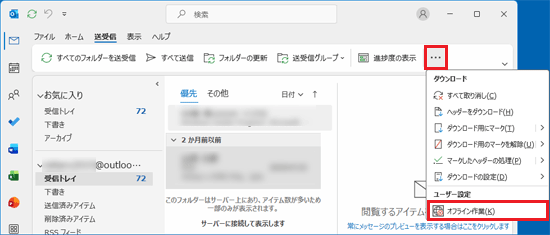
アドバイス「オフライン作業」が表示されていない場合は、「…」をクリックし表示されるメニューから「オフライン作業」をクリックします。
- Outlook(classic)の下部にあるステータスバーから「オフライン作業中」の表示が消えたことを確認します。
「データファイル(.pst)は見つかりません」と表示される場合
対処方法は、次のQ&Aをご覧ください。[Outlook(classic)] 「データファイル(.pst)は見つかりません」と表示され起動できません。
「このMicrosoft アカウントに問題があります」と表示される場合
Outlook(classic)に設定しているMicrosoft アカウントがロックされている可能性があります。
次のQ&Aをご覧になり、ブラウザーからMicrosoft アカウントのページにサインインして、ロックを解除してください。[Windows 11] Microsoft アカウントの本人確認で「このMicrosoft アカウントに問題があります」と表示されます。
従量制課金接続の警告が表示される場合
対処方法は、次のQ&Aをご覧ください。[Outlook(classic)] 従量制課金接続の警告が表示される場合の対処方法について教えてください。
Outlook(classic)を起動しようとすると、Outlook(new)が起動する場合
次のQ&Aをご覧になり、Outlook(classic)に戻してください。[Outlook(new)] Outlook(classic)に戻す方法を教えてください。
Outlook(classic)が見つからない場合
「Microsoft 365 Personal (24か月版) / Office Home & Business 2024 オプション付」搭載機種で、Microsoft 365 Personal (24か月版) をご利用時に、Outlook(classic)が見つからないときはインストールしてください。[Microsoft 365 Personal (24か月版)] Outlook(classic)をインストールする方法を教えてください。
アドバイス
Outlook(classic)は、Microsoft 365 Personal や Microsoft Office に含まれるメールソフトです。
WordやExcelも見つからない場合は、Officeをインストールしてください。[Office] 再インストールする方法を教えてください。
2番目の確認項目インターネットに接続していることを確認する
インターネットに接続できていない場合は、メールの送受信でエラーが発生します。
Microsoft Edgeなどのブラウザーを起動して、ホームページを正しく表示できるかどうかを確認します。
インターネットに接続できない(ホームページが正しく表示されない)場合は、次のQ&Aをご覧ください。インターネットに接続できません。
3番目の確認項目Outlook(classic)の設定を確認する
Outlook(classic)の設定を確認し、メールアドレスやパスワードなどが正しく設定されているかどうかを確認します。
次の項目を順番に確認してください。
事前準備
メールの送受信に必要な設定情報(メールアドレスやパスワードなど)をお手元に準備してください。
設定情報がわからない場合は、メールアカウントの提供元にお問い合わせください。
重要
iCloud アカウントなど、メールアカウントの種類によっては、Outlookの設定の前に準備が必要なことがあります。
詳しくは、次のマイクロソフト社のホームページをご覧ください(「クラシック Outlook」の内容をご覧ください)。
メールアカウントの設定を確認する方法
メールアカウントの設定の確認を確認し、正しく設定されていない場合は修正してください。
- 次の製品をご利用の場合は、Outlook(classic)のQ&Aをご覧ください。
- Microsoft 365 Personal (24か月版) / Office Home & Business 2024 オプション付
- Microsoft Office Home & Business 2024
[Outlook(classic)] メールアカウントの設定を確認・変更する方法を教えてください。 - Outlook 2021以前の製品をご利用の場合は、ご利用の製品に応じたQ&Aをご覧ください。 [Outlook 2021] 電子メールアカウントの設定を確認する方法を教えてください。[Outlook 2019] 電子メールアカウントの設定を確認する方法を教えてください。[Outlook 2016] 電子メールアカウントの設定を確認する方法を教えてください。[Outlook 2013] 電子メールアカウントの設定を確認する方法を教えてください。
アドバイス
ご利用の製品がわからない場合は、次のQ&Aをご覧になり、確認してください。[Office] 製品名やバージョン、種類を確認する方法を教えてください。
ご参考
マイクロソフト社でもOutlookに関するトラブルシューティングを公開しています。
次のぺージの「クラシック Outlook」の内容をご覧ください。

Q&Aで問題が解決しないときは、下記の方法もお試しください。
その他の便利なサービス(有料)


