
Q&Aナンバー【9708-4489】更新日:2010年10月29日
このページをブックマークする(ログイン中のみ利用可)
[Norton Internet Security 2010] LiveUpdateで最新の情報に更新する方法を教えてください。
| 対象機種 | 2010年夏モデルESPRIMO、他・・・ |
|---|---|
| 対象OS |
|
 質問
質問
Norton Internet Security 2010で、最新のウイルスやセキュリティの情報へ対応するため、LiveUpdateで最新の情報に更新する方法を教えてください。
 回答
回答
Norton Internet Security 2010は、LiveUpdateを使用して、ウイルスやセキュリティの情報を最新の状態へ更新し、パソコンを安全な状態に保ちます。
LiveUpdateを実行する手順は、次のとおりです。

LiveUpdateは、インターネットを通じてウイルスやセキュリティの情報を更新します。
インターネットに接続してから、操作してください。

お使いの環境によっては、表示される画面が異なります。
LiveUpdateを実行する手順は、次のとおりです。
LiveUpdateは、インターネットを通じてウイルスやセキュリティの情報を更新します。
インターネットに接続してから、操作してください。
お使いの環境によっては、表示される画面が異なります。
- 起動しているアプリケーションがある場合は、作業中のデータを保存し、すべて終了します。
起動しているアプリケーションがない場合は、次の手順に進みます。 - 「スタート」ボタン→「すべてのプログラム」→「Norton Internet Security」→「Norton Internet Security」の順にクリックします。
- 「Norton Internet Security」が表示されます。
「コンピュータ」欄に表示されている「LiveUpdate を実行」をクリックします。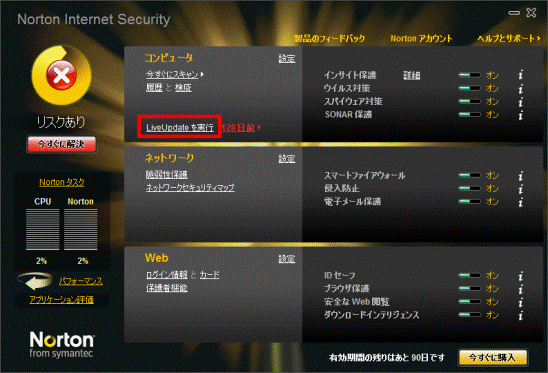
- LiveUpdateが開始されます。
完了するまで、しばらく待ちます。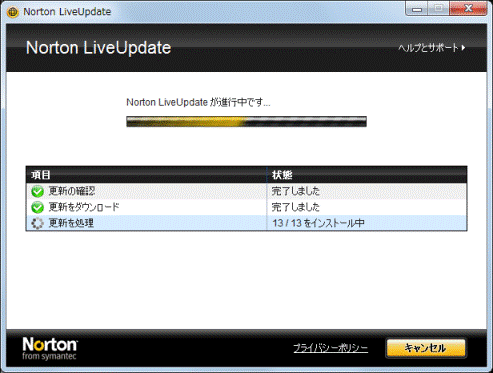

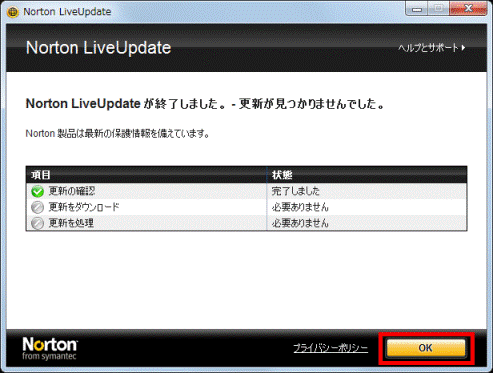
「更新が見つかりませんでした。」と表示された場合は、最新の情報に更新されています。
「OK」ボタンをクリックし、手順8.へ進みます。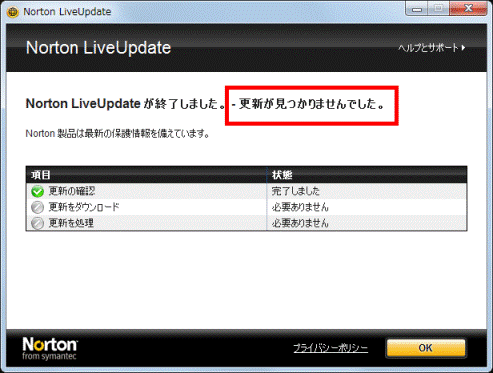
- 情報の更新が完了すると、「Norton LiveUpdateが終了しました。」と表示されます。
「今すぐに再起動」ボタンをクリックします。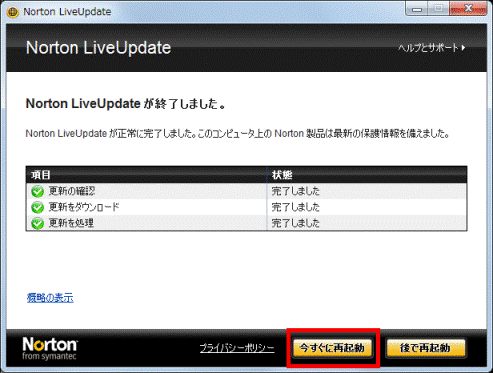
「今すぐに再起動」ボタンが表示されなかった場合は、「スタート」ボタン→「 」ボタン→「再起動」の順にクリックして、再起動します。
 - パソコンが再起動します。
手順2.〜手順5.を行い「更新が見つかりませんでした。」と表示されるまで繰り返します。 - 「OK」ボタンをクリックし、閉じます。
- 「×」ボタンをクリックして「Norton Internet Security」を閉じます。

Q&Aで問題が解決しないときは、下記の方法もお試しください。
その他の便利なサービス(有料)


