このQ&Aは、Windows 10向けのものです。
その他のOSをお使いの場合は、次のQ&Aをご覧ください。

Q&Aナンバー【9710-8273】更新日:2025年8月8日
このページをブックマークする(ログイン中のみ利用可)
[Windows 10] 無線LAN(Wi-Fi)でインターネットに接続する方法を教えてください。
| 対象機種 | すべて |
|---|---|
| 対象OS |
|
 質問
質問
パソコンをWi-Fi(ワイファイ)でインターネットに接続する方法を教えてください。
 回答
回答
ご案内
無線LAN(Wi-Fi)を使ってインターネットに接続する方法は、次のとおりです。
次の項目を順番に確認してください。
1番目の確認項目インターネット接続の準備をする
インターネットへの接続方法を、ご契約のプロバイダーにお問い合わせください。
インターネットに接続するための設定方法や情報は、ご契約のプロバイダーから提供されます。
アドバイス
プロバイダーとは、インターネットサービスプロバイダーの略称で、インターネットへの接続を代行する企業や団体です。
インターネットに接続するためには、プロバイダーとの契約が必要です。
プロバイダーとの契約のあと、お使いのパソコンからプロバイダーに接続することで、インターネットを利用できます。
プロバイダーと契約すると、インターネットに接続するために必要な情報などが送られてきます。
プロバイダーの指示に従って、必要な設定を行ってください。
2番目の確認項目無線LANアクセスポイントを用意する
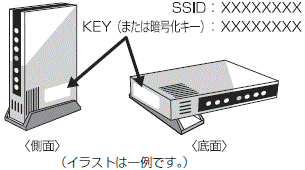
別売の無線LANアクセスポイントを用意し、ネットワーク名(SSID)とパスワード(暗号化キー)を確認してください。
ネットワーク名(SSID)とパスワード(暗号化キー)は、機器本体の側面や底面、マニュアルに記載されていることがあります。
重要
- 無線LANアクセスポイントの設定は、無線LANアクセスポイントのマニュアルをご覧になるか、無線LANアクセスポイントの提供元にお問い合わせください。
- 無線LANアクセスポイントは、パスワードを設定するなどセキュリティの設定をしてお使いになることをお勧めします。
セキュリティの設定をしないと、通信内容を傍受されたり、ネットワークに侵入されたりする危険があります。 - セキュリティには、 WEP または TKIP 以外の設定をご利用になることをお勧めします。
これらの規格は古く、セキュリティ上の問題も確認されています。
WEP または TKIP をWindows 10で利用すると、「安全ではありません」などのメッセージが表示される場合もあります。
詳しくは、次のマイクロソフト社のホームページをご覧ください。
マイクロソフト社
Wi-Fi ネットワークが Windows でセキュリティで保護されていない
アドバイス
無線LANの接続に必要な機器を貸し出しているプロバイダーがあります。
詳しくは、ご契約のプロバイダーにご相談ください。
また、機器の購入についてはお近くの販売店などにご相談ください。
3番目の確認項目無線LANの電波を発信する
次の手順で、無線LAN(Wi-Fi)の電波を発信します。
アドバイス
パソコン本体と液晶ディスプレイが分離型の機種では、無線LANアンテナの接続が必要な場合があります。
詳しくは、次の項目をクリックして確認してください。
パソコン本体/液晶ディスプレイ分離型の無線LANアンテナについて
ESPRIMO WD2/E2で、無線通信内蔵を選択した場合は、パソコンに無線LANアンテナが添付されています。
無線LANアンテナをパソコン本体背面の無線LANアンテナコネクタに取り付けてください。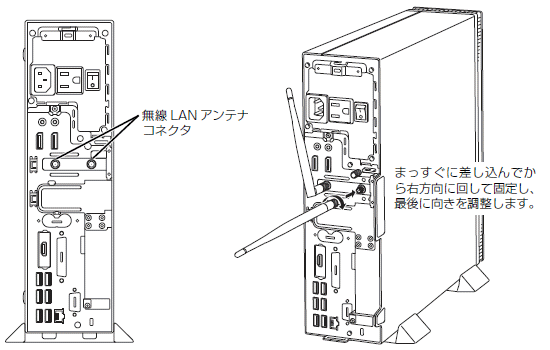

お使いの環境によっては、表示される画面が異なります。
- タスクバー右側の通知領域にある、「ネットワーク」アイコンをクリックします。
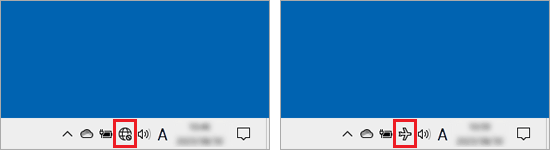
(Wi-Fi がオフ、または機内モードの場合に表示される例)アドバイス通知領域に「ネットワーク」アイコンが表示されていない場合は、右下に表示されている「アクションセンター」→「ネットワーク」の順にクリックします。
「ネットワーク」が表示されていない場合は、左上に表示されている「展開」をクリックしてください。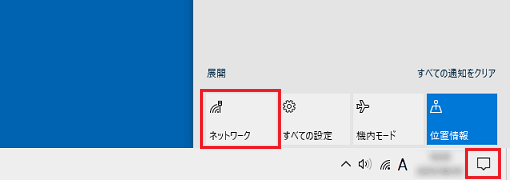
- 表示された画面に応じて、次のとおり操作します。
- 「Wi-Fi」がオフの場合(ボタンの色が白の場合)
「Wi-Fi」をクリックしてオンにします。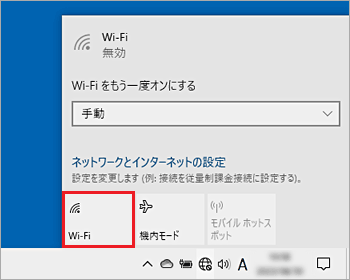
- 「機内モード」がオンの場合(ボタンの色が青など、色が付いている場合)
「機内モード」をクリックしてオフにします。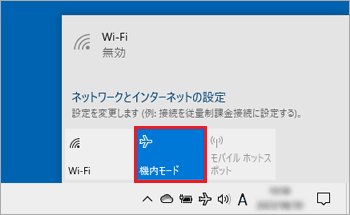
重要「Wi-Fi」のボタンがない場合や、各ボタンをクリックしてもオン / オフを切り替えられない場合は、次のQ&Aをご覧になり対処してください。
- 「Wi-Fi」がオフの場合(ボタンの色が白の場合)
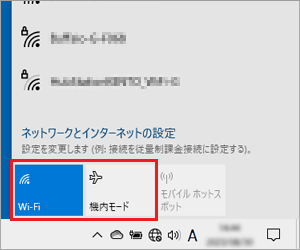
- 「Wi-Fi」が「オン」(青色)、「機内モード」が「オフ」(白色)になっていることを確認します。
4番目の確認項目ネットワークプロファイルを作成する
無線LAN(Wi-Fi)で接続するには、パソコンでネットワークプロファイルを作成する必要があります。
手順は、次のとおりです。
お使いの環境によっては、表示される画面が異なります。
- タスクバー右側の通知領域にある、「ネットワーク」アイコンをクリックします。
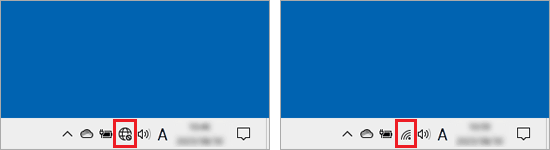
(ネットワークに未接続、または接続している場合に表示される例)アドバイス通知領域に「ネットワーク」アイコンが表示されていない場合は、右下に表示されている「アクションセンター」→「ネットワーク」の順にクリックします。
「ネットワーク」が表示されていない場合は、左上に表示されている「展開」をクリックしてください。 - 利用できるネットワーク名(SSID)の一覧が表示されます。
「無線LANアクセスポイントを用意する」で確認した、ネットワーク名(SSID)をクリックします。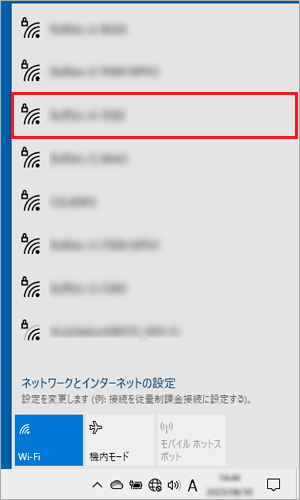 アドバイス
アドバイス無線LANアクセスポイントのステルス機能を有効にしている場合、ネットワーク名(SSID)は表示されません。
次のQ&Aをご覧になり、設定を行ってください。 - 「接続」ボタンをクリックします。
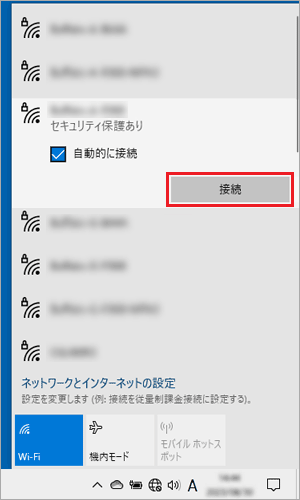 アドバイス
アドバイス「自動的に接続」はお好みでクリックしてチェックを付けます。
チェックを付けておくとパソコンの起動時に、無線LANアクセスポイントへ自動的に接続されます。 - 「ネットワークセキュリティキーの入力」と表示されます。
「無線LANアクセスポイントの設定を確認する」で控えたセキュリティキー(PSK または WEPキー)を入力します。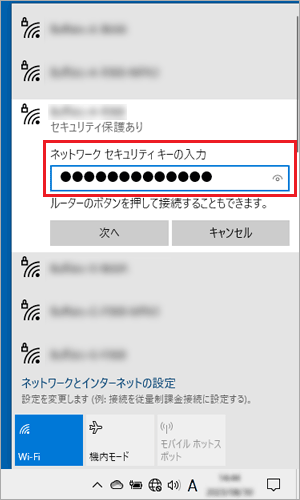
- 「次へ」ボタンをクリックします。
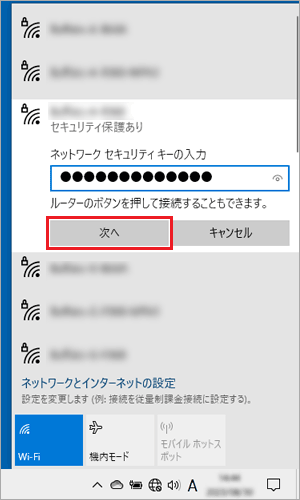
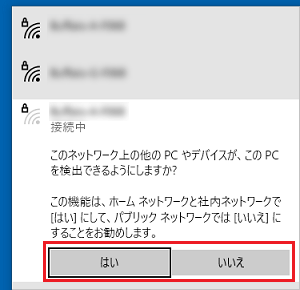
- 「このネットワーク上の他のPC やデバイスが、このPC を検出できるようにしますか?」と表示されます。
パブリックネットワーク(公共の場所にあるネットワーク)へ接続する場合は、「いいえ」ボタンをクリックします。
ホームネットワークや社内ネットワークに接続する場合は、「はい」ボタンをクリックします。アドバイスメッセージが表示されない場合は、次の手順に進みます。
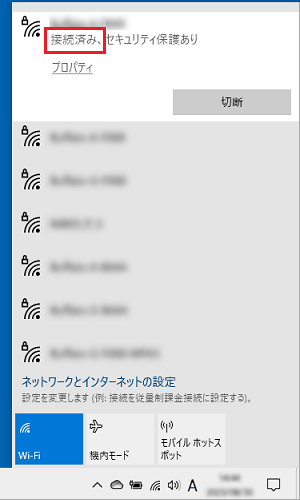
- 「無線LANアクセスポイントの設定を確認する」で控えたネットワーク名の下に「接続済み」と表示されていることを確認します。
アドバイス
インターネットに接続すると、「セットアップを完了しましょう」と表示される場合があります。
「OK」ボタンをクリックすると、Microsoft アカウントの設定に関する画面が表示されます。
ここでは、「今はスキップ」をクリックしてください。
ローカルアカウントからMicrosoft アカウントに切り替える方法は、次のQ&Aをご覧ください。 [Windows 10] ローカルアカウントからMicrosoft アカウントに切り替える方法を教えてください。
ご参考
無線LAN(Wi-Fi)でインターネットに接続できない場合は、次のQ&Aをご覧ください。[Windows 10] 無線LANでインターネットに接続できません。

Q&Aで問題が解決しないときは、下記の方法もお試しください。
その他の便利なサービス(有料)


