独立行政法人 情報処理推進機構(IPA)
IPA Channel 【手口検証動画】偽のセキュリティ警告 - YouTube
https://www.youtube.com/watch?v=SP00wbawM1k

Q&Aナンバー【9711-2153】更新日:2026年3月31日
このページをブックマークする(ログイン中のみ利用可)
ホームページを見ていると、システム警告や故障、ウイルス感染を通知する画面が表示されます。
| 対象機種 | すべて |
|---|---|
| 対象OS |
|
 質問
質問
インターネットでホームページを見ていると、システム警告や故障、ウイルス感染を通知する画面が表示されます。
 回答
回答
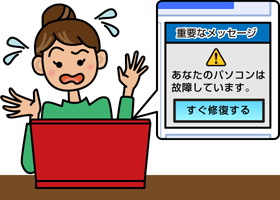
ホームページを閲覧中に、次のような通知画面が表示された場合は、実際にトラブルが起こっているわけではなく、単なる広告のときがあります。
- システム警告
- Windowsのシステムが破損しています / システムが壊れている
- Windowsがロックされました
- PCへのアクセスはセキュリティ上の理由によりブロックされています
- システムが古い / バージョンが古い
- すぐに修正してください / サポートに連絡してください
- ソフトをインストールしてスキャンしてください
- ドライバを更新してください
- ウイルスに感染している / ウイルスが検出されました
- トロイの木馬(torjan)に感染している / トロイの木馬(torjan)が検出されました
- スパイウェアに感染している / スパイウェアが検出されました
- パソコンが故障している
- ○○秒後で削除されます / カウントダウン
アドバイス
画面内にパソコンにインストールされているアプリの名前がない、日本語が不自然などの特徴がある場合だけではなく、パソコンにインストールされているアプリや、関連する企業の名前を装って表示している場合もあるため、注意が必要です。
そのため、「更新」や「購入」、「許可」や「同意」、または「インストール」などのボタンをクリックしないでください。
また、画面内に電話番号が表示されている場合は、電話をかけないでください。
表示された画面は、不特定多数の人に見せることを目的とした広告で、最終的にソフトの購入やサポート代金など、金銭の支払いを促してくることがあります。
このような画面は、「×」ボタンなどをクリックして、閉じてください。
「×」ボタンをクリックしても、何度も同じような画面が表示されるなど、画面を閉じられないときは、次の手順でブラウザー(Microsoft Edgeなど)を強制終了してください。

操作手順の画像は、Windows 11 2025 Update(Windows 11, version 25H2)のものです。
お使いのバージョンによっては、表示される手順や画面が異なる場合があります。
アドバイス
ブラウザーで表示していた画面やホームページは、強制終了すると、すべて閉じられます。
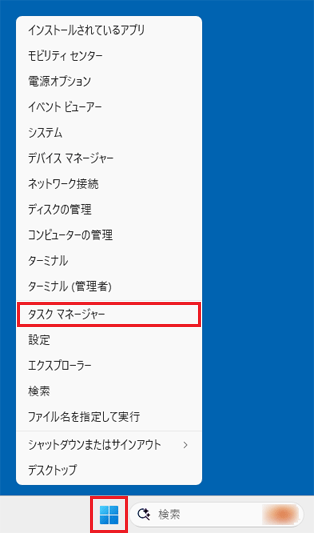
- 「スタート」ボタンを右クリックし、表示されるメニューから、「タスクマネージャー」をクリックします。
 アドバイス
アドバイスキーボードの左側にある【Ctrl】キーと【Shift】キーを押しながら【Esc】キーを押すことでも、タスクマネージャーを起動できます。
- 「タスクマネージャー」が表示されます。
「プロセス」をクリックします。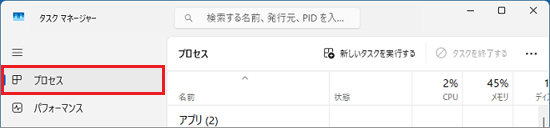 アドバイス
アドバイス- 「プロセス」が表示されていない場合は、画面左上の「≡」(ナビゲーションを開く)→「プロセス」の順にクリックします。
- 「プロセス」タブがなく、簡易表示の場合は、そのまま次の手順に進みます。
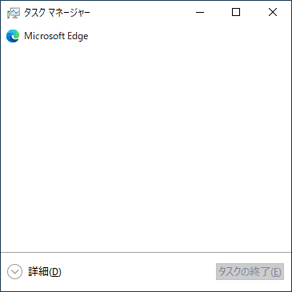
(簡易表示の画面例)
- 「プロセス」が表示されていない場合は、画面左上の「≡」(ナビゲーションを開く)→「プロセス」の順にクリックします。
- 「Microsoft Edge」など、終了するブラウザーをクリックして選択します。
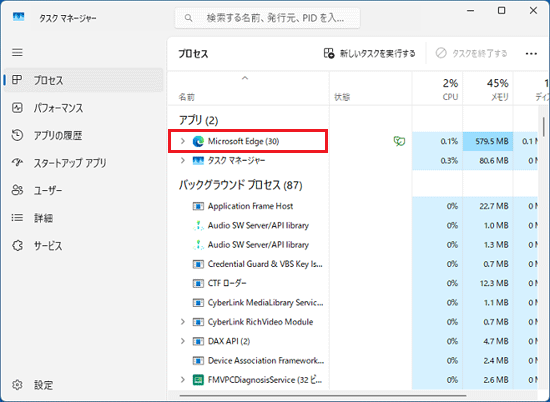
(「Microsoft Edge」をクリックして選択する場合) - 「タスクを終了する」、または「タスクの終了」ボタンをクリックします。
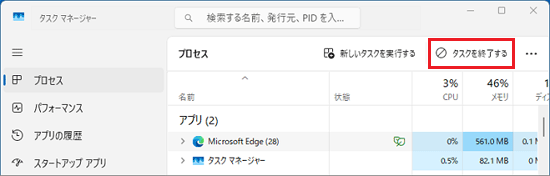
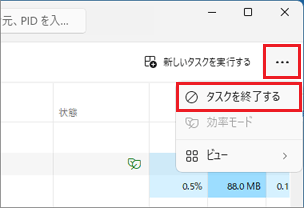
(「タスクを終了する」の表示例)アドバイス「タスクを終了する」がない場合は、画面右上の「…」をクリックし、表示されるメニューから「タスクを終了する」をクリックします。
- ブラウザーが終了したら、ブラウザーを起動し直します。
- ブラウザーの設定で、サイトからの通知を許可していると、メッセージやポップアップが表示される場合があります。
ブラウザーの設定を確認して、必要のない通知はブロックします。
Microsoft Edgeで設定を確認したり、通知をブロックしたりする方法は、次のQ&Aをご覧ください。 [Microsoft Edge] 通知をブロックする方法を教えてください。アドバイス
「Microsoft Edgeが予期せずに閉じられました。」や、「前回のブラウズセッションは予期せずに終了しました。」と表示された場合は、メッセージの「×」ボタンをクリックして閉じてください。
「復元」ボタン、「セッションの復元」ボタンをクリックすると、同じ警告が表示される場合があります。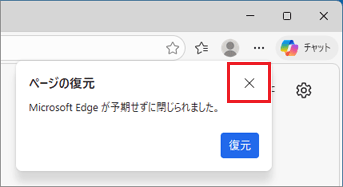
(「Microsoft Edge」で表示された場合の例)
重要
ブラウザーを強制終了できないときは、パソコンを再起動してください。
パソコンを再起動できないときは、パソコンを強制終了してください。
パソコンを強制終了する方法は、次のQ&Aをご覧ください。アプリケーションやパソコンを強制終了する方法を教えてください。
ご参考
本件については、当社のサポートページでもご案内しています。 不安をあおるようなそのメッセージただのWeb広告ではないですか?

Q&Aで問題が解決しないときは、下記の方法もお試しください。
その他の便利なサービス(有料)


