このQ&Aは、2015年9月・10月・12月発表モデル以降で、バッテリーユーティリティが付属している機種向けのものです。
付属している機種は、次のQ&Aで確認できます。 バッテリーユーティリティについて教えてください。

Q&Aナンバー【9711-3088】更新日:2026年5月28日
このページをブックマークする(ログイン中のみ利用可)
[バッテリーユーティリティ] 再インストールする方法を教えてください。
| 対象機種 | すべて |
|---|---|
| 対象OS |
|
 質問
質問
バッテリーユーティリティを再インストールする方法を教えてください。
 回答
回答
ご案内
バッテリーユーティリティを再インストールする方法は、お使いの機種によって異なります。
次の中から、お使いの機種に応じた項目をクリックしてください。
2018年6月発表モデル以降
機種によって、付属しているバッテリーユーティリティのバージョンが異なり、再インストール手順も異なります。
お使いの機種に付属している、バッテリーユーティリティのバージョンに応じた手順をご覧ください。
バッテリーユーティリティの付属バージョン
FMVパソコンに付属しているバッテリーユーティリティのバージョンは、次のとおりです。
アドバイス
- 機種の情報は、2026年5月26日のものです。
最新機種などの情報は含まれていない可能性があります。ご了承ください。 - 機種の発表時期や名称は、次のQ&Aで確認できます。正式な名称(品名/型名)と、発表時期(○○年×モデル)の確認方法を教えてください。
2026年1月発表モデル
- V6.x.x.x 以降
FMV A500-L1、A700-L1、A79-L1、A80-L1、WA1-L1、WA4-L1
FMV U59-L1、UQ-L1、WU1-L1、WU6-L1 - V5.x.x.x
FMV P75-L1、WP1-L1
2025年10月発表モデル
- V6.x.x.x 以降
FMV U57-K3、U77-K3、U78-K3、UX-K3、WU2-K3、WU4-K3、WU5-K3、WU7-K3 - V5.x.x.x
FMV A11-K3、A13-K3、A31-K3、A32-K3、A33-K3、A500-K3、A53-K3、A530-K、A54-K3、A550-K、A700-K3、A730-K、A75-K3、A750-K、A76-K3、A77-K3、A78-K3、WA1-K3、WA3-K3
FMV E110-K3、E51-K3、E53-K3、E530-K、E54-K3、E55-K3、E550-K、WE1-K3
FMV M55-K3、M75-K3、WM1-K3
FMV U500-K3、U550-K3、WU3-K3、WU8-K3
LIFEBOOK UH08/K3、UH09/K3
2018年6月発表モデル〜2025年6月発表モデル
- V5.x.x.x
すべてのノートパソコン、タブレットパソコン
V6.x.x.x 以降の再インストール方法
次の順序で、バッテリーユーティリティを再インストールします。
重要
「ユーザーの切り替え」機能により、複数のユーザーがサインインした状態で、再インストールを行わないでください。
再インストールを行うユーザーのみがサインインした状態で、再インストールを行ってください。
手順1ダウンロードページの表示手順
バッテリーユーティリティは、FMVサポートのページで提供しています。
ダウンロードページは、次の手順でドライバ・ソフトウェア検索ユーティリティから表示します。
アドバイス
次の機種をお使いの場合は、ドライバ・ソフトウェア検索ユーティリティが搭載されていないため、次のリンクからダウンロードページを表示してください。
- FMV UQ-L1、WU6-L1
FMV WU4-K3、WU5-K3 バッテリーユーティリティ
リンクをクリックしてダウンロードページを表示したら、「入手手順」に進みます。

お使いの環境によっては、表示される画面が異なります。
 「スタート」ボタンをクリックし、すべてのアプリの一覧から「@メニュー」をクリックします。アドバイス
- 「@メニュー」が見つからない場合は、「すべて」の右側にある「ビュー」→「一覧」の順にクリックし、表示を切り替えて探してください。
「一覧」表示にすると、「すべて」の一覧がアルファベット順、五十音順に並びます。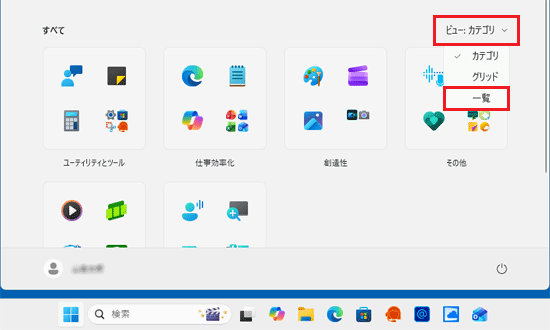
- 「すべて」の右側に「ビュー」の表示がない場合は、「ピン留め済み」の右側にある「すべて」をクリックして、探してください。
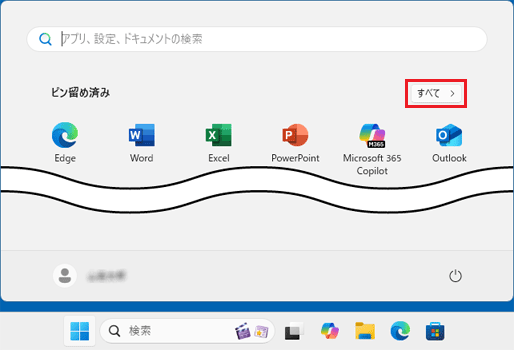
- 「@メニュー」が見つからない場合は、「すべて」の右側にある「ビュー」→「一覧」の順にクリックし、表示を切り替えて探してください。
- 「@メニュー」が表示されます。
@メニューのバージョンに応じて、次のとおり操作します。- @メニューV10.x.x.xの場合
「パソコン設定」→「かんたん」の順にクリックし、「ドライバ・ソフトウェア検索ユーティリティ」の「実行する」ボタンをクリックします。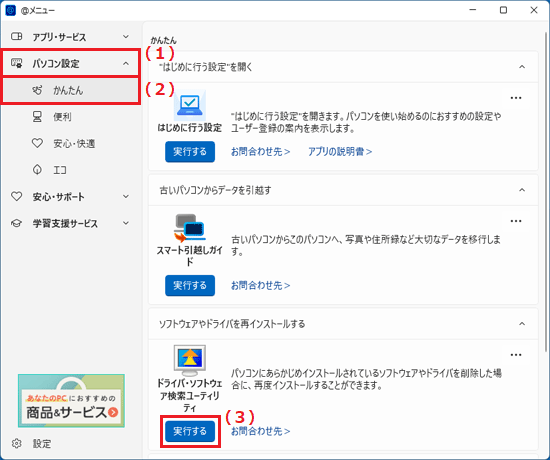
- @メニューV7.x.x.xの場合
「パソコン設定」→「かんたん」→「名前でさがす」→「ドライバ・ソフトウェア検索ユーティリティ」の順にクリックします。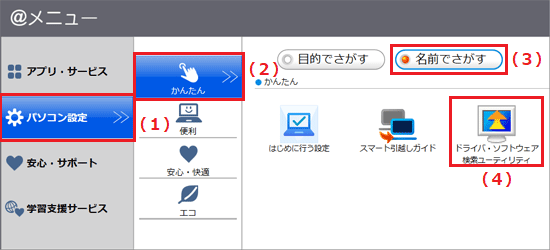
- @メニューV10.x.x.xの場合
- 「ユーザーアカウント制御」が表示されます。
「はい」ボタンをクリックします。 - 「ドライバ・ソフトウェア検索ユーティリティ」が表示されます。
「ダウンロードページを開く」ボタンをクリックします。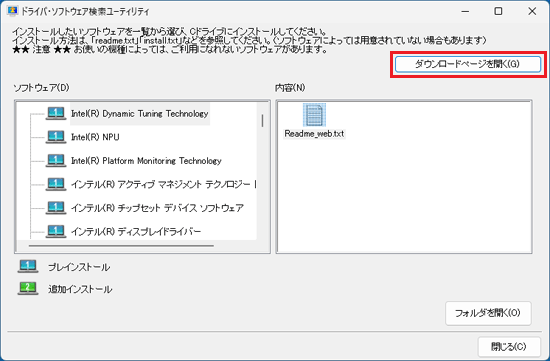 アドバイス
アドバイス左上に「機種名」欄が表示されている場合でも、機種を選択しなくても、自動的にお使いの機種のダウンロードページが表示されます。
手順2入手手順
次の手順で、バッテリーユーティリティをダウンロードします。
2026年5月現在の手順です。
お使いの環境によって、表示される画面は異なる場合があります。
- お使いの機種に応じた、FMVサポートのホームページが表示されます。
「ダウンロードファイル」の一覧から、「バッテリーユーティリティ」をクリックします。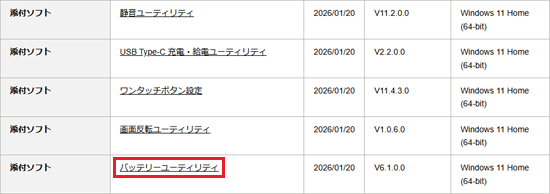
(「バッテリーユーティリティ V6.1.0.0」の表示例) - ドライバーのダウンロードページが表示されます。
ページをスクロールし、「ダウンロードファイル」の「バッテリーユーティリティ」をクリックします。
(「E1041372.exe」ファイルの表示例) - ダウンロードが完了すると、画面右上に「ファイルを開く」が表示されます。
「ダウンロード フォルダーを開く」ボタンをクリックします。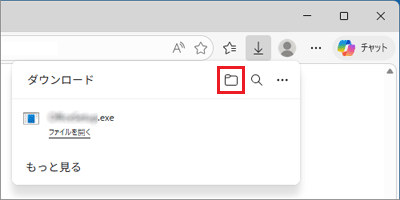 アドバイス
アドバイス- ダウンロードしたファイルは、ご購入時の状態では「ダウンロード」フォルダーに保存されます。
- ファイルをダウンロードするときに、セキュリティの警告が表示される場合がありますが、当社が提供するファイルはすべて検査済みです。
メッセージに関わらず、ダウンロードしてご利用いただけます。
メッセージが表示されたときのファイルのダウンロード方法は、次のQ&Aをご覧ください。[Microsoft Edge] 画面の右上にメッセージが表示されてファイルをダウンロードできません。
- ダウンロードしたファイルは、ご購入時の状態では「ダウンロード」フォルダーに保存されます。
- 「ダウンロード」フォルダーなど、ファイルのダウンロード先が表示されます。
次のいずれかのアイコンが作成されたことを確認します。- 「E1041372」(または「E1041372.exe」)
- 「E1041373」(または「E1041373.exe」)
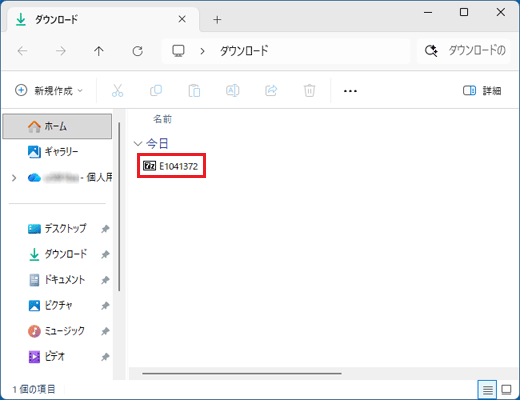
(「E1041372」ファイルの表示例) - 「×」ボタンをクリックし、ファイルのダウンロード先を閉じます。
- 「×」ボタンをクリックし、Microsoft Edge を閉じます。
手順3アンインストール手順
次の手順で、バッテリーユーティリティをアンインストールします。
お使いの環境によって、表示される画面は異なる場合があります。
- 作業中のアプリケーションをすべて終了します。
作成中のファイルがある場合は、ファイルを保存します。 - 「スタート」ボタンを右クリックし、表示されるメニューから「インストールされているアプリ」をクリックします。
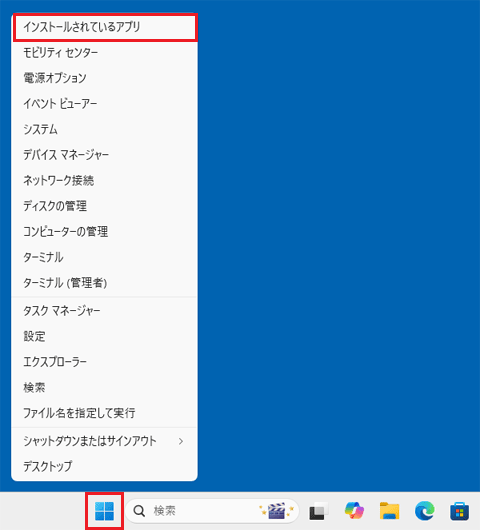
- 「インストールされているアプリ」が表示されます。
「バッテリーユーティリティ」の「…」をクリックし、「アンインストール」をクリックします。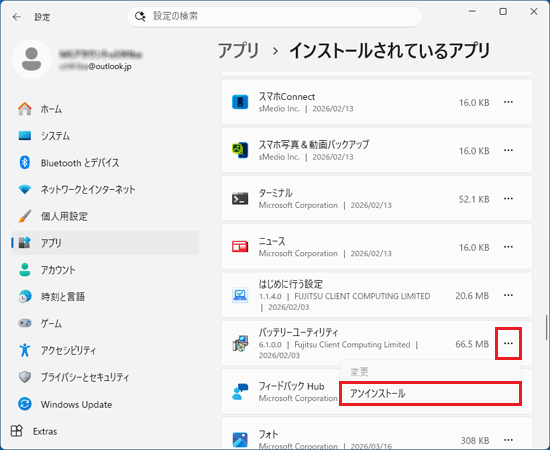
- 「このアプリとその関連情報がアンインストールされます。」と表示されます。
「アンインストール」ボタンをクリックします。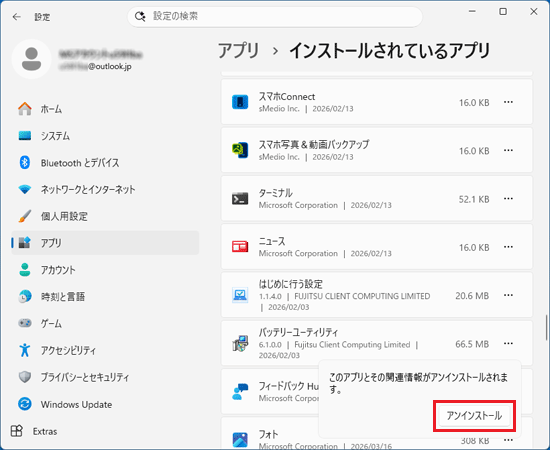
- 「インストールされているアプリ」から、「バッテリーユーティリティ」が消えたことを確認します。
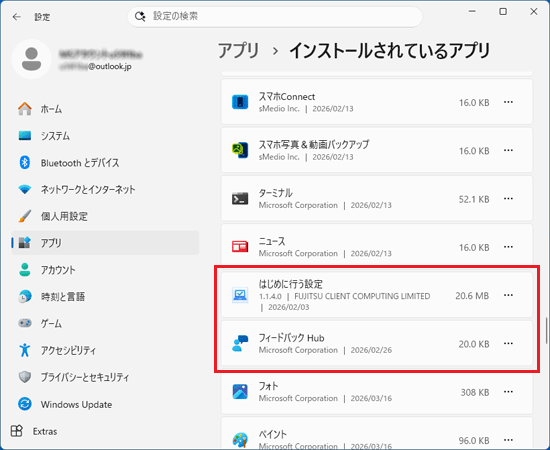
- 「×」ボタンをクリックし、「インストールされているアプリ」を閉じます。
- 「スタート」ボタン→「電源」→「再起動」の順にクリックします。

パソコンが再起動します。
手順4インストール手順
次の手順で、バッテリーユーティリティをインストールします。
お使いの環境によって、表示される画面は異なる場合があります。
- 画面下側のタスクバーにある、「Microsoft Edge」アイコンをクリックします。
 アドバイス
アドバイス- タスクバーに「Microsoft Edge」アイコンがない場合は、「スタート」ボタンをクリックし、すべてのアプリの一覧から「Microsoft Edge」をクリックします。
- 「Microsoft Edge」が見つからない場合は、「すべて」の右側にある「ビュー」→「一覧」の順にクリックし、表示を切り替えて探してください。
「一覧」表示にすると、「すべて」の一覧がアルファベット順、五十音順に並びます。 - 「すべて」の右側に「ビュー」の表示がない場合は、「ピン留め済み」の右側にある「すべて」をクリックして、探してください。
- 「エクスプローラー」アイコンなどから、「ダウンロード」フォルダーを開いている場合は、手順4.に進みます。
- タスクバーに「Microsoft Edge」アイコンがない場合は、
- Microsoft Edgeが起動します。
画面右上の「…」(設定など)→「ダウンロード」の順にクリックします。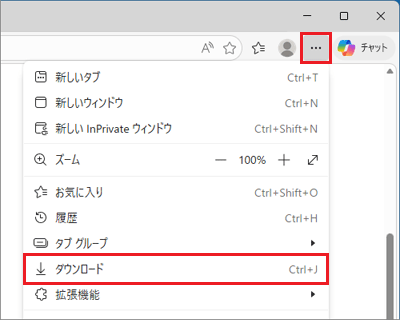
- 「ダウンロード フォルダーを開く」ボタンをクリックします。
- 「ダウンロード」フォルダーなど、ファイルのダウンロード先が表示されます。
ダウンロードして保存した、次のいずれかのアイコンをダブルクリックします。- 「E1041372」(または「E1041372.exe」)
- 「E1041373」(または「E1041373.exe」)
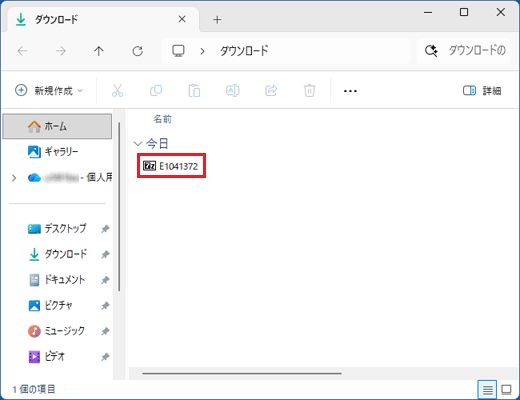
(「E1041372」ファイルの表示例)アドバイス- 「WindowsによってPCが保護されました」と表示された場合は、「詳細情報」→「実行」の順にクリックします。
- 「7-Zip」、「Would you like to replace the existing file」と表示された場合は、「×」ボタンをクリックして画面を終了し、次の手順に進みます。
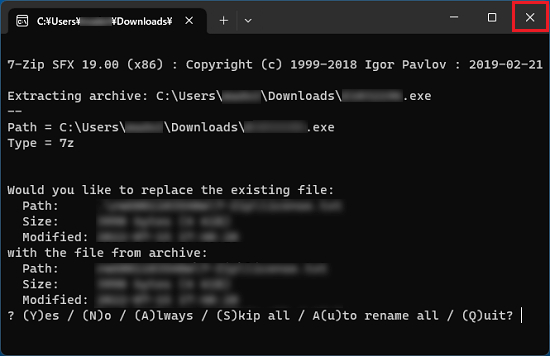
- 「インストールしようとしているアプリは、Microsoft 検証済みアプリではありません」などのメッセージが表示された場合は、「インストールする」ボタンをクリックします。
インストールのボタンがない場合は、次のQ&Aをご覧ください。[Windows 11] 「インストールしようとしているアプリは、Microsoft 検証済みアプリではありません」と表示されます。
- 「BatteryUtility-V6.x」フォルダーが作成されます。
作成されたフォルダーをダブルクリックします。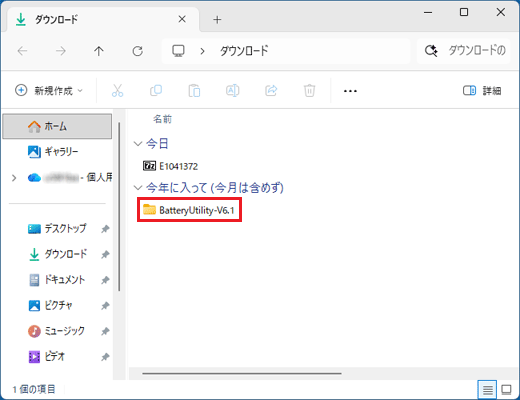
(「BatteryUtility-V6.1」フォルダーの表示例)アドバイス- xには、バージョン(1などの数字)が表示されます。
- ダウンロードフォルダーにファイルを展開した場合、ファイルは「今日」以外の場所に表示されることがあります。
「今日」にファイルが見当たらないときは、「先週」など別の日付の場所も確認してください。
- xには、バージョン(1などの数字)が表示されます。
- 「setup(または、setup.exe)」をダブルクリックします。
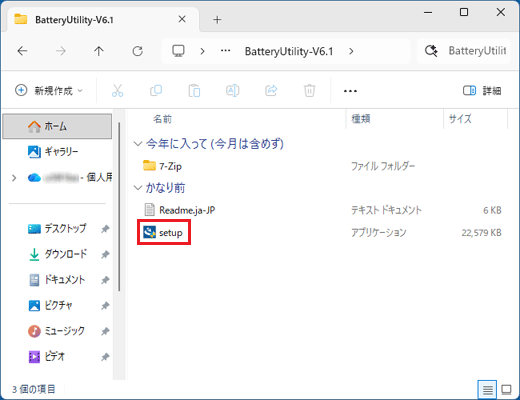
- 「ユーザーアカウント制御」が表示された場合は、「はい」ボタンをクリックします。
表示されない場合は、次の手順に進みます。 - 「バッテリーユーティリティ用のInstallShield ウィザードへようこそ」と表示されます。
「次へ」ボタンをクリックします。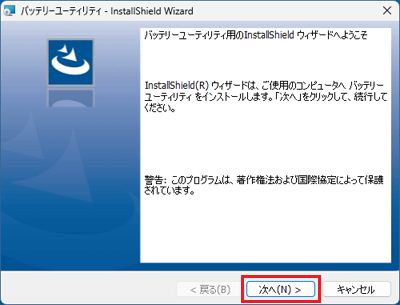
- 「プログラムをインストールする準備ができました」と表示されます。
「インストール」ボタンをクリックします。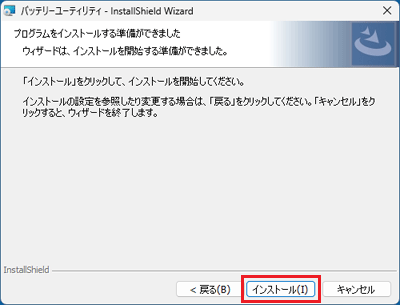
- 「バッテリーユーティリティ をインストールしています」と表示されます。
インストールが完了するまで、しばらく待ちます。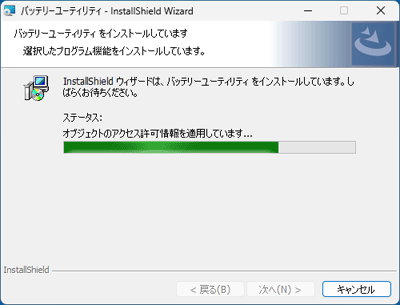
(「バッテリーユーティリティ をインストールしています」の表示例) - 「InstallShield ウィザードを完了しました」と表示されます。
「完了」ボタンをクリックします。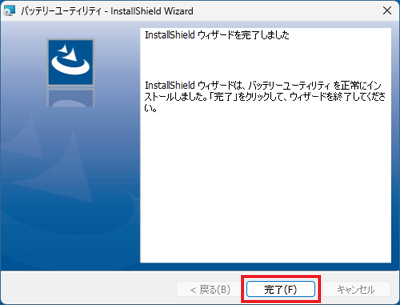
- 「スタート」ボタン→右下の「電源」→「再起動」の順にクリックします。
パソコンが再起動します。 - 再起動後、「スタート」ボタンを右クリックし、表示されるメニューから「インストールされているアプリ」をクリックします。
- 「インストールされているアプリ」が表示されます。
「バッテリーユーティリティ」が表示され、次のずれかのバージョンであることを確認します。- 6.0.0.0
- 6.1.0.0
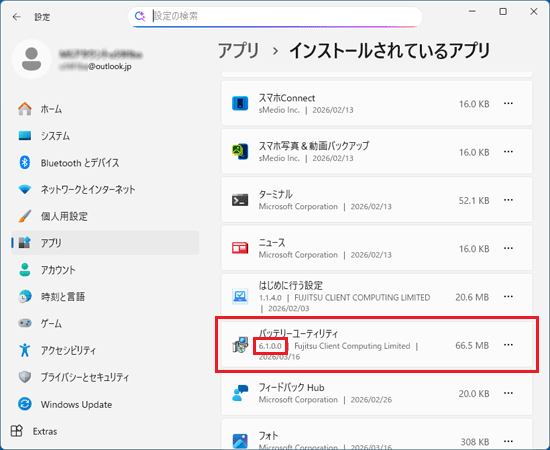
(「バッテリーユーティリティ」にバージョン「6.1.0.0」が表示された例)
手順5ダウンロードしたファイルの削除手順
ドライバーが正常にインストールされたことを確認したら、FMVサポートのホームページからダウンロードしたファイルは、削除して結構です。
次の手順で、ダウンロードしたファイルと、「インストール手順」で作成したフォルダーを削除します。
お使いの環境によって、表示される画面は異なる場合があります。
- 画面下側のタスクバーにある、「Microsoft Edge」アイコンをクリックします。アドバイス
- タスクバーに「Microsoft Edge」アイコンがない場合は、「スタート」ボタンをクリックし、すべてのアプリの一覧から「Microsoft Edge」をクリックします。
- 「Microsoft Edge」が見つからない場合は、「すべて」の右側にある「ビュー」→「一覧」の順にクリックし、表示を切り替えて探してください。
「一覧」表示にすると、「すべて」の一覧がアルファベット順、五十音順に並びます。 - 「すべて」の右側に「ビュー」の表示がない場合は、「ピン留め済み」の右側にある「すべて」をクリックして、探してください。
- 「エクスプローラー」アイコンなどから、「ダウンロード」フォルダーを開いている場合は、手順4.に進みます。
- タスクバーに「Microsoft Edge」アイコンがない場合は、
- Microsoft Edgeが起動します。
画面右上の「…」(設定など)→「ダウンロード」の順にクリックします。 - 「ダウンロード フォルダーを開く」ボタンをクリックします。
- ダウンロードして保存した、次のいずれかのアイコンを右クリックし、表示されるメニューから「削除」をクリックします。
- 「E1041372」(または「E1041372.exe」)
- 「E1041373」(または「E1041373.exe」)
(「E1041372」ファイルの表示例) - 「BatteryUtility-V6.x」フォルダーを右クリックし、表示されるメニューから「削除」をクリックします。
(「BatteryUtility-V6.1」フォルダーの表示例) - アイコンやフォルダーが消えたことを確認します。
V5.x.x.x の再インストール方法
次の順序で、バッテリーユーティリティを再インストールします。
手順1アンインストール手順
次の手順で、バッテリーユーティリティをアンインストールします。
お使いの環境によって、表示される画面は異なる場合があります。
- 作業中のアプリをすべて終了します。
作成中のファイルがある場合は、ファイルを保存します。 - 「スタート」ボタンを右クリックし、表示されるメニューから「インストールされているアプリ」または「アプリと機能」をクリックします。
(「インストールされているアプリ」が表示されている場合) - 「インストールされているアプリ」または「アプリと機能」が表示されます。
お使いのOSに応じて、「バッテリーユーティリティ」を選択します。- Windows 11の場合
アプリの一覧から、「バッテリーユーティリティ」の右側にある「…」→「アンインストール」の順にクリックします。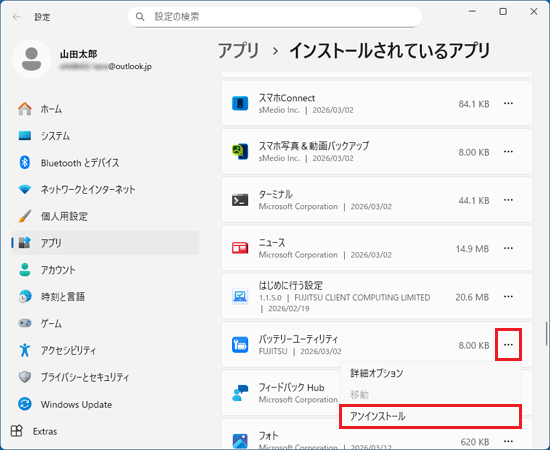
- Windows 10の場合
アプリの一覧から、「バッテリーユーティリティ」をクリックし、表示される「アンインストール」ボタンをクリックします。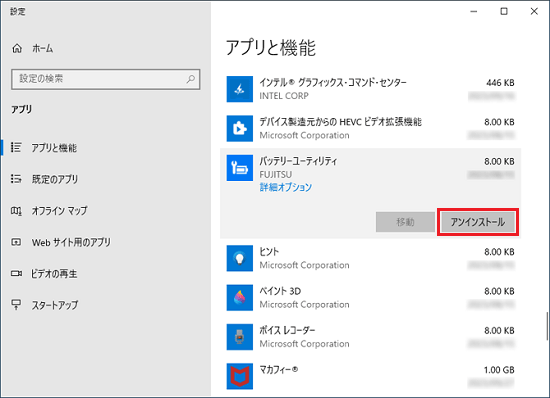
- Windows 11の場合
- 「このアプリとその関連情報がアンインストールされます。」と表示されます。
「アンインストール」ボタンをクリックします。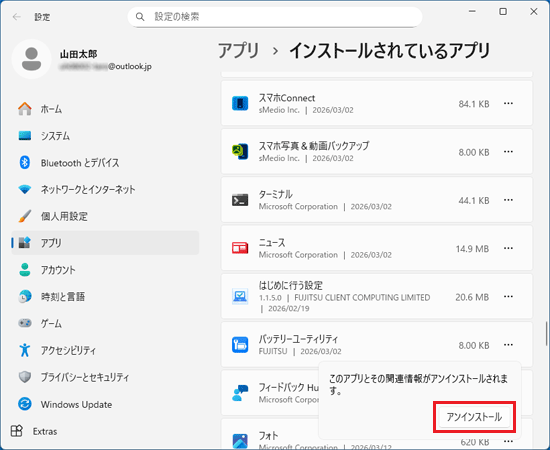
(「インストールされているアプリ」の表示例) - 「インストールされているアプリ」または「アプリと機能」から、「バッテリーユーティリティ」が消えたことを確認します。
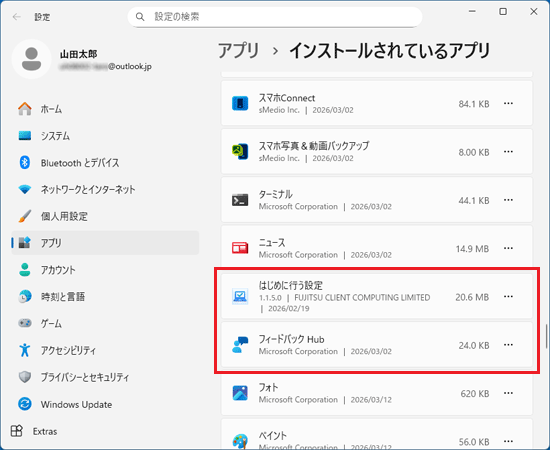
(「インストールされているアプリ」の表示例) - 「×」ボタンをクリックし、「インストールされているアプリ」または「アプリと機能」を閉じます。
- お使いのOSに応じて、再起動の操作をします。
- Windows 11の場合
「スタート」ボタン→右下の「電源」→「再起動」の順にクリックします。 - Windows 10の場合
「スタート」ボタン→「電源」→「再起動」の順にクリックします。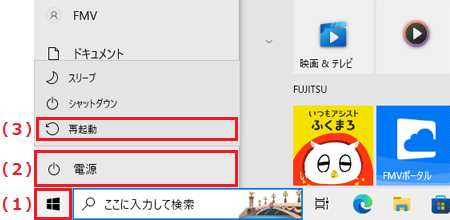
パソコンが再起動します。
- Windows 11の場合
手順2インストール手順
次の手順で、バッテリーユーティリティをインストールします。
2026年5月現在の手順です。
操作手順の画像は、Microsoft Edgeのものです。
Google Chromeなどその他のブラウザーでは手順が異なる場合があります。
- 次のアイコンをクリックして、ホームページを表示します。

- バッテリーユーティリティのダウンロードページが表示されます。
「Microsoft Store で見る」ボタン(「View in Store」ボタン、またはMicrosoft Storeのアイコン)をクリックします。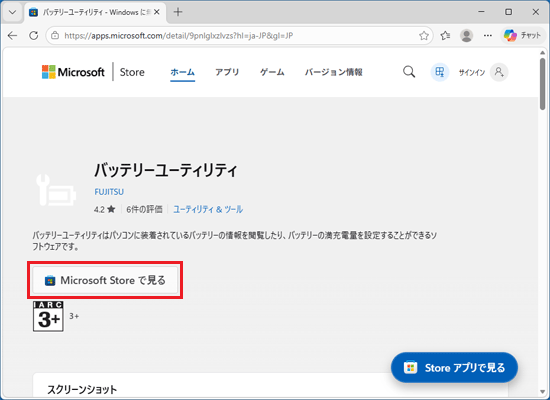 アドバイス
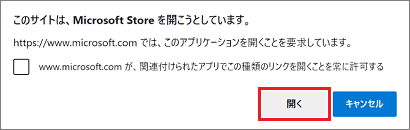
アドバイス- 「このサイトは、Microsoft Store を開こうとしています。」と表示された場合は、「開く」ボタンをクリックします。
- 「サインアップする」または「どうぞお見逃しなく」と表示された場合は、画面の内容を確認し、お好みでメールアドレスを登録してください。
不要の場合は、「×」ボタンで画面を閉じてください。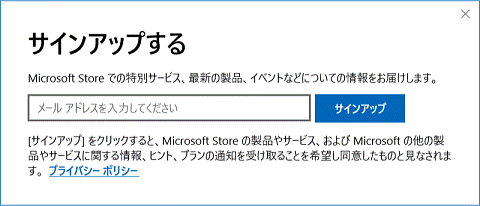
- 「このサイトは、Microsoft Store を開こうとしています。」と表示された場合は、「開く」ボタンをクリックします。
- 「Microsoft Store」が起動します。
「入手」ボタンまたは「インストール」ボタンをクリックします。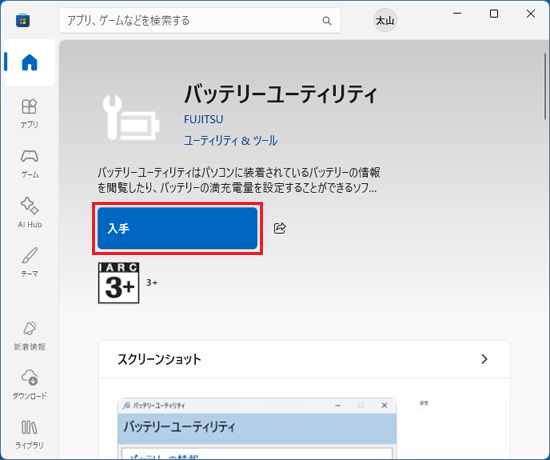
(「入手」が表示されている場合) - ダウンロードとインストールが始まります。
完了するまで、しばらく待ちます。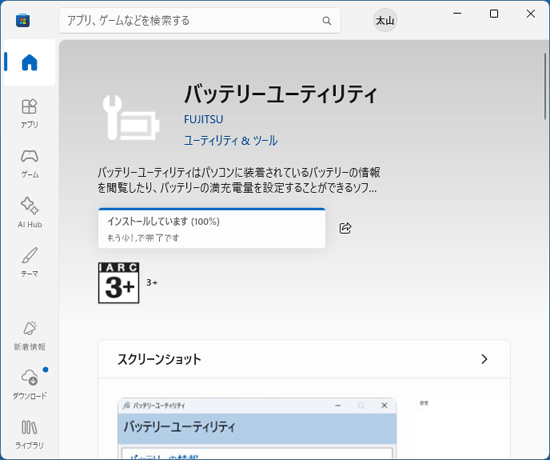
(「インストールしています (100%)」と表示された例) - インストールが完了すると、「開く」または「起動」ボタンが表示されます。
「×」ボタンをクリックし、「Microsoft Store」を終了します。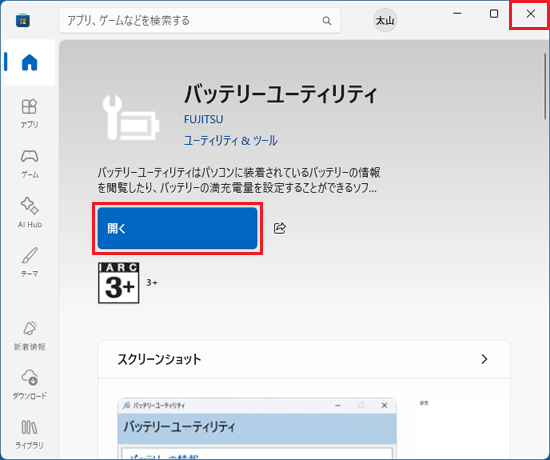
- バッテリーユーティリティのダウンロードページを、「×」ボタンをクリックして閉じます。
- お使いのOSに応じて、再起動の操作をします。
- Windows 11の場合
「スタート」ボタン→右下の「電源」→「再起動」の順にクリックします。 - Windows 10の場合
「スタート」ボタン→「電源」→「再起動」の順にクリックします。
パソコンが再起動します。
- Windows 11の場合
- 再起動後、「スタート」ボタンを右クリックし、表示されるメニューから「インストールされているアプリ」または「アプリと機能」をクリックします。
(「インストールされているアプリ」が表示されている場合) - 「インストールされているアプリ」または「アプリと機能」が表示されます。
「バッテリーユーティリティ」が表示されていることを確認します。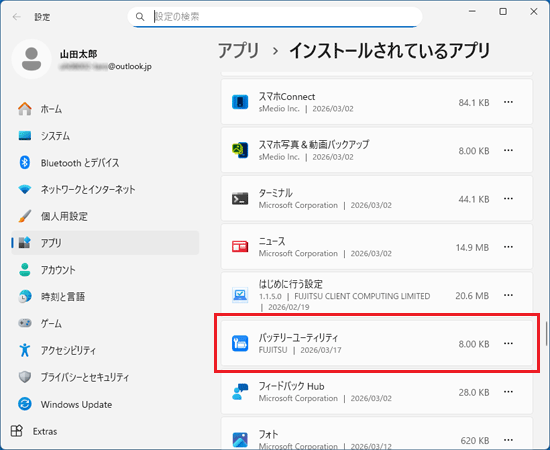
2015年9月・10月・12月発表モデル〜2017年12月発表モデル
次の順序で、バッテリーユーティリティを再インストールします。
次の項目を順番に確認してください。
手順1アンインストール手順
次の手順で、バッテリーユーティリティをアンインストールします。
お使いの環境によっては、表示される画像が異なります。
- 作業中のアプリケーションをすべて終了します。
作成中のファイルがある場合は、ファイルを保存します。 - 「スタート」ボタンを右クリックし、表示されるメニューから「アプリと機能」または「プログラムと機能」をクリックします。アドバイス
「アプリと機能」をクリックした場合は、画面右にある「プログラムと機能」をクリックします。
「プログラムと機能」が画面右に無い場合は、画面を一番下までスクロールして表示される、「プログラムと機能」をクリックします。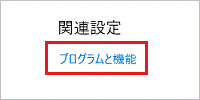
- 「プログラムのアンインストールまたは変更」と表示されます。
「バッテリーユーティリティ」をダブルクリックします。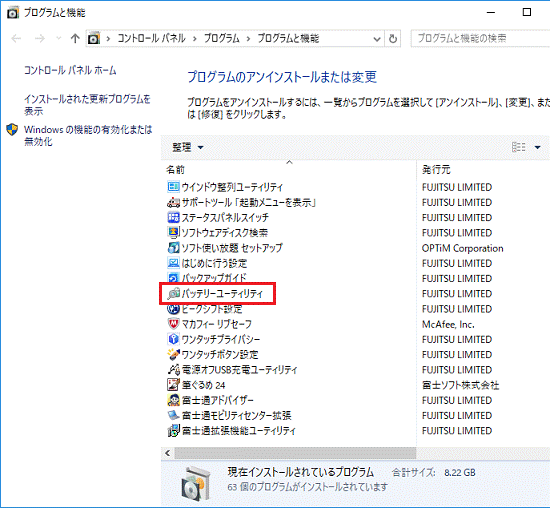
- 「選択したアプリケーション、およびすべての機能を完全に削除しますか?」と表示されます。
「はい」ボタンをクリックします。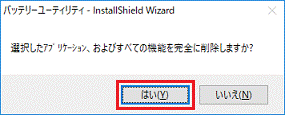
- アンインストールが開始されます。
完了するまで、しばらく待ちます。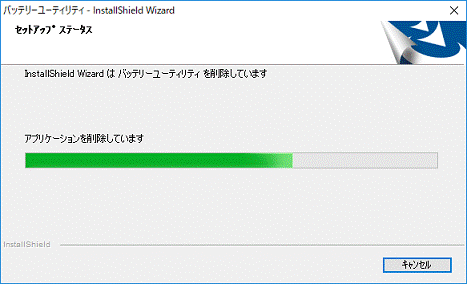
- 「アンインストール完了」と表示されます。
「完了」ボタンをクリックします。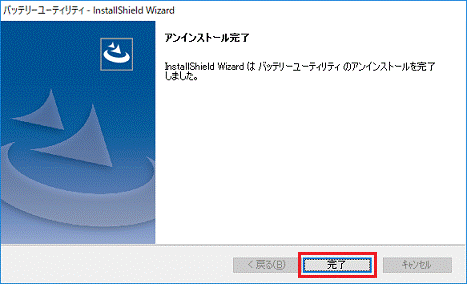
- 「×」ボタンをクリックし、「プログラムと機能」を閉じます。
- 「スタート」ボタン→「電源」→「再起動」の順にクリックします。
パソコンが再起動します。
手順2インストール手順
次の手順で、バッテリーユーティリティをインストールします。
お使いの環境によっては、表示される画像が異なります。
 「スタート」ボタンをクリックし、すべてのアプリの一覧から「FUJITSU-ソフトウェアディスク検索」→「ソフトウェアディスク検索(ハードディスク)」の順にクリックします。
- 「ユーザーアカウント制御」が表示されます。
「はい」ボタンをクリックします。 - 「ハードディスクに保存されているソフトウェア一覧を表示します」と表示されます。
「OK」ボタンをクリックします。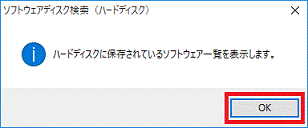
- 「機種名」欄に、お使いの機種名が表示されていることを確認します。
異なる機種名が表示されている場合は、「∨」ボタンをクリックし、表示されるメニューからお使いの機種をクリックします。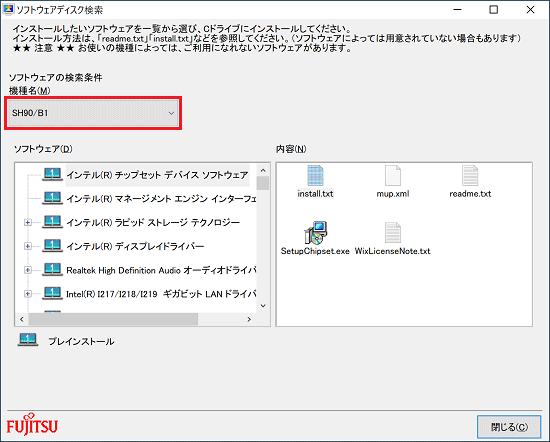
- 「ソフトウェア」欄にある「バッテリーユーティリティ」をクリックします。
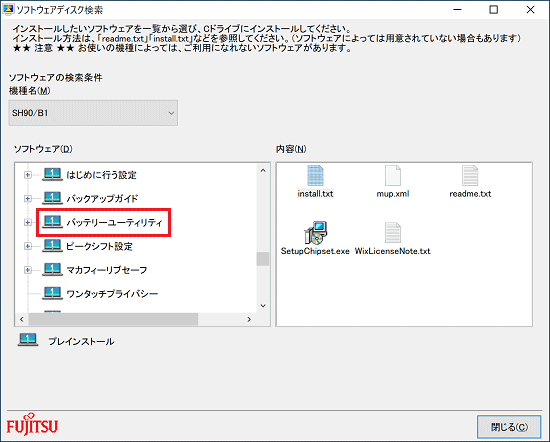
- 右側の「内容」欄にある「setup.exe」アイコンをダブルクリックします。
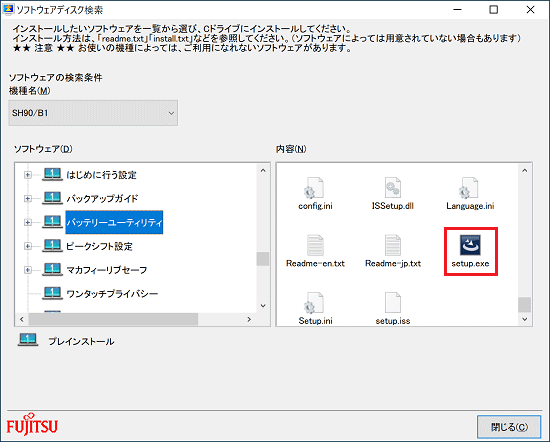
- 「インストールで使用する言語を次の中から選択して下さい。」と表示されます。
「日本語」と表示されていることを確認し、「OK」ボタンをクリックします。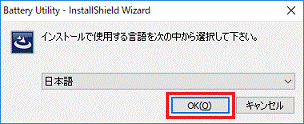
- 「バッテリーユーティリティ の InstallShield Wizard へようこそ」と表示されます。
「次へ」ボタンをクリックします。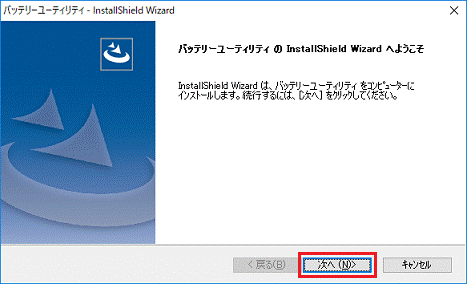
- インストールが開始されます。
完了するまで、そのまましばらく待ちます。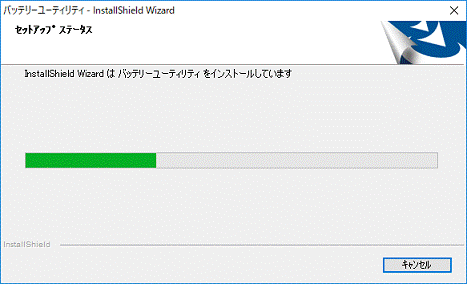
- 「InstallShield Wizard の完了」と表示されます。
「はい、今すぐコンビューターを再起動します。」をクリックします。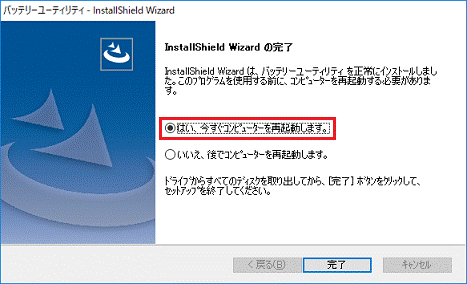
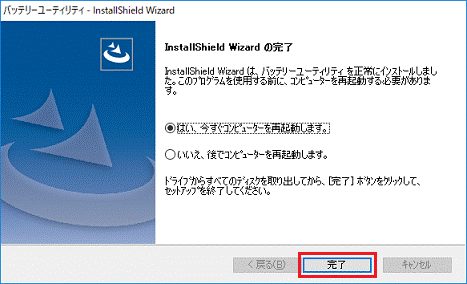
- 「完了」ボタンをクリックし、パソコンを再起動します。
- パソコンが起動したら、「スタート」ボタンを右クリックし、表示されるメニューから「アプリと機能」または「プログラムと機能」をクリックします。
- 「プログラムのアンインストールまたは変更」と表示されます。
「バッテリーユーティリティ」が表示されていることを確認します。
ご参考
機種の発表時期は、次のQ&Aで確認できます。正式な名称(品名/型名)と、発表時期(○○年×モデル)の確認方法を教えてください。

Q&Aで問題が解決しないときは、下記の方法もお試しください。
その他の便利なサービス(有料)


