Windows 10では、マイクロソフト社によるInternet Explorer 11のサポートが終了し、Internet Explorer 11が無効化され使用できなくなりました。
Internet Explorer 11のサポート終了については、次のQ&Aをご覧ください。

Q&Aナンバー【9711-3277】更新日:2023年3月11日
このページをブックマークする(ログイン中のみ利用可)
[Windows 10] Internet Explorer 11を削除する方法を教えてください。
| 対象機種 | すべて |
|---|---|
| 対象OS |
|
 質問
質問
Internet Explorer 11を削除する方法を教えてください。
 回答
回答
確認したい項目をクリックして、ご覧ください。
アドバイス
タスクバーからInternet Explorer 11のピン留めを外す
タスクバーに登録したInternet Explorer 11を消したい場合は、そのアイコンを右クリックし、表示されるメニューから「タスクバーからピン留めを外す」をクリックします。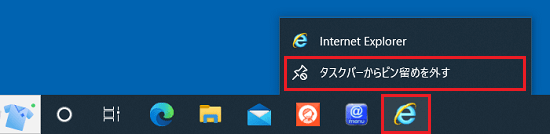
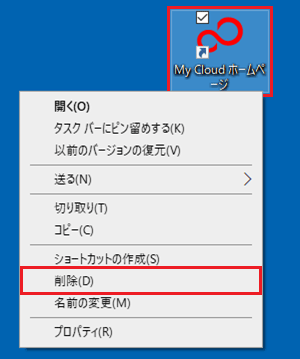
デスクトップからInternet Explorer 11のアイコンを削除する
削除したいアイコンを右クリックし、表示されるメニューから「削除」をクリックします。
Internet Explorer 11をアンインストールする
次の手順でInternet Explorer 11を削除します。
アドバイス
Internet Explorer 11をアンインストールすると、Microsoft EdgeのInternet Explorerモードが使用できなくなります。
Microsoft EdgeのInternet Explorerモードについて、詳しくは次のQ&Aをご覧ください。
 [Microsoft Edge] 閲覧しているホームページをInternet Explorerで開く方法を教えてください。

- 「スタート」ボタンを右クリックし、表示されるメニューから「アプリと機能」をクリックします。
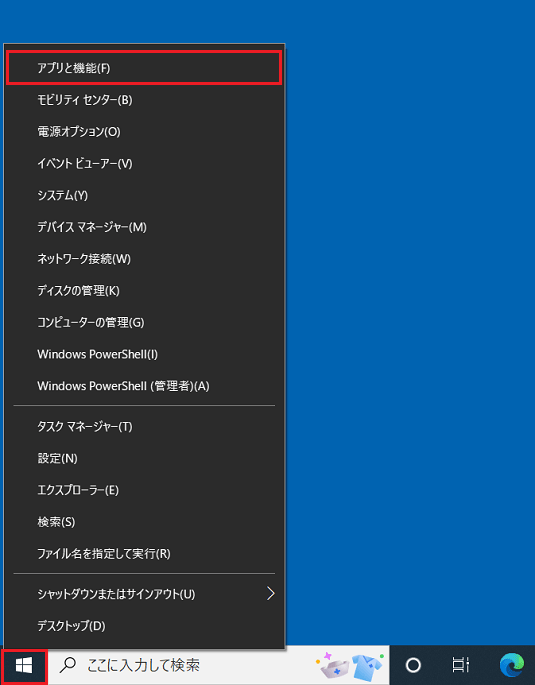
- 「アプリと機能」が表示されます。
「オプション機能」をクリックします。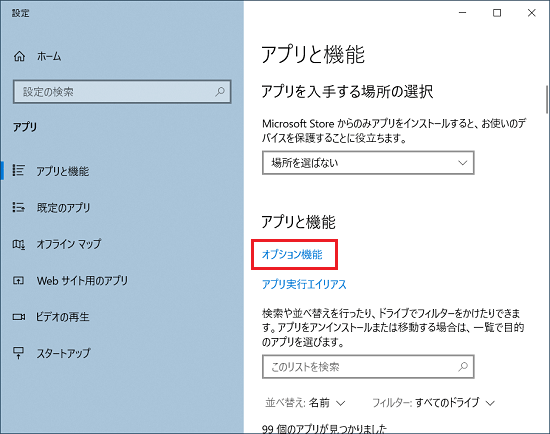
- 「オプション機能」が表示されます。
インストールされている機能の一覧から「Internet Explorer 11」をクリックします。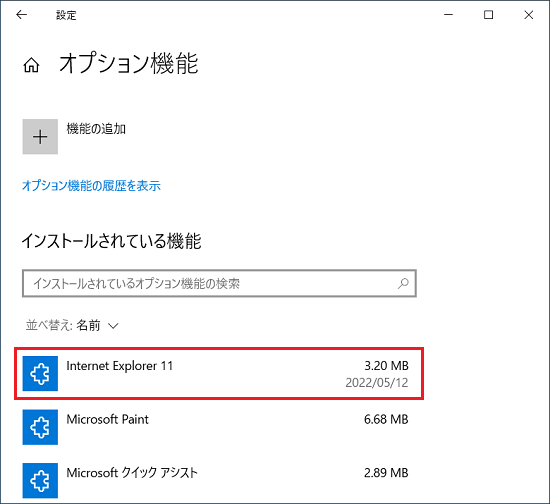
- 「アンインストール」ボタンをクリックします。
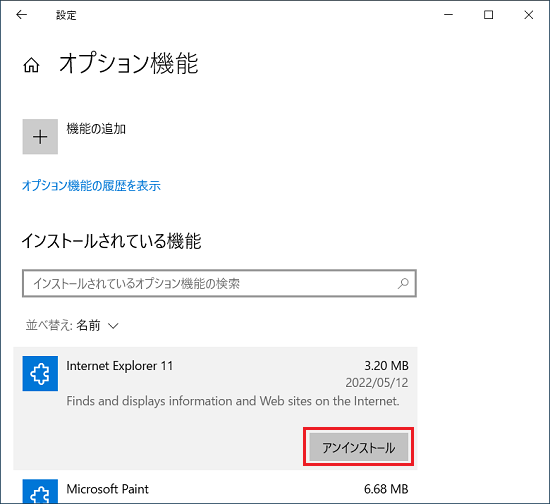
- 「アンインストール済み」と表示されたら削除は完了です。
「×」ボタンをクリックし、「設定」を閉じます。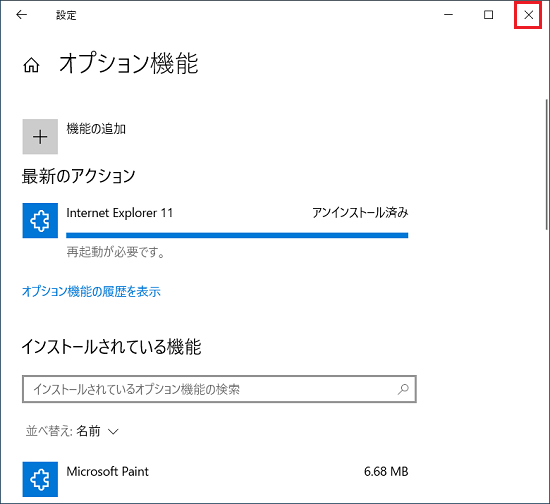
- パソコンを再起動します。
「スタート」ボタン→「電源」→「再起動」の順にクリックします。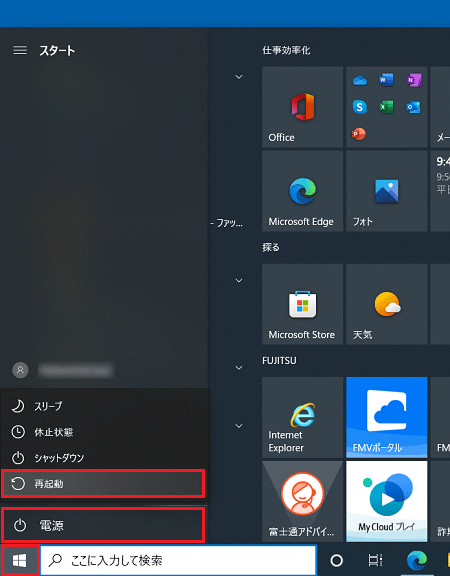

Q&Aで問題が解決しないときは、下記の方法もお試しください。
その他の便利なサービス(有料)


