このQ&Aは、Windows 11 向けのものです。
他のOSをお使いの場合は、次のQ&Aをご覧ください。 ワイヤレスキーボード / ワイヤレスマウスの動作がおかしくなりました。

Q&Aナンバー【9711-3844】更新日:2026年2月7日
このページをブックマークする(ログイン中のみ利用可)
[Windows 11] ワイヤレスキーボード / ワイヤレスマウスの動作がおかしくなりました。
| 対象機種 | すべて |
|---|---|
| 対象OS |
|
 質問
質問
FMVパソコンに添付のワイヤレスキーボード / ワイヤレスマウスが正しく動作しません。
【現象の例】
ワイヤレスキーボード / ワイヤレスマウスが反応しない
クリックやスクロール、文字入力などの反応が遅い
意図しない方向にマウスポインターが動く
ワイヤレスキーボードに触れていないのに文字が入力される
ワイヤレスマウスに触れていないのにマウスポインターが動く
【現象の例】
ワイヤレスキーボード / ワイヤレスマウスが反応しない
クリックやスクロール、文字入力などの反応が遅い
意図しない方向にマウスポインターが動く
ワイヤレスキーボードに触れていないのに文字が入力される
ワイヤレスマウスに触れていないのにマウスポインターが動く
 回答
回答
ご案内
FMVパソコンに添付のワイヤレスキーボード / ワイヤレスマウスが正しく動作しない場合は、電源の確認や電池の交換、パソコンへの再認識などを行います。
次の内容を順番に確認してください。
1番目の確認項目現象や環境に応じて対処する
次の中から、該当する現象や環境に応じた項目をクリックして展開し、ご覧ください。
該当する項目がない場合は、ワイヤレスキーボードとワイヤレスマウスの電源をONにするに進みます。
FMV Desktop D シリーズ / ESPRIMO DH(WD)シリーズで無線LANを選択した場合
FMV Desktop D シリーズ / ESPRIMO DH(WD)シリーズで無線LANを選択した場合、ワイヤレスレシーバー(電波の受信部)は、電波の干渉を防ぐため、パソコン本体背面のUSBコネクタに接続してください。
なお、添付の無線LANアンテナを本体背面に接続している場合、ワイヤレスレシーバーは、本体背面一番下のUSBコネクタに接続してください。
また、ワイヤレスレシーバーは、USBコネクタにしっかりと接続してください。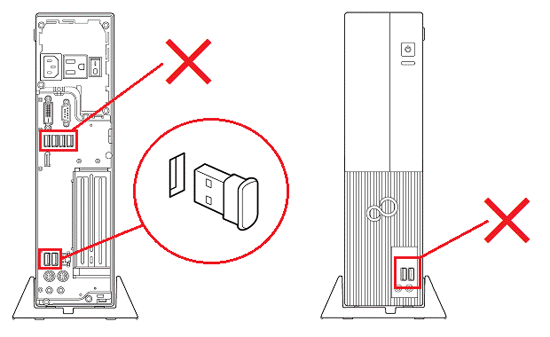
(本体のUSBコネクタとワイヤレスレシーバーの例)
ESPRIMO FH(WF)シリーズ、LIFEBOOK AH / NHシリーズ(2019年7月発表モデル〜2020年2月・5月発表モデル)をお使いの場合
2019年7月発表モデル〜2020年2月・5月発表モデルのESPRIMO FH(WF)シリーズ、LIFEBOOK AH / NHシリーズのワイヤレスマウスは、マニュアルに記載している方法と違う手順でフタを取り付けると、クリックが効かなくなる場合があります。
次のホームページで、対象機種とワイヤレスマウスの構造、正しいフタの取り付け手順をご案内しております。動画による説明も公開しておりますので、ご覧ください。
ワイヤレスキーボードで最初に押したキーが無効になる場合
機種により、ワイヤレスキーボード / ワイヤレスマウスを放置するとスリープモードになります。
ワイヤレスキーボードは、スリープモードから復帰するときに、最初に押したキーが無効になることがありますが、これは故障ではありません。
もう一度、最初に押したキーを押してください。
ワイヤレスキーボードで特定のキー入力や変換がおかしい場合
ワイヤレスキーボードで、刻印と異なる文字が入力される、変換が正しくないなど、文字が正しく入力できない場合は、次のQ&Aの「現象に応じて対処する」をご覧ください。[Windows 11] キーボードから、文字が正しく入力できません。
アドバイス
すでにご確認済みの場合は、次の確認項目「ワイヤレスキーボードとワイヤレスマウスの電源をONにする」に進んでください。
2番目の確認項目ワイヤレスキーボードとワイヤレスマウスの電源をONにする
ワイヤレスキーボードとワイヤレスマウスには、電源スイッチがあります(キーボードは一部の機種を除く)。
ワイヤレスキーボードとワイヤレスマウスを使うときは、電源スイッチを「ON」側にしてください。
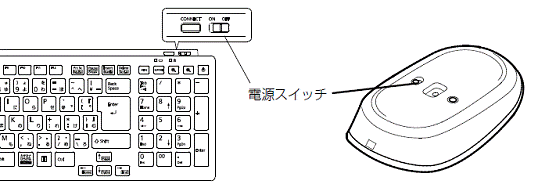
(電源スイッチの例:電源スイッチの位置は機器によって異なります。)
3番目の確認項目強制終了スイッチを押す / パソコンを放電する
強制終了スイッチの押下、またはパソコンの放電で改善するかどうかを確認します。
- 強制終了スイッチを搭載している機種をお使いの場合は、強制終了スイッチを押してください。
強制終了スイッチの搭載機種や使い方は、次のQ&Aをご覧ください。強制終了スイッチについて教えてください。(2015年9月・10月・12月発表モデル以降) - 強制終了スイッチを搭載していない機種、またはデスクトップ型のパソコンをお使いの場合は、パソコンを放電してください。
パソコンを放電する方法は、次のQ&Aをご覧ください。パソコンを放電する方法を教えてください。
アドバイス
強制終了スイッチとは、主にパソコン本体下面の直径2〜3ミリ程度の穴の中にあるスイッチで、スイッチの近くに「RESET」や「OFF」、「REPAIR」と刻印されています。
ノートパソコンやタブレットパソコンに搭載されています。(一部の機種を除く)

(刻印の例)
4番目の確認項目電池を確認する
電池が消耗しているかどうかを確認し、消耗しているときは、交換してください。
また、消耗していないときでも、一度、ワイヤレスキーボード / ワイヤレスマウスの電源を切ってから電池を取り外し、電池の向きを確認してセットし直してください。
電池の残量を確認したり、交換したりする方法は、次のQ&Aをご覧ください。ワイヤレスキーボード / ワイヤレスマウスの電池の残量や交換について確認する方法を教えてください。
重要
- ご購入時に添付されている電池は、初期動作確認用です。
すぐに寿命に達することがあるため、早めに新しい電池に交換してください。
新しい電池に交換した場合の寿命の目安については、次のQ&Aをご覧ください。ワイヤレスキーボード / ワイヤレスマウスの電池の寿命を教えてください。 - 電池を交換するときは、アルカリ乾電池、または充電式ニッケル水素電池を使用してください。
マンガン乾電池などをお使いになると、十分な機能・性能で動作しなかったり、電池寿命が極端に短くなったりします。
また、故障の原因となる場合もあります。
5番目の確認項目使用環境を確認する
次のような環境では、周囲の電波の影響を受けて、ワイヤレスキーボード / ワイヤレスマウスを認識できないことがあります。
パソコン本体の設置場所を変えるなど、通信の妨げとなる原因を取り除いてください。
- ワイヤレスキーボード / ワイヤレスマウスと、パソコン本体との距離が離れすぎている場合
- ワイヤレスキーボード / ワイヤレスマウスと、パソコン本体の間に電気・電子機器や金属製のものを置いている場合
- パソコン本体をスチール机やスチール棚のような金属製の台の上に載せている場合
- パソコン本体の周囲に、金属製の物(スチール製の机、金属部分がある机)がある場合
- パソコン本体の周囲で、ノイズの原因となる電気・電子機器、無線機器を使用している場合
- パソコン本体の周囲に、お使いのパソコンと同じ周波数の電波を使用する機器がある場合
(パソコンを複数台使用している、ラジコンや無線機を使用している、無線局が近くにあるなど) - テレビ機能をお使いの場合で、古いブースターや分配器、壁面端子などを使用していたり、同軸ケーブルの芯線がむき出しになっていたりするとき
(配線を取り外して改善した場合は、テレビ関連の配線や機器から電波が外部に漏れないように、適切な機器の使用や工事が必要です) - パソコン本体を電子レンジの近くに置いている場合
- ワイヤレスキーボード / ワイヤレスマウスを使用したパソコンを近くで起動している場合
6番目の確認項目電波を発信する
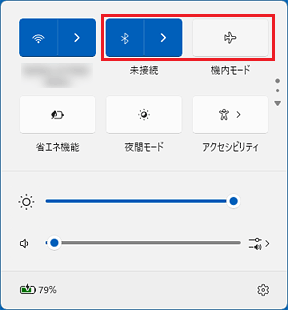
ワイヤレスマウスは、機内モードが「オン」の場合など、動作に必要な電波が停止していると動作しません。
次の手順で、電波を発信してください。

お使いの環境によっては、表示される画面が異なります。
- 画面右下にある「スピーカー」アイコンをクリックします。

- クイック設定が表示されます。
「機内モード」がオンの場合(ボタンの色が青など、色がついている場合)は、ボタンをクリックしてオフにします。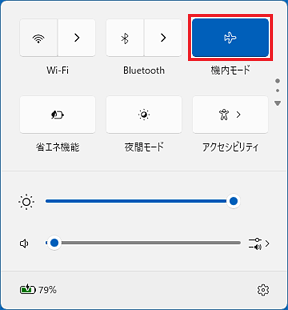
(「機内モード」が「オン」(青色)の状態の例) - 「Bluetooth」がオフの場合(ボタンの色が白の場合)は、ボタンをクリックしてオンにします。
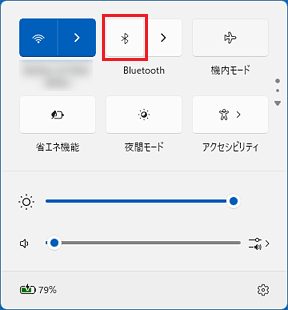
(「Bluetooth」が「オフ」(白色)の状態の例)重要「Bluetooth」がすでにオンだった場合は、ボタンをクリックして一度オフにします。
オフにして数秒待ってから、もう一度ボタンをクリックしてオンにします。アドバイス一部の機種にはBluetoothマウスが添付されており、使用するにはBluetoothの電波を発信する必要があります。
- 「機内モード」が「オフ」(白色)、「Bluetooth」が「オン」(青色)になったことを確認します。
7番目の確認項目ワイヤレスキーボード / ワイヤレスマウスをパソコンに再認識させる
次のQ&Aをご覧になり、ワイヤレスキーボード / ワイヤレスマウスをパソコンに再認識させて、改善するかどうかを確認します。
ワイヤレスキーボード / ワイヤレスマウスを再認識させる方法を教えてください。
重要
再認識の操作を複数回行ったり、再認識の後に強制終了スイッチの押下やパソコンの放電を行ったりすると、動作が改善することがあります。
一度の操作で改善しない場合は、お試しください。
8番目の確認項目機器に応じて対処する
これまでの内容を確認しても、ワイヤレスキーボードやワイヤレスマウスが正常に動作しないときは、機器に応じた対処を行います。
次の中から、お使いの機器の項目をクリックして展開してください。
ワイヤレスキーボードの動作がおかしい場合
次の項目を順番に確認してください。
フィルターキーを無効にする
フィルターキーが有効になっている場合、キーを押し続けないと、文字が入力されません。
トンと1回押しただけでは文字が入力されず、キーを押し続けると入力される場合は、フィルターキーの設定を確認し無効にしてください。
アドバイス
フィルターキー機能とは、手の震えなどにより、任意のキーを正確に押すことが難しい場合に、キー入力をしやすくするための機能です。
機能が有効になっていると、キーを押し続けないと文字を入力できなかったり、同じキーを続けて入力できなかったりします。
操作手順の画像は、Windows 11 2025 Update(Windows 11, version 25H2)のものです。
お使いの環境によっては、表示される画面が異なります。
- 「スタート」ボタン→「設定」の順にクリックします。
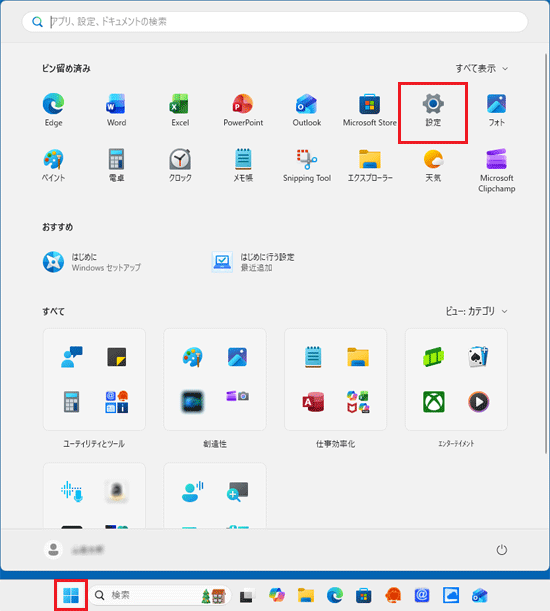 アドバイス
アドバイス「設定」が見つからない場合は、「すべて」の右側にある「ビュー」→「一覧」の順にクリックし、表示を切り替えて探してください。
「一覧」表示にすると、「すべて」の一覧がアルファベット順、五十音順に並びます。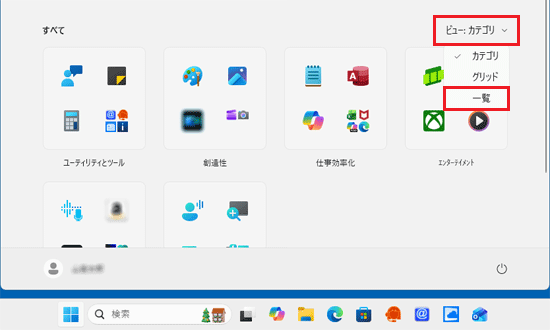
「すべて」の右側に「ビュー」の表示がない場合は、「ピン留め済み」の右側にある「すべて」をクリックして、探してください。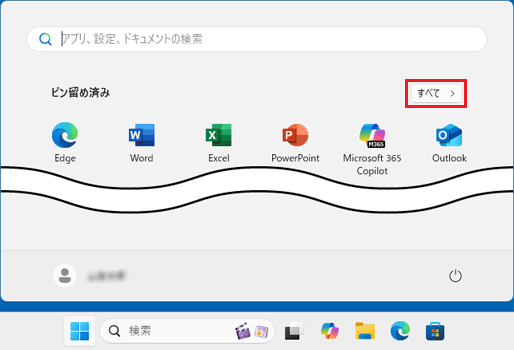
- 「設定」が表示されます。
「アクセシビリティ」をクリックします。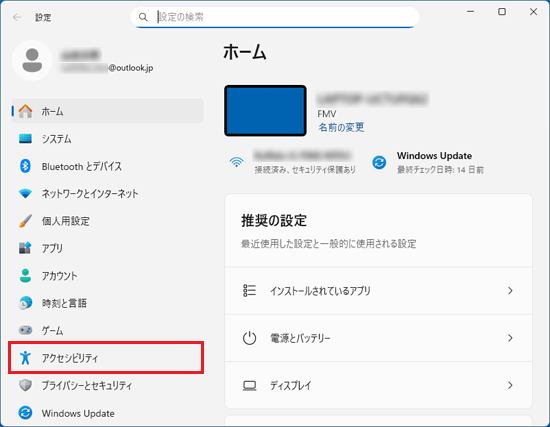
- 画面を下にスクロールし、「キーボード」をクリックします。
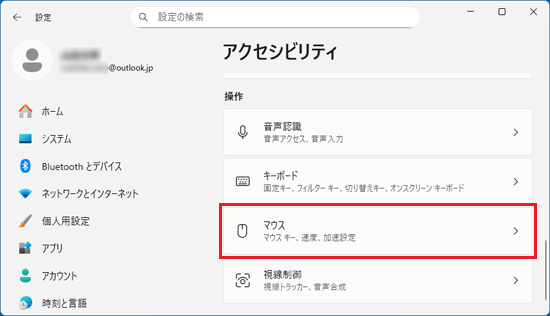
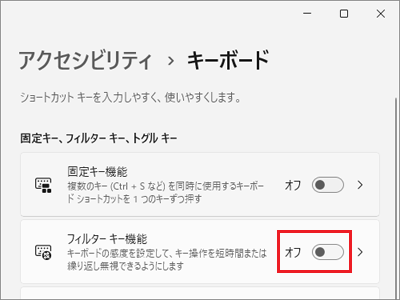
- 「フィルター キー機能」のスイッチをクリックし、オフ(無効)に切り替えます。
- 「×」ボタンをクリックして、「設定」画面を閉じます。
キーボードドライバーを再インストールする
次のQ&Aをご覧になり、キーボードドライバーを再インストールしてください。
[Windows 11] キーボードドライバーを再インストールする方法を教えてください。
故障診断をする
ここまでの作業で改善しない場合は、パソコンの状態を詳しく確認する必要があります。
「ネットで修理申し込み」で故障診断を行ってください。
「ネットで修理申し込み」では、「FMVチャットサポート」で故障診断が行えます。
自動応答で故障と診断された場合は、そのまま修理を申し込めます。
自動応答で解決しない場合は、オペレーターにご相談いただいたくことも可能です。
「ネットで修理申し込み」の詳細は、次のページをご覧ください。 ネットで修理申し込み
ワイヤレスマウスの動作がおかしい場合
次の項目を順番に確認してください。
マウスポインターの移動速度を変更する
マウスポインターの動きが遅い場合は、次のQ&Aをご覧になり、マウスポインターの移動速度を変更してください。
[Windows 11] マウスポインターの移動速度を変更する方法を教えてください。
マウスの使用に適した場所で使用する
レーザー式マウス、および光学式マウスは、裏面の読み取りセンサーで陰影を検知して、マウスポインターに動きを反映しています。
次の場所では、正しく動作しない場合があります。
- 鏡やガラスなど、反射しやすいもの
- 光沢があるもの
- 濃淡のはっきりした縞模様や柄のもの(木目調など)
- 同じパターンが連続しているもの(網点の印刷物など)
アドバイス
レーザー式マウス、および光学式マウスの読み取りセンサーは、机などと接触せずにマウスの動きを検知しているため、通常はマウスパッドを使用する必要はありません。
ただし、マウス本体は机などと接触しているため、傷が付きやすい机やテーブルの上では、マウスパッドを使用することをお勧めします。
マウスを清掃する
マウスの裏面に汚れが付着していると、マウスの動きを検知できずに、マウスポインターが正しく動作しないことがあります。
マウスの裏面に汚れが付着しているときは、乾いた布または水か中性洗剤を含ませた布で軽く拭き取って、マウスポインターが正しく動作するかどうかを確認します。
重要
- レーザー式マウス、および光学式マウスの内部を清掃することはできません。
- マウスを掃除するときは、内部に水分が入らないように十分注意してください。
ドライバーを再インストールする
次のQ&Aをご覧になり、マウスドライバーを再インストールしてください。
[Windows 11] マウスドライバーの再インストール方法を教えてください。
重要
Bluetoohマウスをお使いの場合は、次のQ&Aをご覧になり、最新のBluetoothドライバーをFMVサポートのページからダウンロードして、インストールしてください。FMVサポートのダウンロードページから、ドライバー類をダウンロードして適用する方法を教えてください。
最新のBluetoothドライバーが提供されていないときは、購入時のBluetoothドライバーを再インストールします。
Bluetoothドライバーの再インストール方法は、次のQ&Aをご覧ください。Bluetoothドライバーを再インストールする方法を教えてください。(2021年10月発表モデル以降)
故障診断をする
ここまでの作業で改善しない場合は、パソコンの状態を詳しく確認する必要があります。
「ネットで修理申し込み」で故障診断を行ってください。
「ネットで修理申し込み」では、「FMVチャットサポート」で故障診断が行えます。
自動応答で故障と診断された場合は、そのまま修理を申し込めます。
自動応答で解決しない場合は、オペレーターにご相談いただいたくことも可能です。
「ネットで修理申し込み」の詳細は、次のページをご覧ください。ネットで修理申し込み

Q&Aで問題が解決しないときは、下記の方法もお試しください。
その他の便利なサービス(有料)


