
Q&Aナンバー【9808-2071】更新日:2009年8月14日
このページをブックマークする(ログイン中のみ利用可)
[Windows フォトギャラリー] スキャナで画像を読み込む方法を教えてください。
| 対象機種 | すべて |
|---|---|
| 対象OS |
|
 質問
質問
Windows フォトギャラリーを使って、スキャナで画像を読み込む方法を教えてください。
 回答
回答
スキャナで画像を読み込む方法は次のとおりです。
作業を行う前に、以下の確認を行います。
- パソコンとスキャナが正しく接続されているか確認します。
- スキャナの電源が入っているか確認します。
スキャナについてご不明な点は、ご使用のスキャナメーカーにお問い合わせいただき、ご確認ください。

お使いの環境によっては、表示される画面が異なります。
- 「スタート」ボタン→「すべてのプログラム」→「Windows フォトギャラリー」の順にクリックします。
- Windows フォトギャラリーが起動します。
「ファイル」メニュー→「カメラまたはスキャナからの読み込み」の順にクリックします。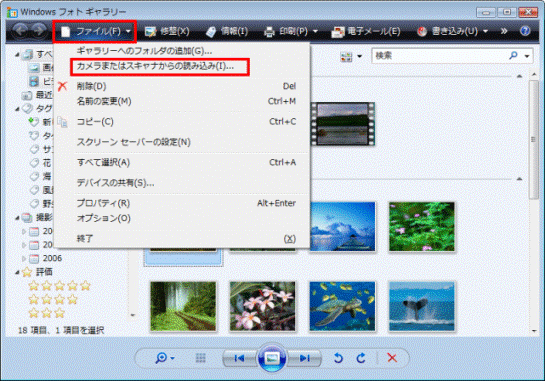
- 「画像とビデオの読み込み」が表示されます。
「スキャナとカメラ」の一覧から使用するスキャナをクリックします。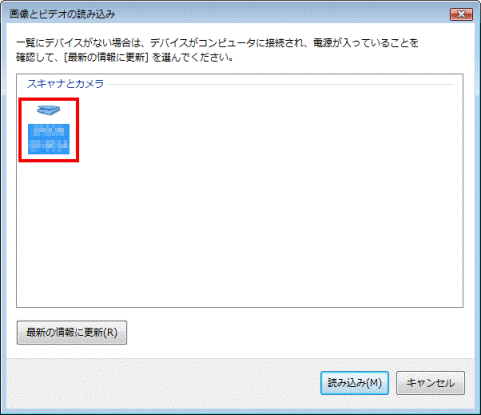

一覧に使用するスキャナが表示されない場合は、以下の確認を行います。- 「最新の情報に更新」ボタンをクリックして、一覧を最新の情報に更新します。
- 更新しても表示されない場合は、スキャナメーカーにお問い合わせいただき、スキャナ側の操作方法やWindows Vistaへの対応状況を確認してください。
- 「最新の情報に更新」ボタンをクリックして、一覧を最新の情報に更新します。
- 「読み込み」ボタンをクリックします。
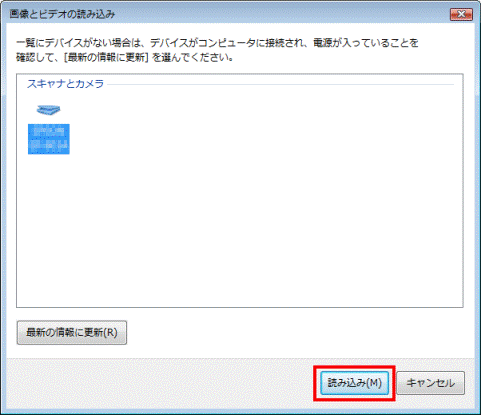
- 「新しいスキャン」が表示されます。
「プロファイル」の右側の「▼」ボタンをクリックし、表示される一覧から「写真(規定)」をクリックします。
画像をスキャンする場合の既定の設定が、自動的に表示されます。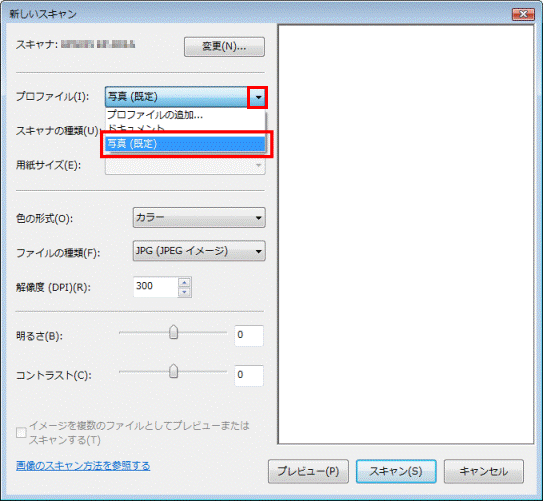
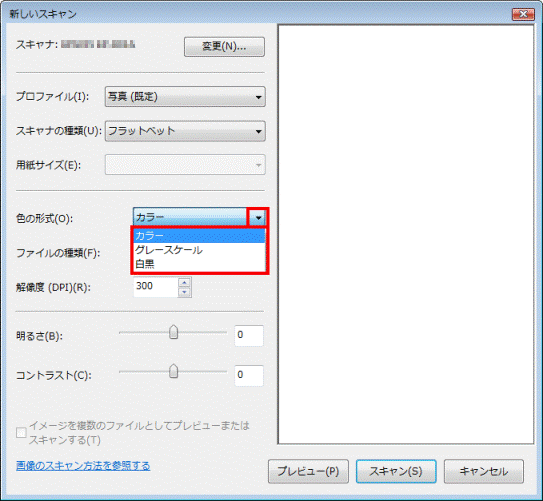
- 「色の形式」 の右側の「▼」ボタンをクリックし、表示される一覧から、スキャンしたファイルを表示する色の形式をクリックします。
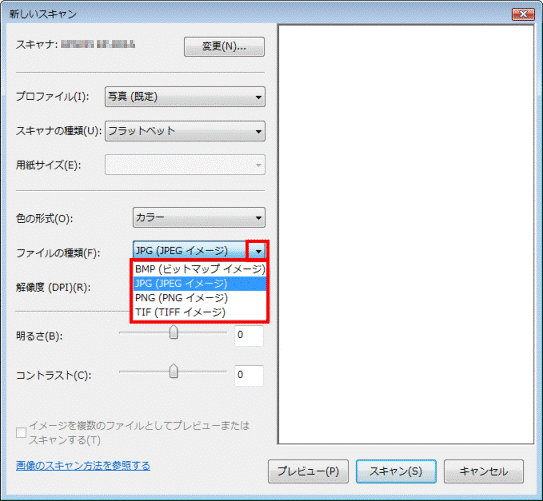
- 「ファイルの種類」の右側の「▼」ボタンをクリックし、表示される一覧から、スキャンしたファイルを保存するファイルの種類をクリックします。
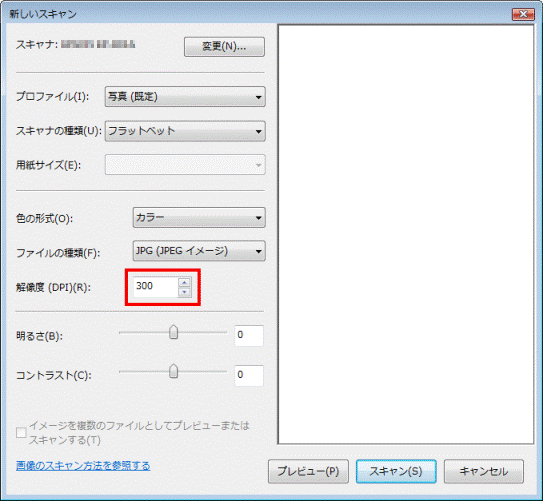
- 「解像度 (dpi)」の右側の「▼」ボタンまたは「▲」ボタンをクリックし、使用する解像度を1インチあたりのドット数単位でクリックします。
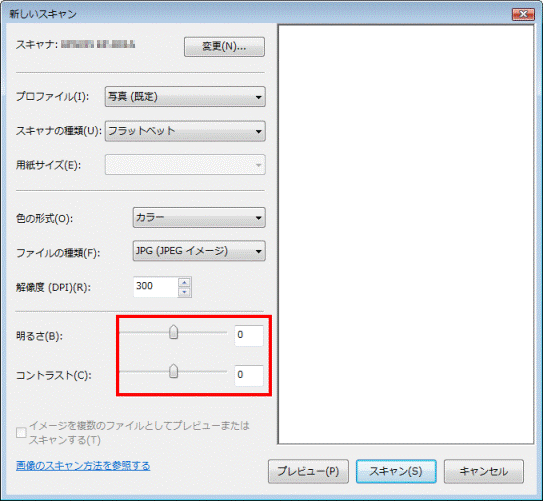
- 「明るさ」と「コントラスト」の設定をスライドバーで調整するか、または使用する値を入力します。
- 「プレビュー」ボタンをクリックします。
スキャナで読み込んだ画像が表示されます。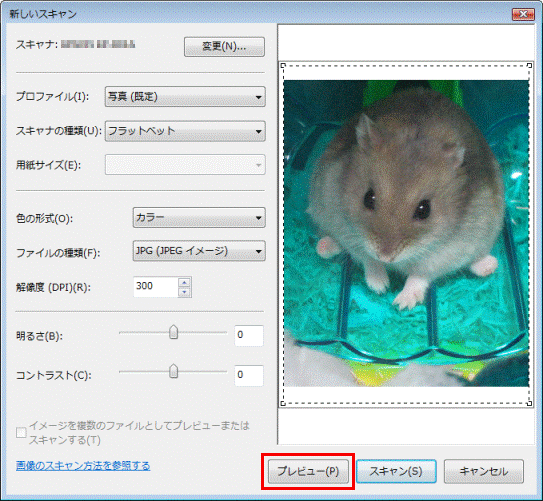
設定を変更する場合は手順6へ戻ります。プレビューの結果が希望どおりになるまでこの手順を繰り返します。
スキャナの機種によっては、スキャンするたびにドキュメントフィーダに画像を配置する必要があります。 - 「色の形式」 の右側の「▼」ボタンをクリックし、表示される一覧から、スキャンしたファイルを表示する色の形式をクリックします。
- 「スキャン」 をクリックします。
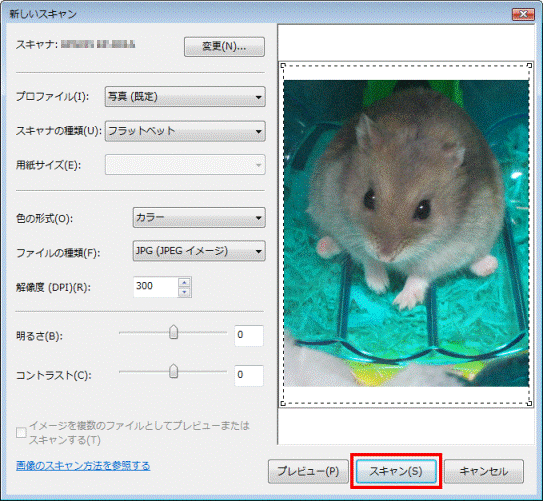
- 「スキャン中のページ」が表示されます。
そのまましばらく待ちます。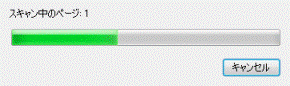
- 「これらの画像をマーク(オプション)」が表示されます。
保存先を指定する場合は左下の「オプション」をクリックします。
保存先を指定しない場合は、手順19に進みます。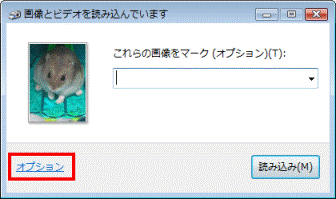
保存先を指定しない場合は、「(ユーザー名)」フォルダ内の「ピクチャ」フォルダに保存されます。 - 「設定の読み込み」が表示されます。
「参照」ボタンをクリックします。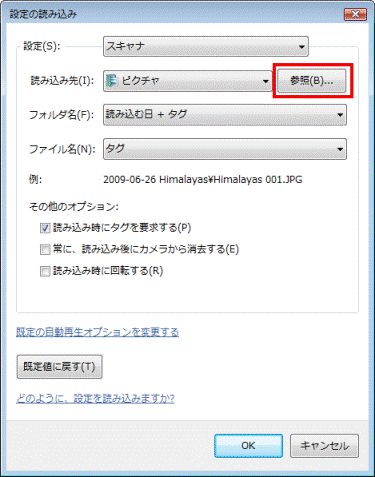
- 「フォルダの参照」が表示されます。
画像を保存する場所を選択します。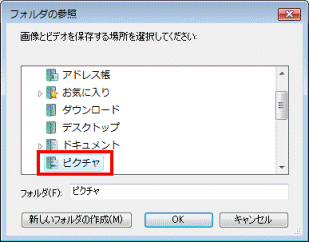
(「ピクチャ」フォルダを選択した例) - 「OK」ボタンをクリックします。
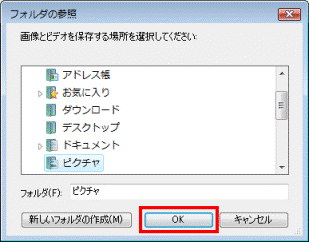
- 「設定の読み込み」に戻ります。
「OK」ボタンをクリックします。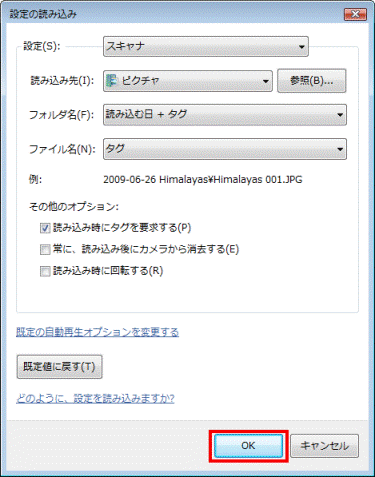
- 「これらの変更を有効にするために、今すぐ写真とビデオの読み込みを再実行します。」と表示されます。
「OK」ボタンをクリックします。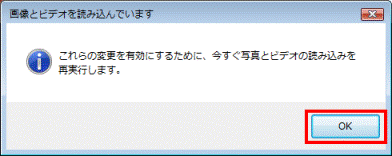
- 「これらの画像をマーク(オプション)」と表示されます。
後で整理しやすいように画像にタグを付けたい場合は、入力欄に入力します。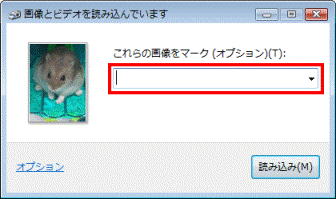
ここで入力した内容が、保存先に作成されるフォルダ名と保存する画像のファイル名に反映されます。
初期状態では、次の形式になります。
例)入力欄に「TEST」と入力した場合- フォルダ名:「読み込みした日付」 + TEST
- ファイル名:TEST + 「連番」
- フォルダ名:「読み込みした日付」 + TEST
- 「読み込み」ボタンをクリックします。
スキャナからパソコンへ画像の取り込みが始まります。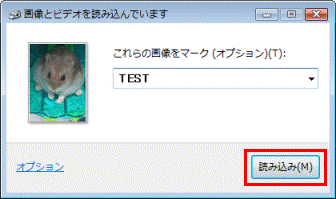
- Windows フォトギャラリーに戻ります。
スキャナから取り込んだ写真が表示されているのを確認します。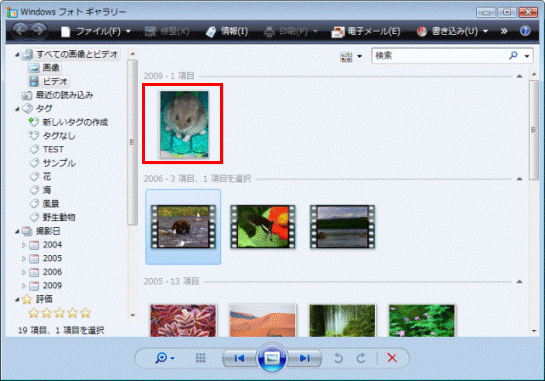
以上で画像の取り込みは完了です。
画像の整理については、次のQ&Aをご覧ください。 [Windows フォトギャラリー] 画像を整理する方法を教えてください。(新しいウィンドウで表示)

Q&Aで問題が解決しないときは、下記の方法もお試しください。
その他の便利なサービス(有料)


