Q&Aナンバー【9904-7767】更新日:2026年10月29日

印刷する

このページをブックマークする(ログイン中のみ利用可)

アップデートナビの使い方を教えてください。

対象機種とOS
対象機種 すべて
対象OS
  • Windows 11
  • Windows 10

質問

アップデートナビの使い方を教えてください。

回答

アップデートナビは、インターネットを経由して、当社がお勧めする最新情報などを自動で取得できるアプリです。
取得した情報を元に、お使いのパソコンが安定して動作する推奨の状態に、簡単な操作でアップデート(更新)できます。

アップデートナビで提供されるソフトウェアは無料です。

アップデートナビの使い方は、次の中から目的に応じた項目をクリックしてご覧ください。

[+]すべてを開く [-]すべてを閉じる

起動方法

アップデートナビを起動しておくと、当社がお勧めする最新情報などを自動で取得できるようになります。
アップデートナビは、次の手順で起動します。


操作手順

操作手順の画像は、Windows 11、かつ、アップデートナビ V1.4L37のものです。
お使いの環境によっては、表示される画面が異なります。


  1. タスクバーの端に表示されている「∧」をクリックし、アップデートナビのアイコンが表示されているかどうかを確認します。

    • 「アップデートナビ」アイコンが表示されている場合

      アップデートナビはすでに起動しています。
      起動の操作は必要ありません。

      「∧」をクリックし、アップデートナビのアイコンが表示されていることを確認

    • 「アップデートナビ」アイコンが表示されていない場合

      アップデートナビは起動していません。
      次の手順に進みます。

  2. 「スタート」ボタン「スタート」ボタンをクリックし、すべてのアプリの一覧から「アップデートナビ」をクリックします。
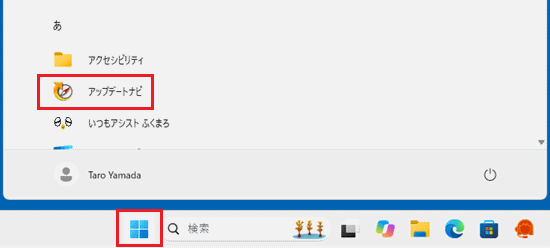
    アップデートナビ

    アドバイス

    「アップデートナビ」が見つからない場合

    • Windows 11で、すべてのアプリの一覧に「アップデートナビ」が見つからない場合

      スタートメニューの「すべて」の右側にある「ビュー」→「一覧」の順にクリックし、表示を切り替えて探してください。
      「一覧」表示にすると、「すべて」の一覧がアルファベット順、五十音順に並びます。
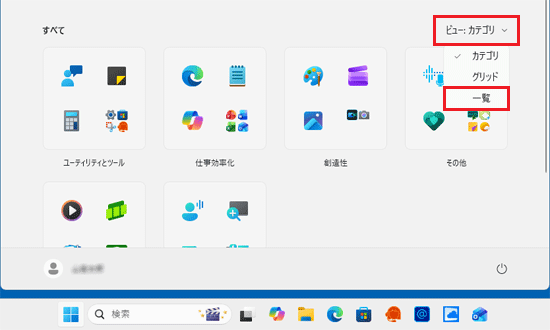
      スタートメニューの「すべて」の右側にある「ビュー」→「一覧」の順にクリック

    • 2015年9月・10月・12月発表モデル〜2017年5月・7月発表モデルをお使いの場合

      すべてのアプリの一覧から「アップデートナビ」フォルダー→「アップデートナビ」の順にクリックしてください。

    • 表示を切り替えても「アップデートナビ」が見つからない場合

      「アップデートナビが付属していない機種について」をご覧になり、アップデートナビ付属機種であることを確認してください。

      アップデートナビ付属機種だった場合は、次のQ&Aをご覧になり、インストールしてください。

      Q&A[アップデートナビ] 再インストール方法を教えてください。
  3. 表示されたメッセージに応じて、次のとおり操作します。

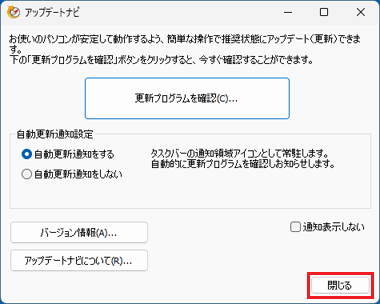
    • 「お使いのパソコンが安定して動作するよう、簡単な操作で推奨状態にアップデート(更新)できます」と表示された場合

      「閉じる」ボタンをクリックします。

      「閉じる」ボタンをクリック

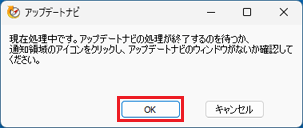
    • 「現在処理中です」と表示された場合

      「OK」ボタンをクリックします。

      「OK」ボタンをクリック

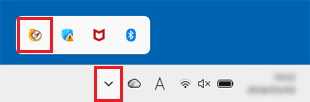
  4. タスクバーの端に表示されている「∧」をクリックし、アップデートナビのアイコンが表示されていることを確認します。

    「∧」をクリックし、アップデートナビのアイコンが表示されていることを確認

    以上で、アップデートナビの起動は完了です。
    アップデートナビが起動している間は、当社がお勧めする最新情報などを自動で取得します。

アップデート方法

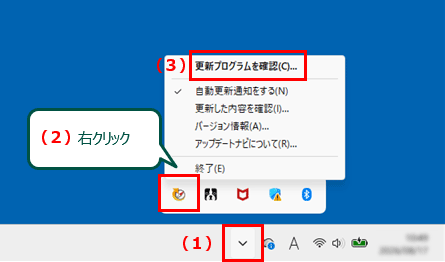
タスクバーの「アップデートナビ」アイコンから更新プログラムを確認し、ソフトウェアをアップデートできます。

「∧」をクリック→「アップデートナビ」アイコンを右クリック→「更新プログラムを確認」をクリック

詳しい手順は、次のQ&Aをご覧ください。

Q&A[アップデートナビ] ドライバーやアプリをアップデートする方法を教えてください。

緑色で表示されたソフトウェアのアップデート方法

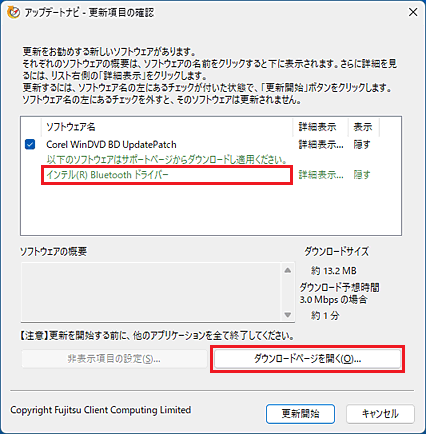
緑色の文字で表示されているソフトウェアは、アップデートナビではアップデートできないため、手動でアップデートします。

ソフトウェアをクリックして選択した後、「ダウンロードページを開く」ボタンをクリックすると、ソフトウェアのダウンロードページが表示されます。

「ダウンロードページを開く」ボタンをクリック

ダウンロードページからソフトウェアをアップデートする方法は、次のQ&Aをご覧ください。

Q&Aドライバー類をダウンロードして適用する方法


アドバイス

手動アップデートのソフトウェアしか表示されない場合は、アップデートナビに「更新開始」ボタンは表示されません。

更新した内容の確認方法

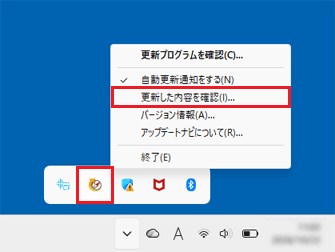
アップデートナビで更新したソフトウェアを確認する場合は、タスクバーの「アップデートナビ」アイコンを右クリックし、表示されるメニューから「更新した内容を確認」をクリックします。

「アップデートナビ」アイコンを右クリック→「更新した内容を確認」をクリック

「アップデートナビ - 更新項目の表示」が表示されるので、更新した内容を確認できます。

詳しい操作手順は、次のQ&Aをご覧ください。

Q&A[アップデートナビ] 更新した内容を確認する方法を教えてください。

自動更新通知の設定を変更する方法

自動更新通知が有効の場合は、アップデートナビが新しいソフトウェアがあるかどうかを自動でチェックしてお知らせします。

自動更新通知の有効と無効を切り替える方法は、次のとおりです。


操作手順

操作手順の画像は、Windows 11、かつ、アップデートナビ V1.4L37のものです。
お使いの環境によっては、表示される画面が異なります。


  1. タスクバーの「∧」ボタンをクリックします。

    タスクバーの「∧」ボタンをクリック

  2. アイコンの一覧が表示されます。
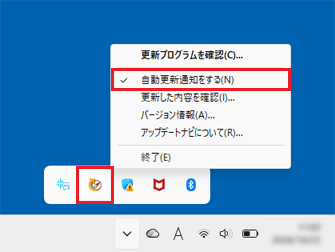
    「アップデートナビ」アイコンを右クリックし、表示されるメニューから「自動更新通知をする」をクリックします。

    「アップデートナビ」アイコンを右クリックし、「自動更新通知をする」をクリック

    アドバイス

    「自動更新通知をする」の左にチェックが付いているときは、自動更新通知が有効です。
    更新をお勧めする新しいソフトウェアがあると、「アップデートナビ - 更新項目の確認」が表示されます。

ソフトウェア名を非表示にする / 再表示する方法

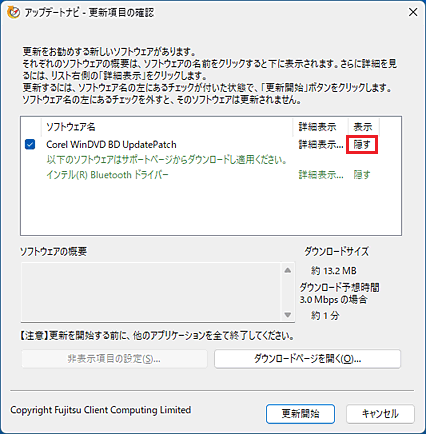
長期的にアップデートの対象から外したいソフトウェアがある場合は、ソフトウェア名の右に表示される「隠す」をクリックすると、今後は表示されません。

「隠す」をクリック

なお、非表示にしたソフトウェアは、再表示できます。

非表示にしたり、再表示したりする手順は、次のQ&Aをご覧ください。

Q&A[アップデートナビ] 一覧に表示される項目を非表示にする / 再表示する方法を教えてください。

再インストール方法

アップデートナビを再インストールする方法は、次のQ&Aをご覧ください。

Q&A[アップデートナビ] 再インストール方法を教えてください。

アップデートナビが付属していない機種について

アップデートナビは、一部の機種には付属していません。
アップデートナビが付属していない機種をお使いの場合、ソフトウェアは手動でアップデートしてください。


アップデートナビが付属していない機種

アップデートナビが付属していない機種は、次のとおりです。


アドバイス


  • 2026年10月発表モデル
    FMV UQ-L3B、WU3G-L3、WU4-L3、WU5-L3、WU6-L3

  • 2026年1月発表モデル
    FMV UQ-L1、WU6-L1

  • 2025年10月発表モデル
    FMV WU4-K3、WU5-K3

  • 2024年10月発表モデル
    LIFEBOOK WU4/J3、WU5/J3

  • 2023年1月発表モデル
    LIFEBOOK WU4/H1

  • 2022年6月発表モデル
    LIFEBOOK WA1/G
    LIFEBOOK WU4/G2

  • 2021年10月発表モデル
    LIFEBOOK WU4/F3

  • 2020年10月発表モデル
    LIFEBOOK EH(FMVEH1)

ソフトウェアのアップデート方法

アップデートナビが付属していない機種は、FMVサポートのダウンロードページからファイルをダウンロードして、手動でソフトウェアをアップデートしてください。

詳しい手順は、次のQ&Aをご覧ください。

Q&AFMVサポートのダウンロードページから、ドライバー類をダウンロードして適用する方法を教えてください。

[+]すべてを開く [-]すべてを閉じる


アドバイス

「アップデートナビを最新版に更新してください。」と表示された場合は、次のQ&Aをご覧ください。

Q&A「アップデートナビを最新版に更新してください。」と表示されました。


ご参考

Windows 8.1/8 以前をお使いの場合は、次のQ&Aをご覧ください。

Q&Aアップデートナビの使い方を教えてください。(Windows 8.1/8以前)

このQ&Aの満足度を教えてください

0を「かなり不満」、10を「とても満足」、とする0-10の段階でお答えください。

かなり不満 とても満足

Q&Aで問題が解決しないときは、下記の方法もお試しください。

その他の便利なサービス(有料)

オンライン学習サービスFMVまなびナビ

ページの先頭へ