
Q&Aナンバー【9904-7871】更新日:2003年11月6日
このページをブックマークする(ログイン中のみ利用可)
[Windows Messenger] ショートカット キーを使用してコマンドを選択する方法を教えてください。
| 対象機種 | すべて |
|---|---|
| 対象OS |
|
 質問
質問
Windows Messenger で、ショートカット キーを使用してコマンドを選択する方法を教えてください。
 回答
回答
マウスやポインティング デバイスを使用せずに、ショートカット キーを使用してコマンドを選択することができます。
Windows Messenger で、ショートカット キーを使用してコマンドを選択するには、次のキーを使用します。
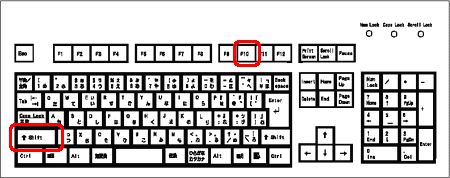
≪ショートカット メニューを開く (マウスの右ボタンと同じ操作) 場合≫
・Shift キー + F10 キー
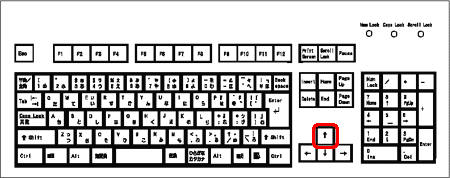
≪メンバ リストで 1 つ上の選択項目に切り替える場合≫
・上方向キー
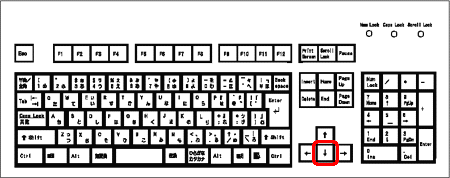
≪メンバ リストで 1 つ下の選択項目に切り替える場合≫
・下方向キー
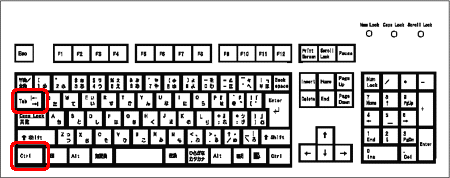
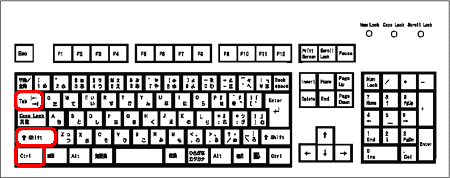
≪メイン ウィンドウで 1 つ下のタブに切り替える場合≫
・Ctrl キー + Tab キー
≪メイン ウィンドウで 1 つ上のタブに切り替える場合≫
・Ctrl キー + Shift キー + Tab キー
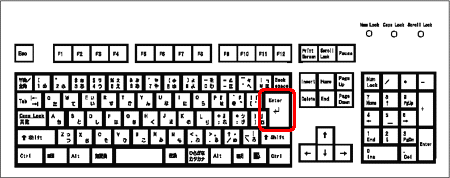
≪選択した相手と会話するためのインスタント メッセージ ウィンドウを開く場合≫
・Enter キー
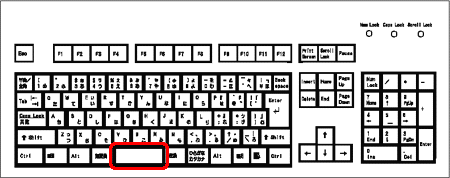
≪インスタント メッセージ ウィンドウのサイド バーで選択したコマンドを実行する場合≫
・Space キー
Windows Messenger で、ショートカット キーを使用してコマンドを選択するには、次のキーを使用します。
≪ショートカット メニューを開く (マウスの右ボタンと同じ操作) 場合≫
・Shift キー + F10 キー
≪メンバ リストで 1 つ上の選択項目に切り替える場合≫
・上方向キー
≪メンバ リストで 1 つ下の選択項目に切り替える場合≫
・下方向キー
≪メイン ウィンドウで 1 つ下のタブに切り替える場合≫
・Ctrl キー + Tab キー
≪メイン ウィンドウで 1 つ上のタブに切り替える場合≫
・Ctrl キー + Shift キー + Tab キー
≪選択した相手と会話するためのインスタント メッセージ ウィンドウを開く場合≫
・Enter キー
≪インスタント メッセージ ウィンドウのサイド バーで選択したコマンドを実行する場合≫
・Space キー

Q&Aで問題が解決しないときは、下記の方法もお試しください。
その他の便利なサービス(有料)


