筆ぐるめを再インストールする前に、次のQ&Aをご覧になり、筆ぐるめのデータをバックアップしてください。 [筆ぐるめ 20〜31] 住所録のバックアップや復元の方法を教えてください。

Q&Aナンバー【9910-4617】更新日:2024年7月30日
このページをブックマークする(ログイン中のみ利用可)
[筆ぐるめ 21] 再インストールする方法を教えてください。
| 対象機種 | すべて |
|---|---|
| 対象OS |
|
 質問
質問
筆ぐるめを再インストールする方法を教えてください。
 回答
回答
「プログラムと機能」からアンインストール後、「ソフトウェアディスク検索」からインストールします。
ご案内
このQ&Aは、2013年2月発表モデル〜2014年10月発表モデルで、筆ぐるめ 21が付属している機種向けのQ&Aです。
付属している機種や、他のバージョンの操作などについては、次のQ&Aで確認できます。
筆ぐるめについて教えてください。
付属している機種や、他のバージョンの操作などについては、次のQ&Aで確認できます。
筆ぐるめについて教えてください。筆ぐるめを再インストールする方法は、次のとおりです。
重要
アンインストール
次の手順で、アンインストールします。

お使いの環境によっては、表示される画面が異なります。
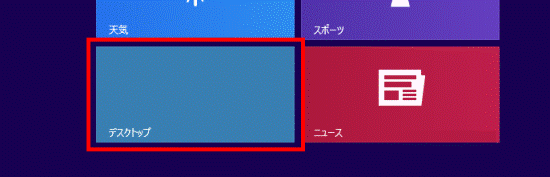
- 「デスクトップ」タイルをクリックします。アドバイス
デスクトップが表示されている場合は、次の手順に進みます。
- 通知領域にある、「△」ボタンをクリックし、Setpointのアイコンが表示されているかどうかを確認します。
表示されていないときは、手順4.に進みます。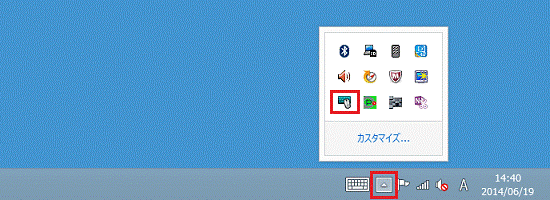
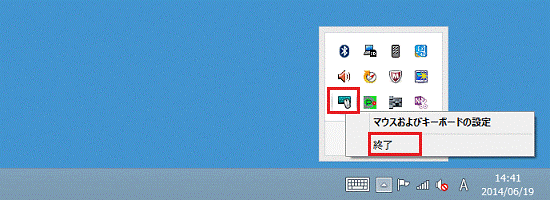
- Setpointのアイコンを右クリックし、表示される一覧から「終了」をクリックします。
- 画面の右下の角に、マウスポインターを移動します。
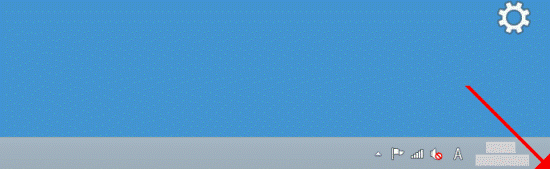
- チャームが表示されます。
「設定」をクリックします。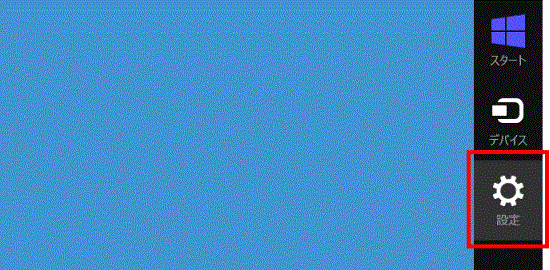
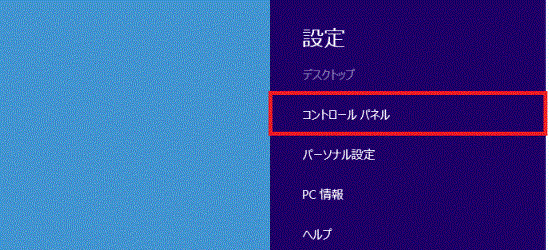
- 「コントロールパネル」をクリックします。
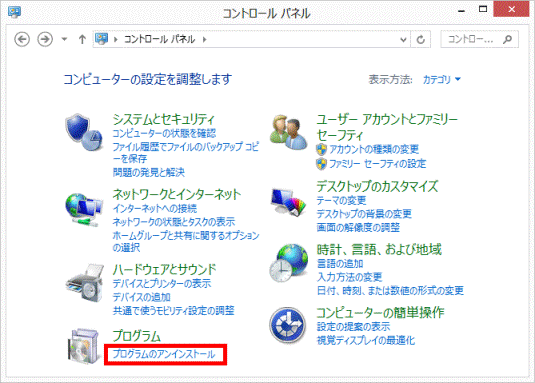
- 「プログラムのアンインストール」をクリックします。
 アドバイス
アドバイス表示方法が「大きいアイコン」または「小さいアイコン」の場合は、「プログラムと機能」アイコンをクリックします。
- 「プログラムと機能」が表示されます。
一覧から「筆ぐるめ 21」をダブルクリックします。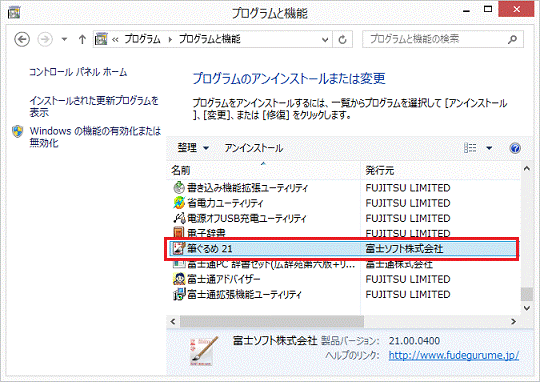
- 「筆ぐるめ 21 をアンインストールしますか?」と表示されます。
「はい」ボタンをクリックします。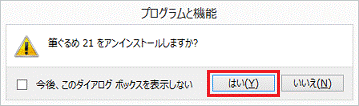
- 「ユーザーアカウント制御」が表示されます。
「はい」ボタンをクリックします。 - 「必要な情報を集めています」と表示され、アンインストールが開始されます。
完了するまでしばらく待ちます。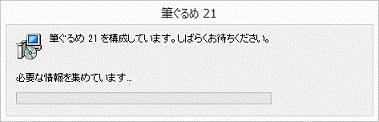
- 「必要な情報を集めています」の画面が消えたら、アンインストールは完了です。
「×」ボタンをクリックし、「プログラムと機能」を閉じます。 - 次のQ&Aをご覧になり、パソコンを再起動します。[Windows 8.1/8] 電源を切る方法または再起動する方法を教えてください。重要
続けてインストールを行う場合は、再起動をしないで、「インストール」の手順に進みます。
インストール
次の手順で、インストールします。
アドバイス
アンインストールの後、パソコンを再起動していない場合は、手順4.から始めてください。
お使いの環境によっては、表示される画面が異なります。
- 「デスクトップ」タイルをクリックします。アドバイス
デスクトップが表示されている場合は、次の手順に進みます。
- 通知領域にある、「△」ボタンをクリックし、Setpointのアイコンが表示されているかどうかを確認します。
表示されていないときは、手順4.に進みます。 - Setpointのアイコンを右クリックし、表示される一覧から「終了」をクリックします。
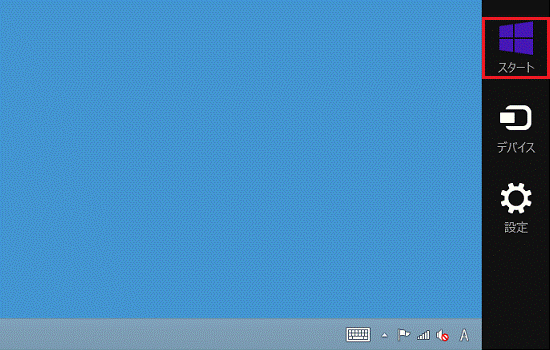
- 画面の右下にマウスポインターを移動します。
- チャームが表示されたら「スタート」をクリックします。
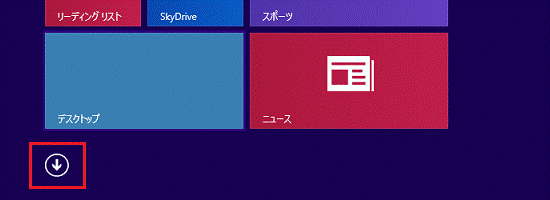
- スタート画面でマウスポインターを動かし、「↓」ボタンが表示されたら、「↓」ボタンをクリックします。
- アプリの一覧から、「ソフトウェアディスク検索(ハードディスク)」をクリックします。
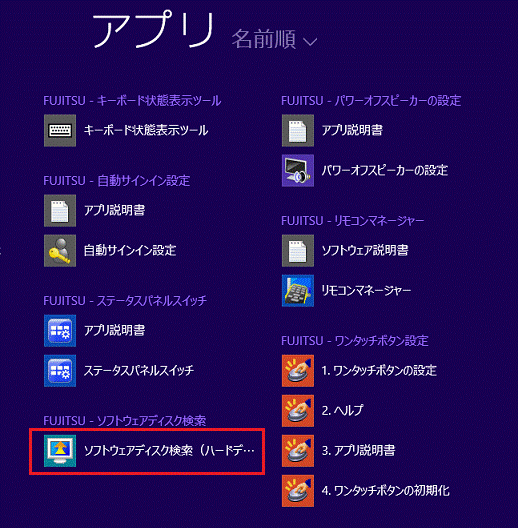
- 「ユーザーアカウント制御」が表示されます。
「はい」ボタンをクリックします。 - 「リカバリ領域に保存されているソフトウェア一覧を表示します。」と表示されます。
「OK」ボタンをクリックします。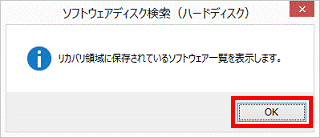
- 「ソフトウェアディスク検索」が表示されます。
「機種名」欄に、お使いの機種名が表示されていることを確認します。
異なる機種名が表示されている場合は、「 」ボタンをクリックし、表示されるメニューから、お使いの機種をクリックします。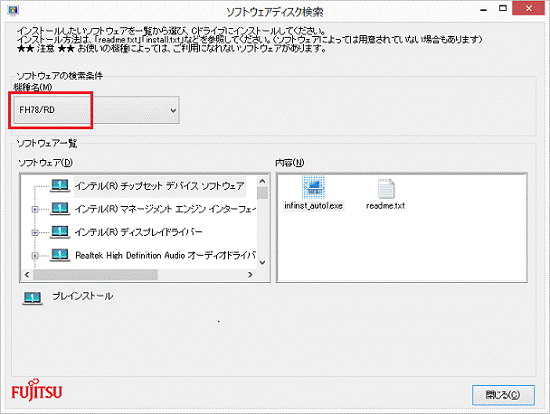
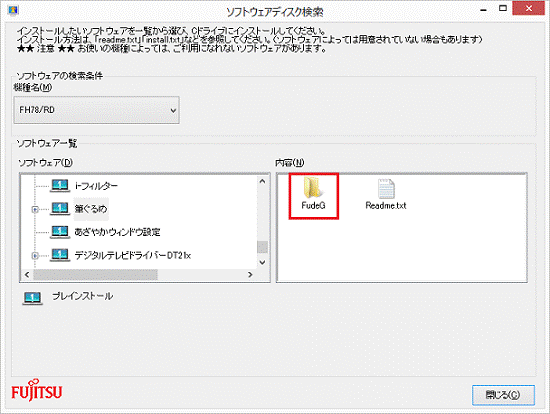
- 「ソフトウェア」欄の「筆ぐるめ」をクリックします。
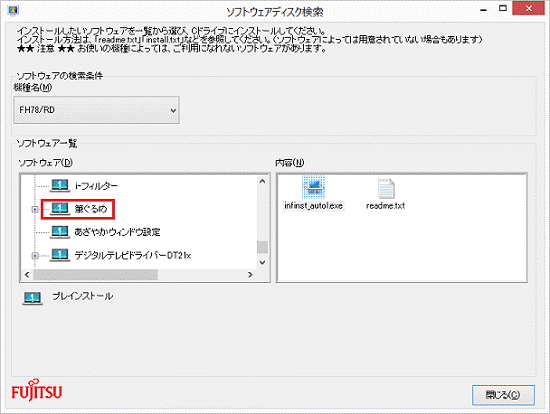
- 「内容」欄の「FudeG」フォルダーをダブルクリックします。
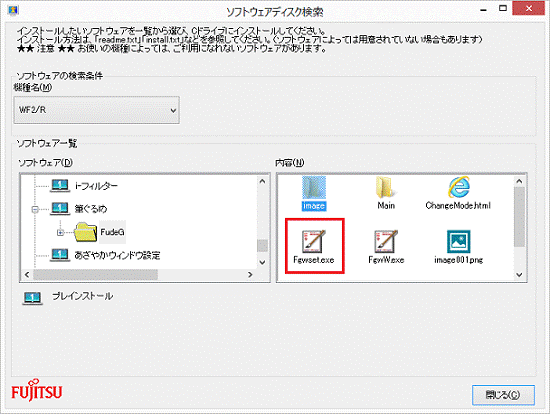
- 「Fgwset.exe」アイコンをダブルクリックします。
- 「筆ぐるめ21 インストール」と表示されます。
「筆ぐるめ21 インストール」ボタンをクリックします。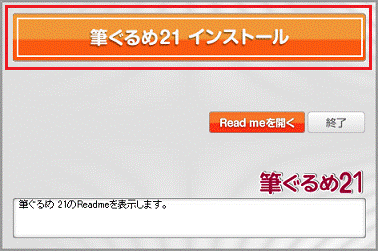
- 「筆ぐるめ 21用のセットアップ ウィザードへようこそ」と表示されます。
「次へ」ボタンをクリックします。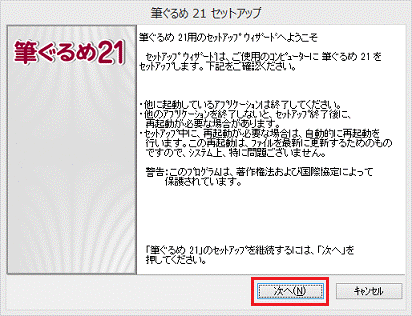
- 「使用許諾契約」と表示されます。
「使用許諾契約書」の内容をよく読み、同意する場合は、「使用許諾契約の条項に同意します。」をクリックします。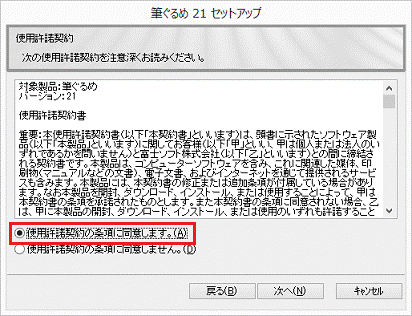
- 「次へ」ボタンをクリックします。
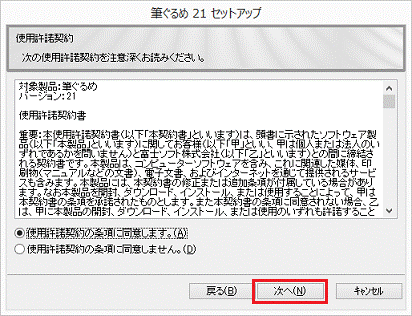
- 「セットアップの開始」と表示されます。
「開始」ボタンをクリックします。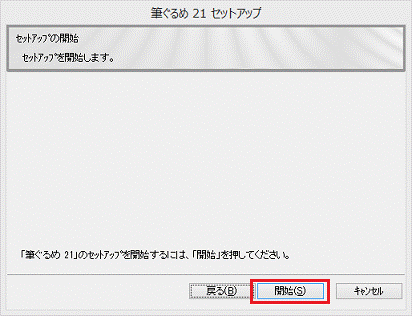
- 「筆ぐるめ21 セットアップ ウィザードへようこそ」と表示されます。
「次へ」ボタンをクリックします。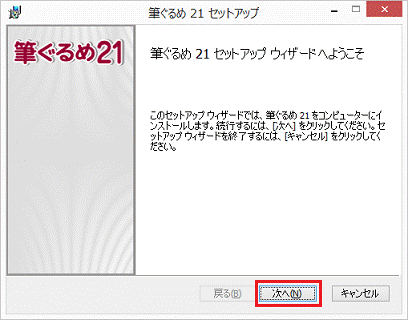
- 「ユーザー情報」と表示されます。
「次へ」ボタンをクリックします。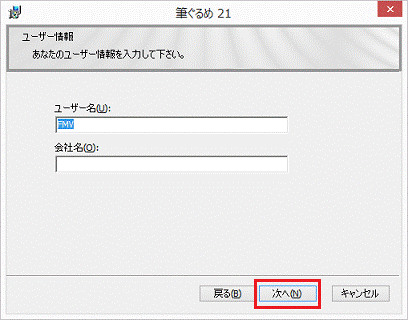 アドバイス
アドバイス「ユーザー名」は、Windowsのユーザーアカウント名が表示されます。
ユーザー名を変更する場合は、「ユーザー名」の空欄をクリックし、任意の名前を入力します。 - 「次の登録情報が入力されました。」と表示されます。
「ユーザー名」を確認し、「はい」ボタンをクリックします。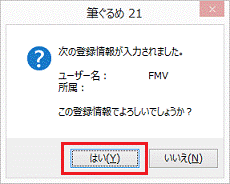
- 「インストール先のフォルダー」と表示されます。
「次へ」ボタンをクリックします。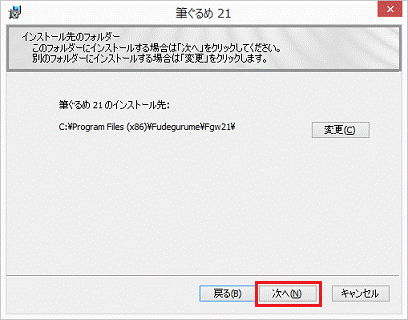
- 「筆ぐるめ21 のインストール準備完了」と表示されます。
「インストール」ボタンをクリックします。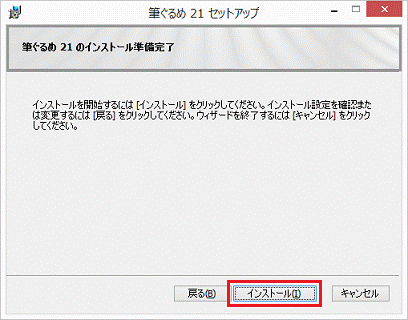
- 「筆ぐるめ 21をインストールしています。」と表示されます。
完了するまでしばらく待ちます。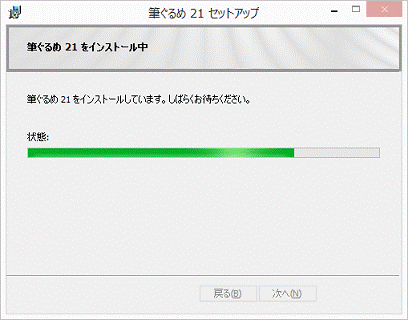
- 「筆ぐるめ 21 セットアップ ウィザードが完了しました」と表示されます。
「完了」ボタンをクリックします。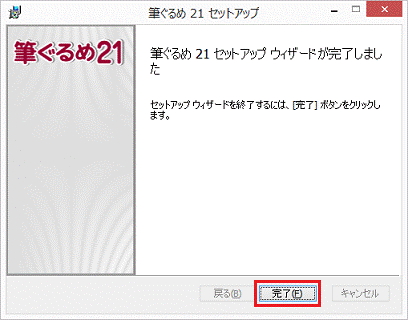
- 「筆ぐるめ 21セットアップ完了」と表示されます。
「筆ぐるめ 21を起動せずセットアップを終了します。」をクリックします。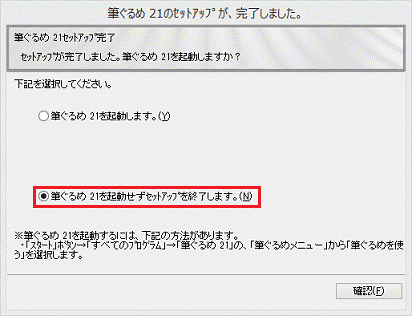
- 「確認」ボタンをクリックします。
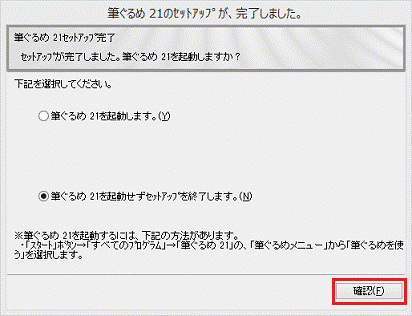
- 「×」ボタンをクリックし、ソフトウェアディスク検索を閉じます。
- 次のQ&Aをご覧になり、パソコンを再起動します。[Windows 8.1/8] 電源を切る方法または再起動する方法を教えてください。
ご参考
筆ぐるめを再インストールすると、デスクトップに筆ぐるめメニューのショートカットアイコンが作成されます。
不要な場合は、削除して構いません。

Q&Aで問題が解決しないときは、下記の方法もお試しください。
その他の便利なサービス(有料)


