
Q&Aナンバー【9910-8774】更新日:2017年5月23日
このページをブックマークする(ログイン中のみ利用可)
「Pointing Device Utility」(64ビット)の修正項目とインストール方法について(2015年5月発表モデル:LIFEBOOK AH45/U ほか)
これは機種別のドライバー関連情報です。ドライバー名、および対象の機種やOSをご確認ください。
| 対象機種 | 2015年5月発表モデルLIFEBOOK AH42/U、他・・・ |
|---|---|
| 対象OS |
|
 質問
質問
以下のドライバーが公開されています。
【ドライバー名・バージョン】
Pointing Device Utility V2.3.1
【修正項目】
・V2.3.1
- Windows 10対応版として新規リリース。
【ドライバー名・バージョン】
Pointing Device Utility V2.3.1
【修正項目】
・V2.3.1
- Windows 10対応版として新規リリース。
 回答
回答
次の順序で、Pointing Device Utility をアップデートします。
次の項目を順番に確認してください。
手順1入手手順
次の手順で、ドライバーをダウンロードします。
 Pointing Device Utility V2.3.1

お使いの環境によっては、表示される画面が異なります。
- 上の「ダウンロード」のリンクをクリックし、「ダウンロード」ページを表示します。
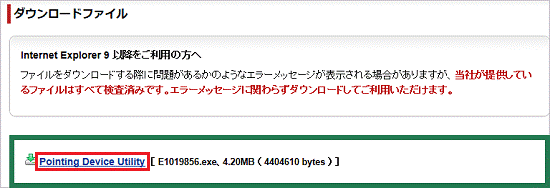
- ページをスクロールし、「ダウンロードファイル」の「Pointing Device Utility [ E1019856.exe、4.20MB ( 4404610 bytes ) ]」をクリックします。
- 「行う操作を選んでください。」と表示されます。
「保存」ボタンをクリックします。
- ダウンロードが開始されます。
完了するまで、そのまましばらく待ちます。 - 「E1019856.exe のダウンロードが終了しました。」と表示されます。
「×」ボタンをクリックします。

「E1019856の発行元を確認できませんでした。」と表示されても、ダウンロードしたファイルに問題はありません。 - 「×」ボタンをクリックし、Microsoft Edge を終了します。
- タスクバーに表示されている「エクスプローラー」アイコンをクリックします。

タスクバーに「エクスプローラー」アイコンが表示されていない場合は、スタートボタンを右クリックし、表示されるメニューから「エクスプローラー」をクリックします。 - 「ダウンロード」フォルダーをダブルクリックします。
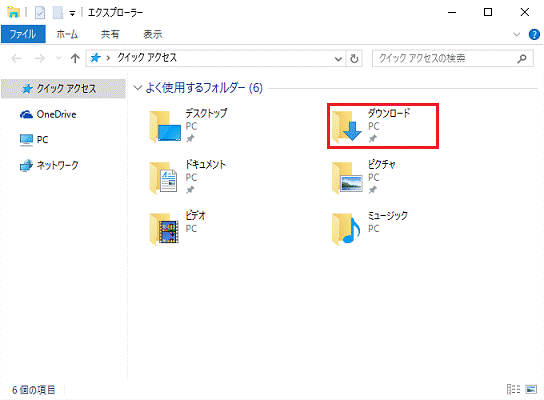
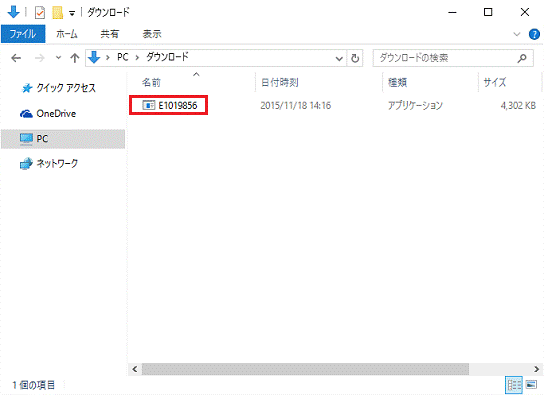
「ダウンロード」フォルダーが表示されていない場合は、左側の「PC」をクリックし、「ダウンロード」フォルダーをダブルクリックしたあと、次の手順に進みます。 - 「ダウンロード」フォルダーに「E1019856」(または「E1019856.exe」)アイコンが作成されたことを確認します。
手順2アンインストール手順
次の手順で、ドライバーをアンインストールします。
お使いの環境によっては、表示される画面が異なります。
- 作業中のアプリケーションをすべて終了します。
作成中のファイルがある場合は、ファイルを保存します。 - 「スタート」ボタンを右クリックし、表示されるメニューから「アプリと機能」または「プログラムと機能」をクリックします。
「アプリと機能」をクリックした場合は、画面右にある「プログラムと機能」をクリックします。
「プログラムと機能」が画面右にない場合は、画面を一番下までスクロールして表示される、「プログラムと機能」をクリックします。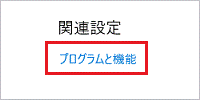
- 「プログラムと機能」が表示されます。
「名前」の一覧から、「Pointing Device Utility」をダブルクリックします。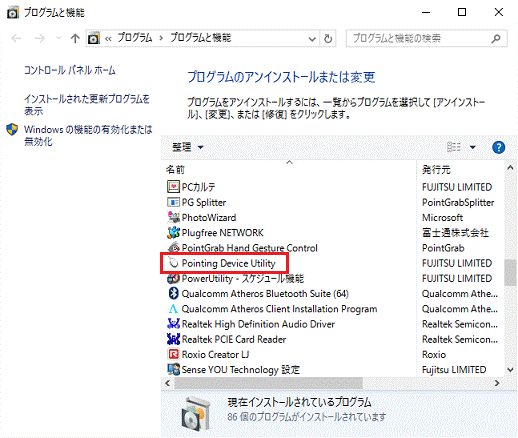
- 「選択したアプリケーション、およびすべての機能を完全に削除しますか?」と表示されます。
「はい」ボタンをクリックします。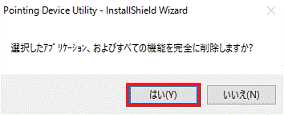
- アンインストールが開始されます。
完了するまで、しばらく待ちます。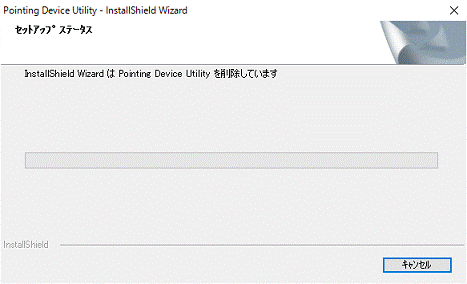
- 「アンインストール完了」と表示されます。
「完了」ボタンをクリックします。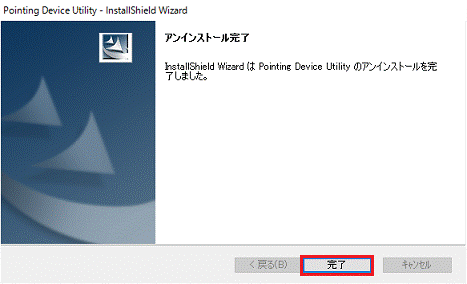
- 「プログラムと機能」に戻ります。
「×」ボタンをクリックし、「プログラムと機能」を閉じます。
手順3インストール手順
次の手順で、ドライバーをインストールします。
お使いの環境によっては、表示される画面が異なります。
- タスクバーに表示されている「エクスプローラー」アイコンをクリックします。
タスクバーに「エクスプローラー」アイコンが表示されていない場合は、スタートボタンを右クリックし、表示されるメニューから「エクスプローラー」をクリックします。 - 「ダウンロード」フォルダーをダブルクリックします。
「ダウンロード」フォルダーが表示されていない場合は、左側の「PC」をクリックし、「ダウンロード」フォルダーをダブルクリックしたあと、次の手順に進みます。 - ダウンロードして保存した、「E1019856」(または「E1019856.exe」)アイコンをダブルクリックします。
- 黒い画面がしばらく表示され、「PDU-V231-64」フォルダーが作成されます。
作成された「PDU-V231-64」フォルダーをダブルクリックします。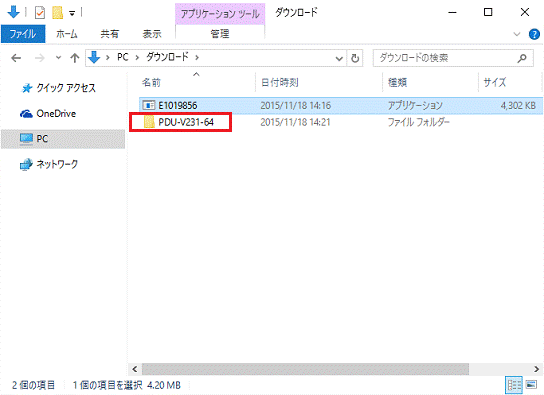
- 「setup」(または「setup.exe」)アイコンをダブルクリックします。
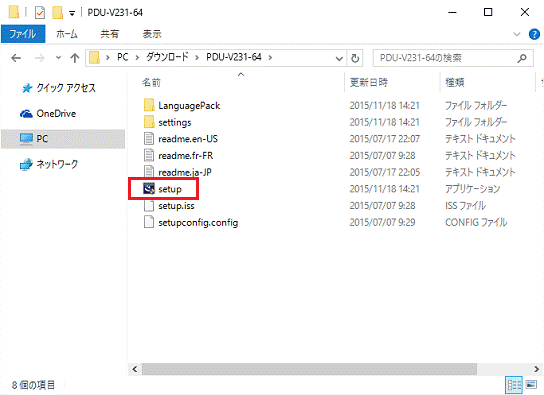
- 「ユーザーアカウント制御」が表示されます。
「はい」ボタンをクリックします。 - 「インストールで使用する言語を次の中から選択して下さい。」と表示されます。
「OK」ボタンをクリックします。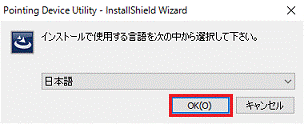
- 「Pointing Device Utility の InstallShield Wizard へようこそ」と表示されます。
「次へ」ボタンをクリックします。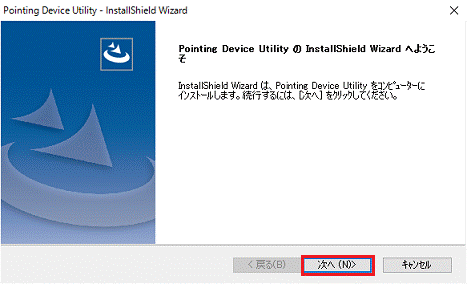
- 「インストール準備の完了」と表示されます。
「インストール」ボタンをクリックします。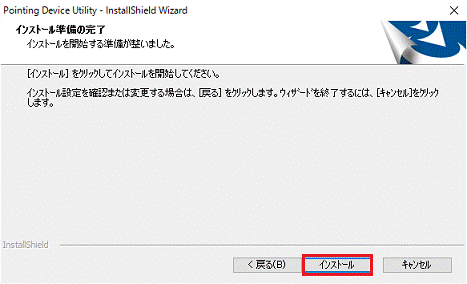
- インストールが開始されます。
完了するまで、そのまましばらく待ちます。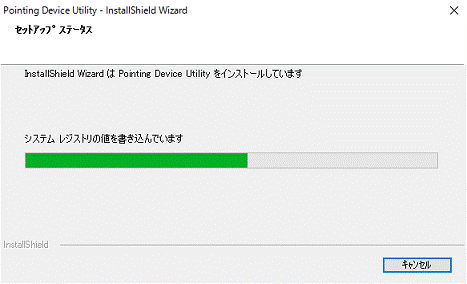
- 「InstallShield Wizard の完了」と表示されます。
「はい、今すぐコンピューターを再起動します。」をクリックします。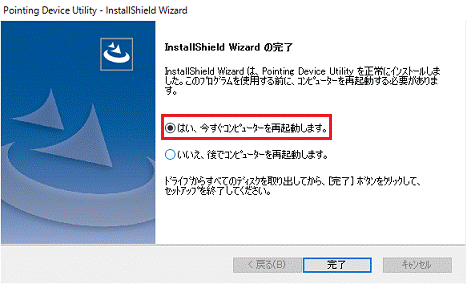
- 「完了」ボタンをクリックします。
パソコンが再起動します。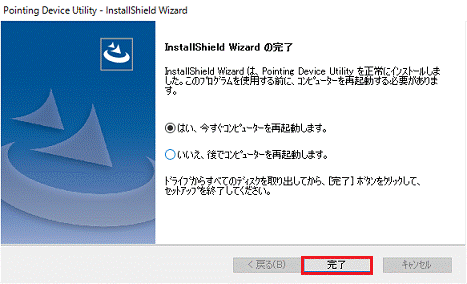
手順4インストールの確認手順
次の手順で、ドライバーが正常にインストールされていることを確認します。
お使いの環境によっては、表示される画面が異なります。
- 「スタート」ボタンを右クリックし、表示されるメニューから「アプリと機能」または「プログラムと機能」をクリックします。
「アプリと機能」をクリックした場合は、画面右にある「プログラムと機能」をクリックします。
「プログラムと機能」が画面右にない場合は、画面を一番下までスクロールして表示される、「プログラムと機能」をクリックします。 - 「プログラムと機能」が表示されます。
「名前」の一覧から、「Pointing Device Utility」をクリックします。 - 正常にインストールされている場合は、製品バージョンに「2.3.1.0」と表示されます。
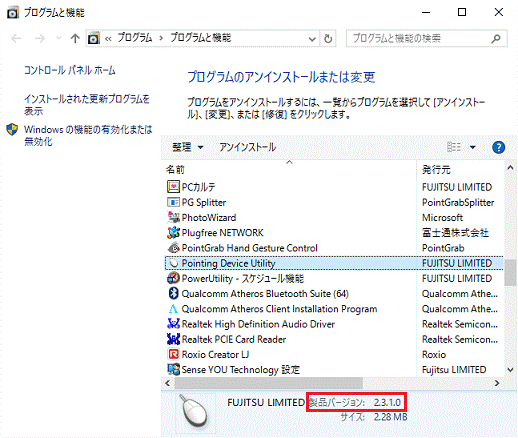
- 「×」ボタンをクリックし、「プログラムと機能」を閉じます。
手順5ダウンロードしたファイルの削除手順
正常にインストールされたことを確認したら、FMVサポートのホームページからダウンロードしたファイルは、削除して結構です。
次の手順で、ダウンロードしたファイルと、「インストール手順」で作成したフォルダーを削除します。
- タスクバーに表示されている「エクスプローラー」アイコンをクリックします。
タスクバーに「エクスプローラー」アイコンが表示されていない場合は、スタートボタンを右クリックし、表示されるメニューから「エクスプローラー」をクリックします。 - 「ダウンロード」フォルダーをダブルクリックします。
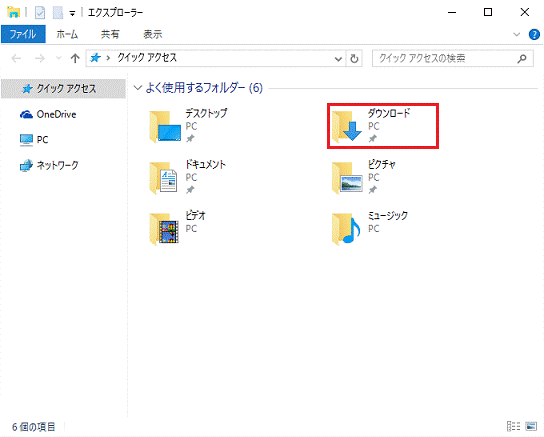
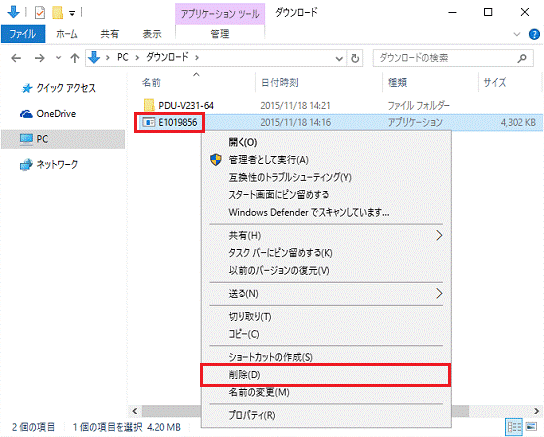
「ダウンロード」フォルダーが表示されていない場合は、左側の「PC」をクリックし、「ダウンロード」フォルダーをダブルクリックしたあと、次の手順に進みます。 - 「E1019856」(または「E1019856.exe」)アイコンを右クリックし、表示されるメニューから「削除」をクリックします。
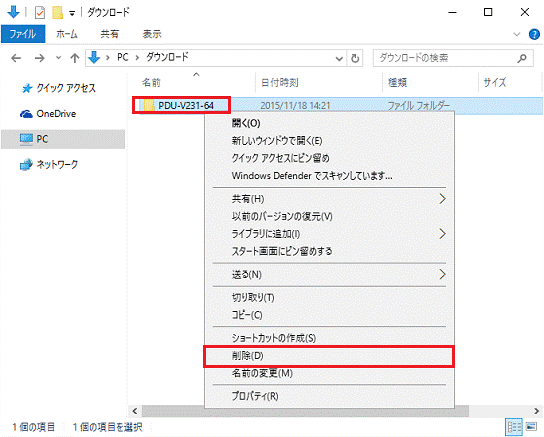
- 「PDU-V231-64」フォルダーを右クリックし、表示されるメニューから「削除」をクリックします。
- 「ダウンロード」フォルダーからアイコンやフォルダーが消えたことを確認します。
- 「×」ボタンをクリックし、「ダウンロード」フォルダーを閉じます。

Q&Aで問題が解決しないときは、下記の方法もお試しください。
その他の便利なサービス(有料)


