ダウンロードページは、次のリンクから表示することもできます。
 ELAN ポインティングデバイスフィルタードライバー (USB 64ビット版) (プレインストール版)
リンクをタップしてダウンロードページを表示したら、「入手手順」に進みます。

Q&Aナンバー【9911-3693】更新日:2024年1月5日
このページをブックマークする(ログイン中のみ利用可)
| 対象機種 | 2023年11月発表モデルSTYLISTIC WQ2/H3 |
|---|---|
| 対象OS |
|
 質問
質問 回答
回答次の手順で、ELAN ポインティングデバイスフィルタードライバー の再インストールとインストールの確認をします。
次の項目を順番に確認してください。
ドライバーは、FMVサポートのページで提供しています。
ダウンロードページは、次の手順でドライバ・ソフトウェア検索ユーティリティから表示します。
ダウンロードページは、次のリンクから表示することもできます。
ELAN ポインティングデバイスフィルタードライバー (USB 64ビット版) (プレインストール版)
リンクをタップしてダウンロードページを表示したら、「入手手順」に進みます。

お使いの環境によっては、表示される画面が異なります。
 「スタート」ボタン→右上の「すべてのアプリ」→「@メニュー」の順にタップします。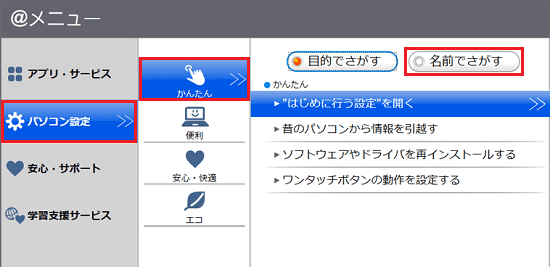
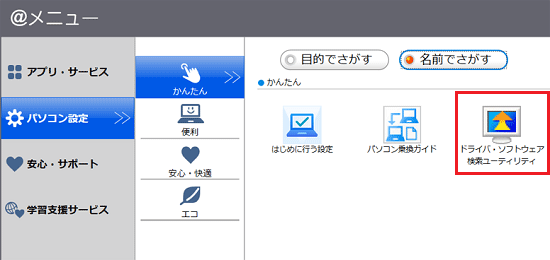
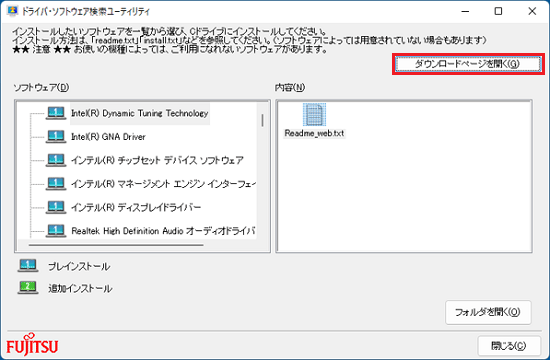
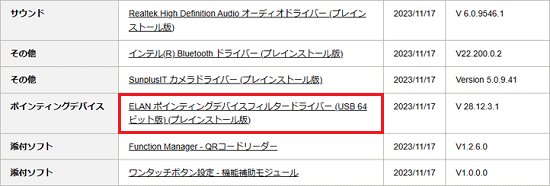
次の手順で、ドライバーをダウンロードします。
お使いの環境によっては、表示される画面が異なります。

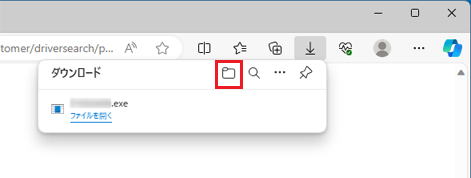
 [Microsoft Edge] 画面の右上にメッセージが表示されてファイルをダウンロードできません。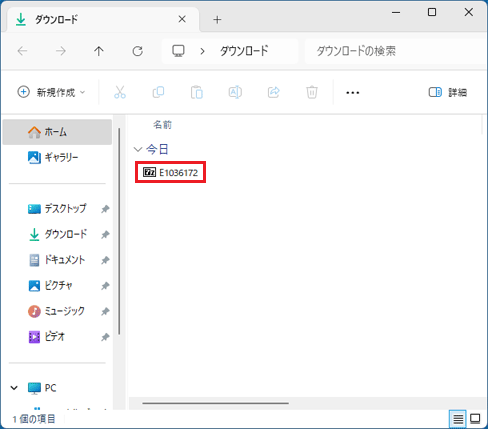
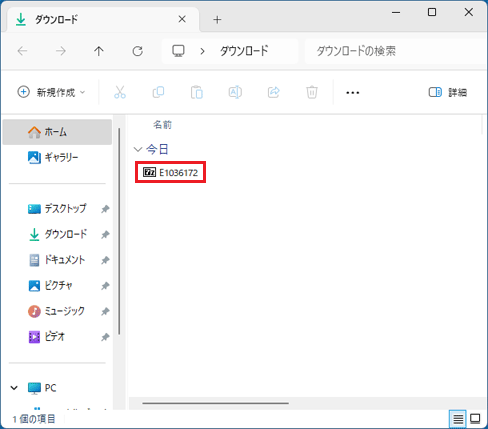
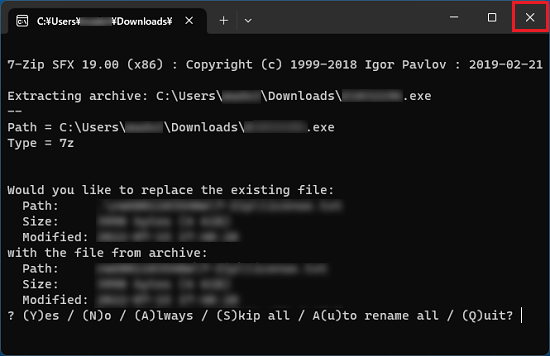
次の手順で、ドライバーをインストールします。
お使いの環境によっては、表示される画面が異なります。
 [Windows 11] 「インストールしようとしているアプリは、Microsoft 検証済みアプリではありません」と表示されます。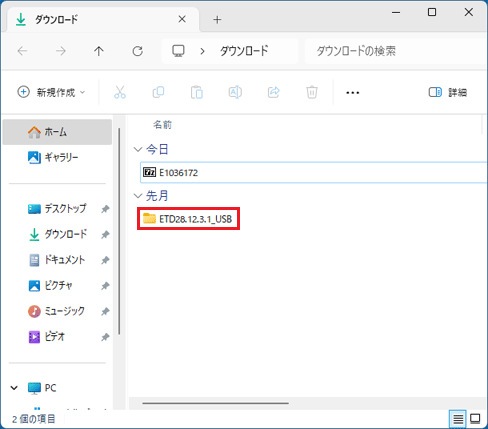
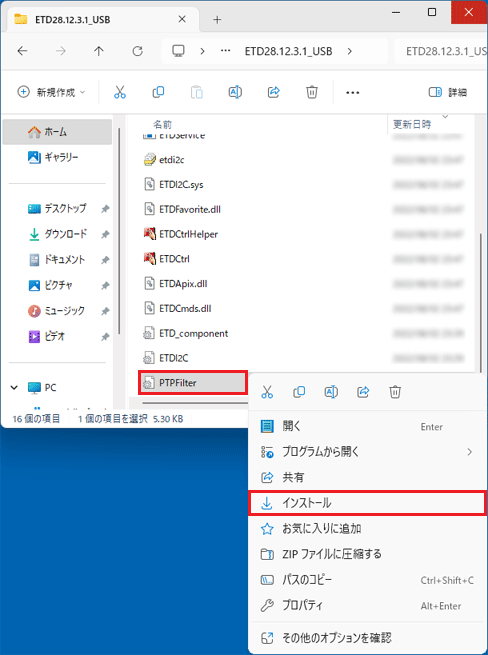
「このアプリがデバイスに変更を加えることを許可しますか」と表示された場合は、「はい」ボタンをタップしてください。
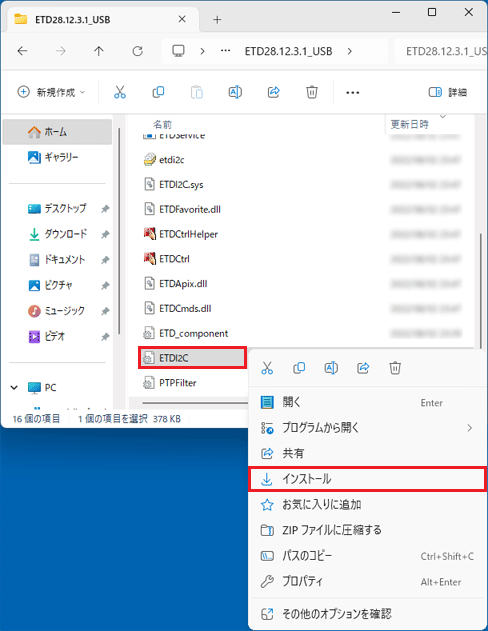
「このアプリがデバイスに変更を加えることを許可しますか」と表示された場合は、「はい」ボタンをタップしてください。
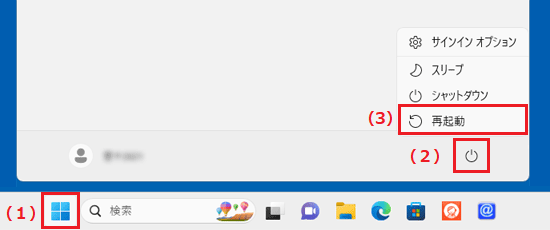
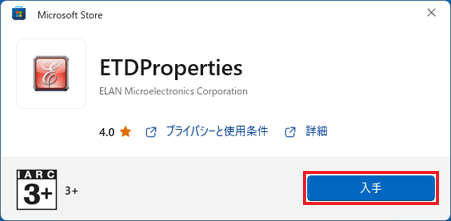
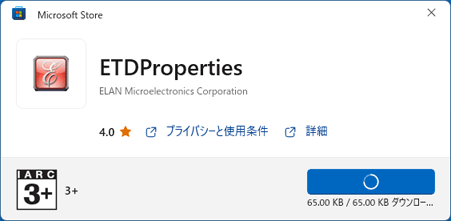
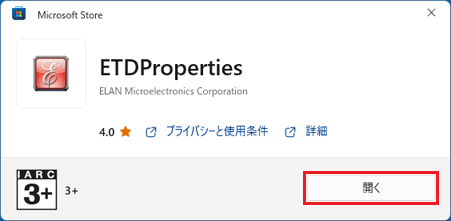
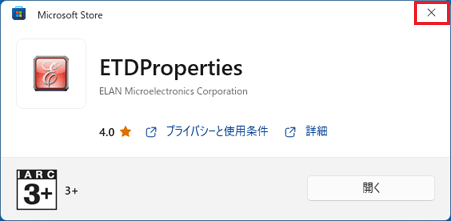
「ELAN ポインティングデバイスフィルタードライバー」を使用するには、Microsoft Storeより次のソフトウェアが必要です。
インストール手順は、次のとおりです。

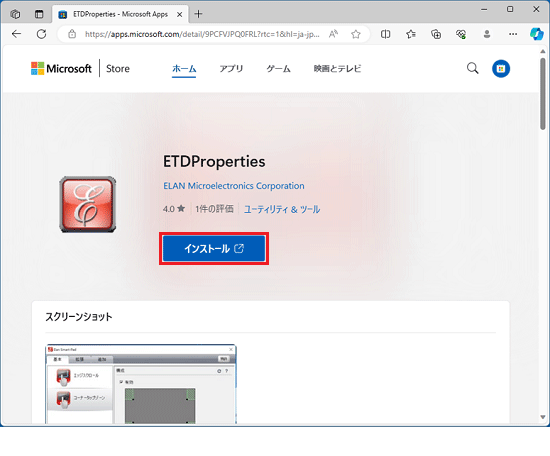
次の手順で、ドライバーが正しくインストールされたことを確認します。
お使いの環境によっては、表示される画面が異なります。
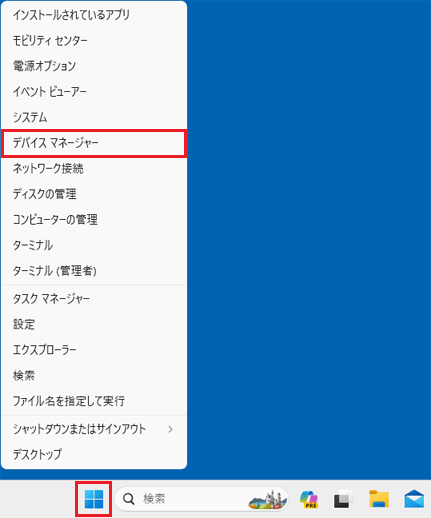
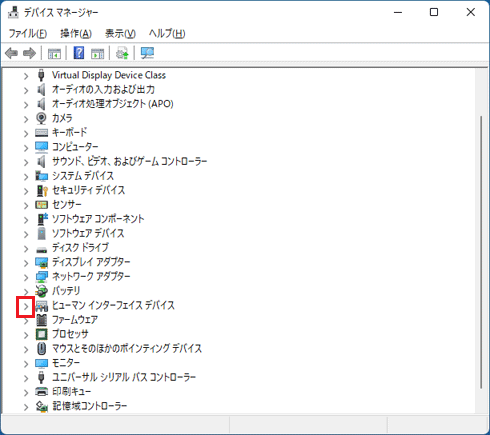
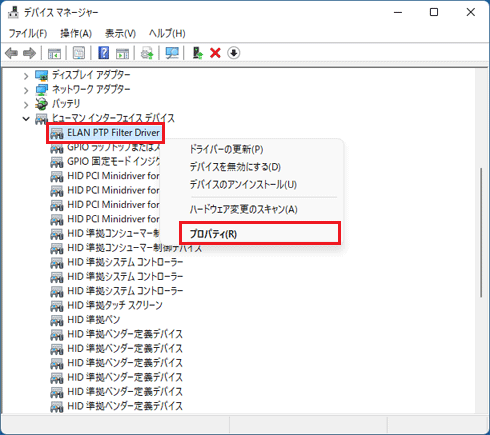
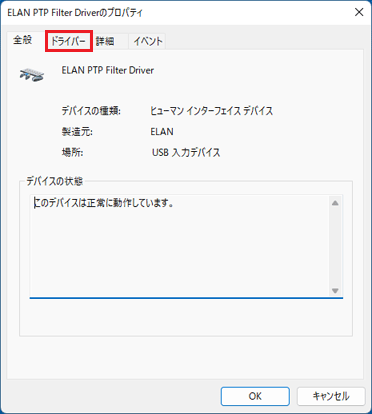
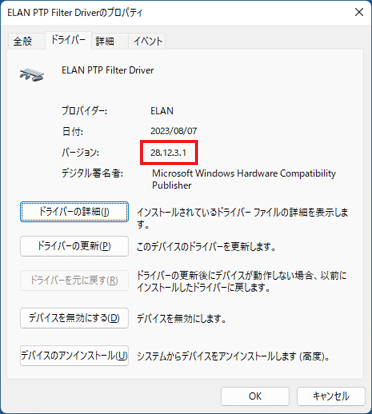
インターネットに接続したり、既に別のバージョンのドライバーをインストールしていたときは、上記より新しいバージョンが表示される場合があります。
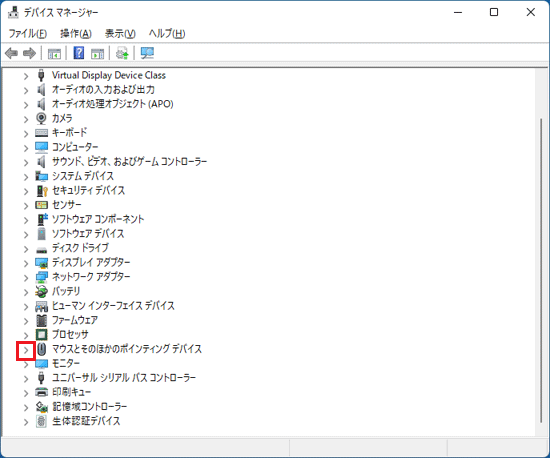
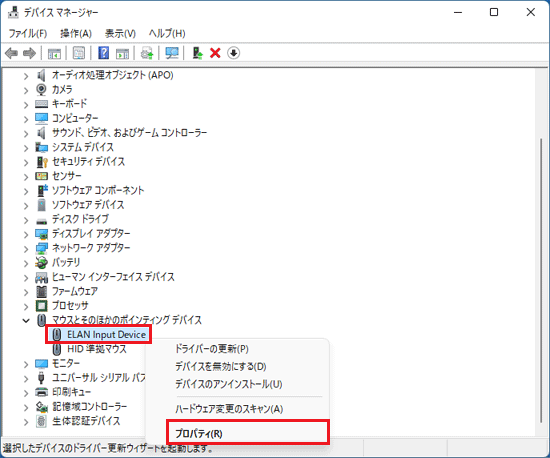
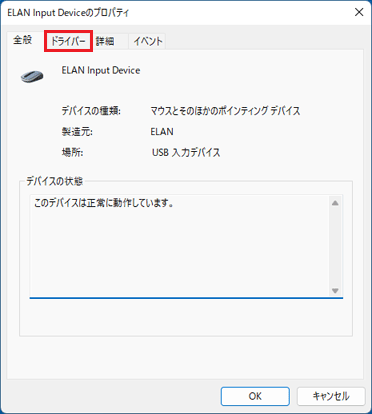
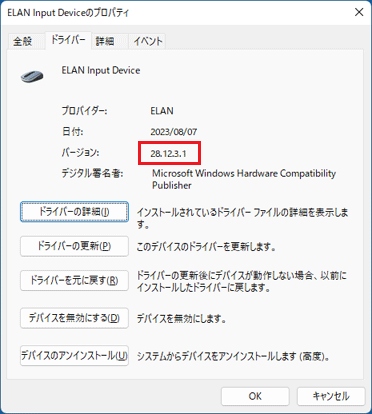
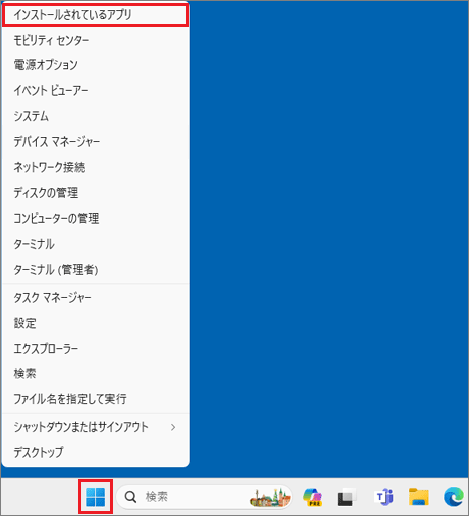
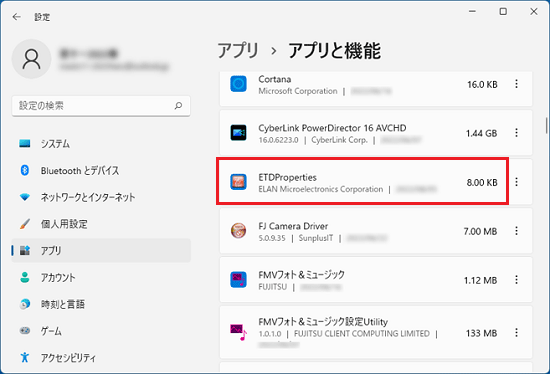
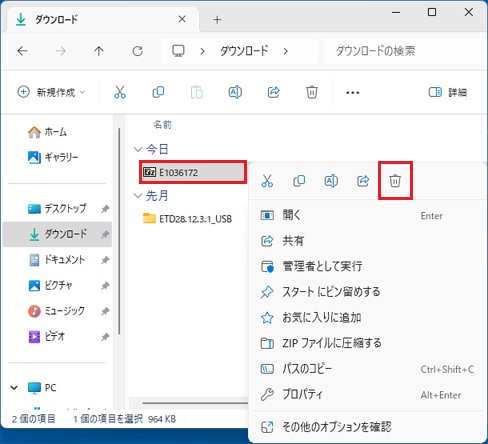
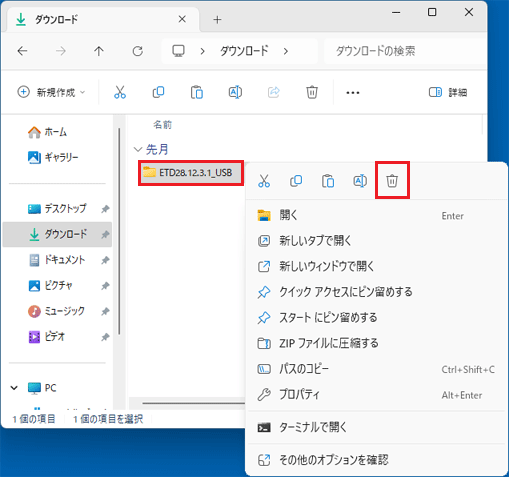
ドライバーが正常にインストールされたことを確認したら、FMVサポートのホームページからダウンロードしたファイルは、削除して結構です。
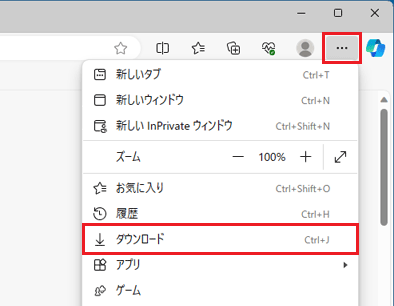
次の手順で、ダウンロードしたファイルと、「インストール手順」で作成したフォルダーを削除します。
 「スタート」ボタン→右上の「すべてのアプリ」→「Microsoft Edge」の順にタップします。