このQ&Aは、Windows 11でBluetooth接続のヘッドホンから音がでない場合の対処方法をご案内します。
有線接続のヘッドホンをお使いの場合や、他のOSをお使いの場合は、次のQ&Aをご覧ください。 パソコンにヘッドホンを接続してもスピーカーから音が出ます。

Q&Aナンバー【9911-3778】更新日:2024年10月31日
このページをブックマークする(ログイン中のみ利用可)
[Windows 11] Bluetoothでヘッドホンを接続してもスピーカーから音が出ます。
| 対象機種 | すべて |
|---|---|
| 対象OS |
|
 質問
質問
Bluetoothでヘッドホンをペアリングしましたが、内蔵スピーカーから音が出ます。
 回答
回答
ご案内
パソコンにヘッドホンを接続してもスピーカーから音が出る場合は、再生デバイス(音声を再生する場所)がスピーカーに設定されている可能性があります。
再生デバイスがヘッドホンの場合や再生デバイスにヘッドホンが表示されない場合は、サウンドデバイスの確認やBluetoothヘッドホンの再登録を行います。
次の項目を順番に確認してください。
1番目の確認項目再生デバイスを選択する
内蔵スピーカーの他に、ヘッドホンなどの再生デバイスを接続した場合は、再生デバイス(サウンドを再生する場所)を選択する必要があります。
次の手順で、再生デバイスをヘッドホンに変更します。

お使いの環境によっては、表示される画面が異なります。
- Bluetoothヘッドホンの電源を入れ、パソコンとペアリングされた状態にします。
- 通知領域に表示されている「スピーカー」アイコンをクリックします。

- クイック設定が表示されます。
音量の右側にある、「サウンド出力の選択」をクリックします。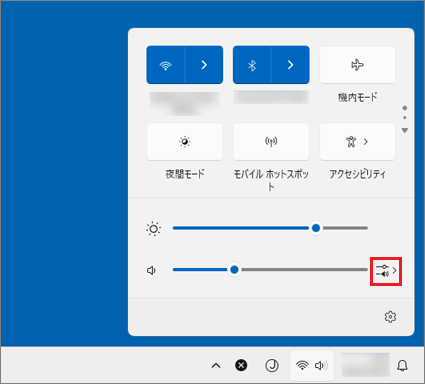
- 再生デバイスの一覧が表示されます。
「ヘッドホン」、「ヘッドセット」などの再生デバイスをクリックして選択します。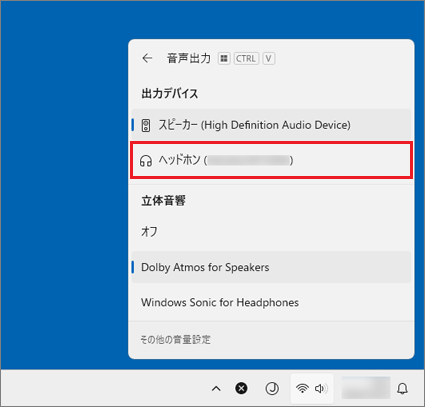
(「ヘッドホン」が表示される場合)アドバイス一覧に項目が1つしかない場合は、「ヘッドホンが有効になっていることを確認する 」に進んでください。
- 左上の矢印をクリックします。
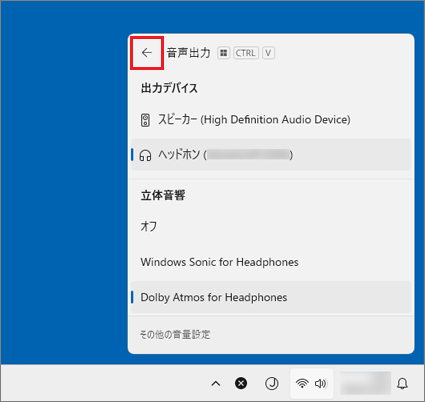
- クイック設定に戻ります。
スピーカーのアイコンに「×」が付いている場合は、クリックしてミュートを解除します。
または、「音量」のつまみをドラッグし、調節します。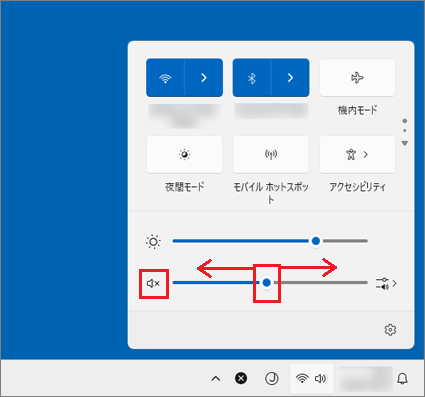 アドバイス
アドバイス- 「ドラッグ」とは、マウスのボタンを押したままマウスを動かし、マウスポインターを目的の場所に移動させる操作です。
- ドラッグでお好みの調整が難しい場合は、「音量」のつまみをクリックし、キーボードの【←】キーまたは、【→】キーを押すことでも調整できます。
- 「ドラッグ」とは、マウスのボタンを押したままマウスを動かし、マウスポインターを目的の場所に移動させる操作です。
2番目の確認項目ヘッドホンが有効になっていることを確認する
サウンドデバイスの設定でヘッドホンが無効になっていると、ヘッドホンから音が出ません。
次の手順で、ヘッドホンが有効になっていることを確認します。
お使いの環境によっては、表示される画面が異なります。
- Bluetoothヘッドホンの電源を入れ、パソコンとペアリングされた状態にします。
- 「スタート」ボタン→「設定」の順にクリックします。
スタートメニューに「設定」がない場合は、「スタート」ボタン→右上の「すべてのアプリ」→「設定」の順にクリックします。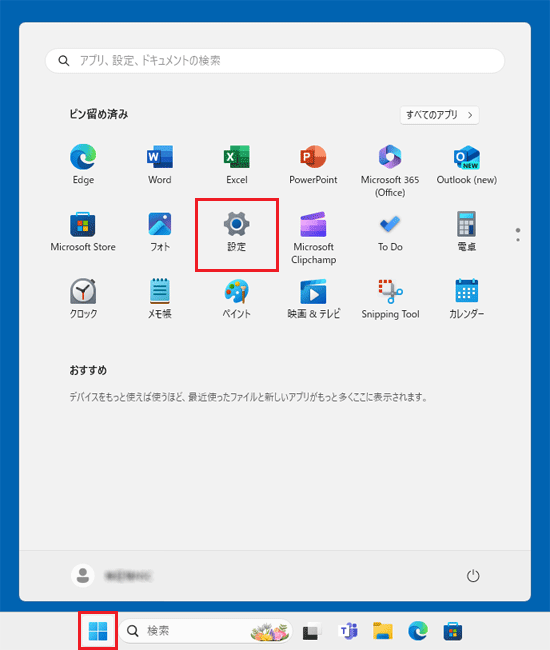
- 「設定」が表示されます。
「システム」をクリックします。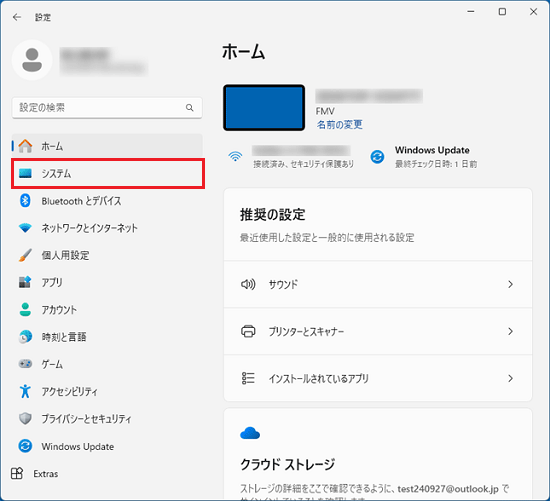 アドバイス
アドバイス「システム」が表示されていない場合は、「設定」の左にある「≡」(ナビゲーションを開く)→「システム」の順にクリックします。
- 「システム」が表示されます。
「サウンド」をクリックします。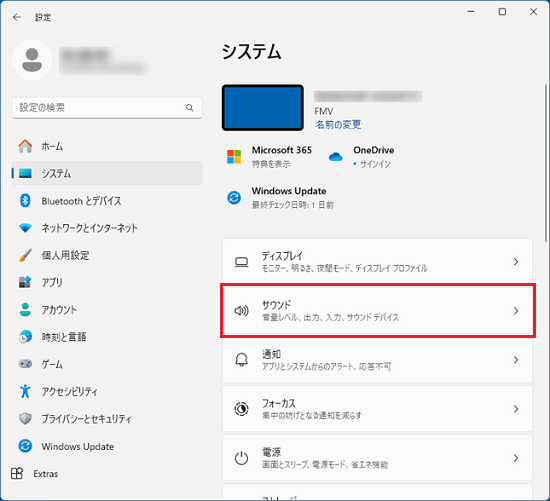
- 「サウンド」が表示されます。
画面を下にスクロールし、「詳細設定」の「すべてのサウンドデバイス」をクリックします。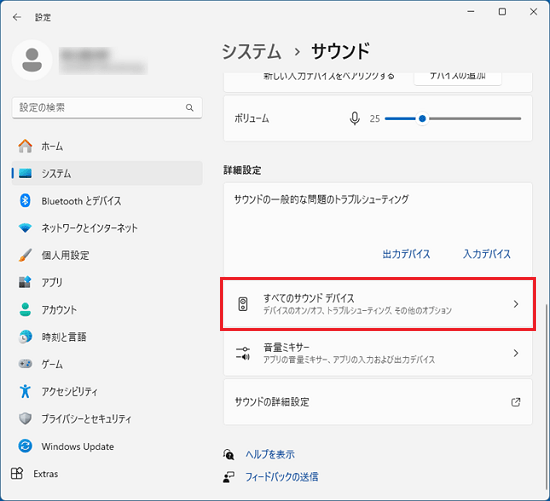
- 「出力デバイス」に表示されている「ヘッドホン」、「ヘッドセット」などの項目をクリックします。
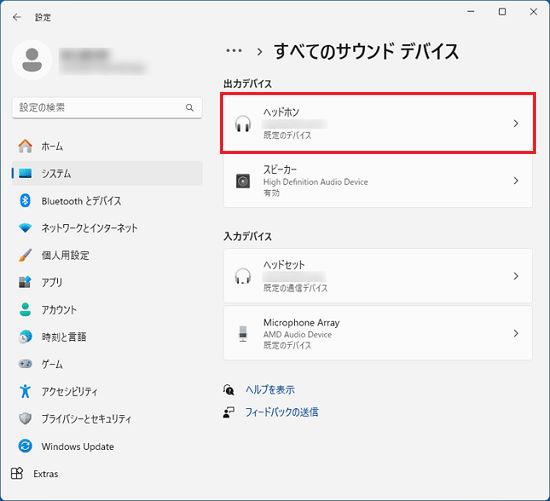
(「ヘッドホン」が表示されている場合)アドバイス「出力デバイス」の一覧に、Bluetoothヘッドホンが表示されていない場合は、Bluetoothヘッドホンが正しく認識されていない可能性があります。
次のQ&Aをご覧になり、対処してください。 - プロパティが表示されます。
「オーディオ」の横にあるボタンが、「許可」になっている場合は、ボタンをクリックし「許可しない」に変更します。
「許可しない」になっている場合は、そのまま次の手順に進みます。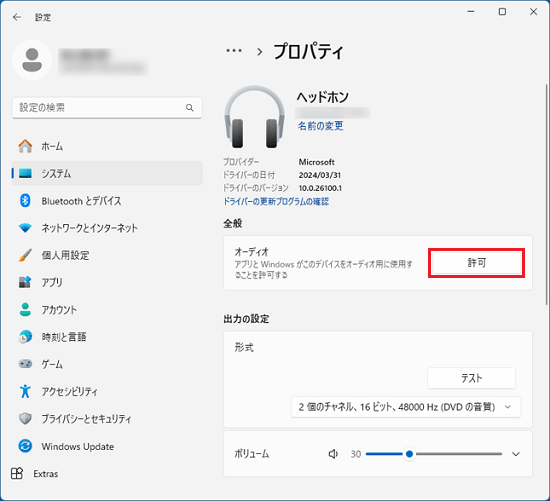
(「許可」になっている場合)アドバイスボタンには現在の状態と逆の状態が表示されるため、許可されている場合は「許可しない」、許可されていない場合は「許可」と表示されます。
- 「出力の設定」の「ボリューム」のスピーカーのアイコンに「×」が付いている場合は、クリックしてミュートを解除します。
または、「ボリューム」のつまみをドラッグして音量を調節します。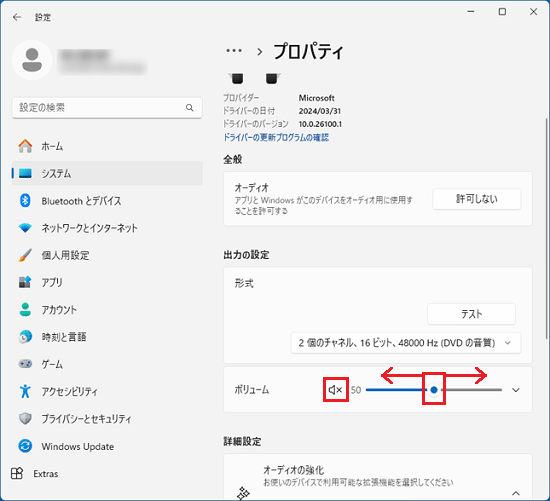 アドバイス
アドバイス- 「ドラッグ」とは、マウスのボタンを押したままマウスを動かし、マウスポインターを目的の場所に移動させる操作です。
- ドラッグでお好みの調整が難しい場合は、「ボリューム」のつまみをクリックし、キーボードの【←】キーまたは、【→】キーを押すことでも調整できます。
- 「テスト」ボタンをクリックし、ヘッドホンから音が出るかどうかを確認します。
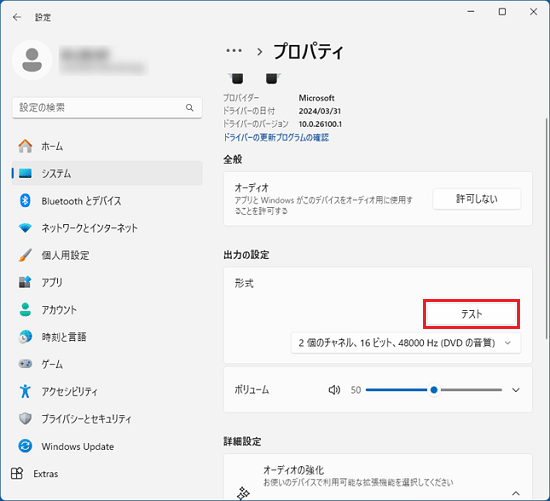 アドバイス
アドバイステストでは音が出て、特定のアプリだけヘッドホンから音が出ない場合は、アプリごとに再生デバイスを設定している可能性があります。
詳しくは、次のQ&Aをご覧ください。 - 「×」ボタンをクリックし、「設定」を閉じます。
3番目の確認項目Bluetooth機器が認識されない場合の対処を行う
Bluetoothヘッドホンがパソコンに正しく認識されていない可能性があります。
次のQ&Aをご覧になり、Bluetooth機器が認識されない場合の対処を行ってください。
[Windows 11] Bluetooth機器を認識できません。
アドバイス
上のQ&Aの案内に従って、Bluetoothヘッドホンを再登録しても音が出ない場合は、もう一度Q&Aの1番目と2番目の確認項目を実施してください。
4番目の確認項目他の機器で動作を確認する
音が出ない原因がパソコン側にあるのか、ヘッドホン側にあるのかを確認するため、次の作業を行ってください。
- ヘッドホンを他の機器に接続する
他のパソコンやスマートフォンなど、他の機器にヘッドホンを接続し音が出るかどうかを確認します。
他の機器で音が出ない場合は、ヘッドホンの設定や動作などに問題がある可能性があります。
ヘッドホンの提供元にご相談ください。 - 他のヘッドホンをパソコンに接続する
他のBluetooth接続のヘッドホンやイヤホンなどをお持ちの場合は、パソコンに接続し、音が出るかどうかを確認します。
特定のヘッドホンだけで音が出ない場合は、そのヘッドホンの設定や動作などに問題がある可能性があります。
ヘッドホンの提供元にご相談ください。
他の機器ではヘッドホンの音が出る場合、または、パソコンに接続したすべてのヘッドホンで音が出ない場合は、パソコンの設定や動作などに問題がある可能性があります。
パソコンの状態を詳しく確認する必要があるため、チャットサポートにお問い合わせください。
 チャットサポート
Q&Aで問題が解決しないときは、下記の方法もお試しください。
その他の便利なサービス(有料)


