- 機種の情報は、2026年1月14日のものです。
最新機種などの情報は含まれていない可能性があります。ご了承ください。 - 機種の発表時期や名称は、次のQ&Aで確認できます。
 正式な名称(品名/型名)と、発表時期(○○年×モデル)の確認方法を教えてください。

Q&Aナンバー【9911-4081】更新日:2026年1月16日
このページをブックマークする(ログイン中のみ利用可)
FMV Share Dropについて教えてください。
| 対象機種 | すべて |
|---|---|
| 対象OS |
|
 質問
質問
FMV Share Dropについて教えてください。
 回答
回答
FMV Share Drop(シェア ドロップ)は、写真や動画ファイル、ドキュメント、テキストなどのデータをパソコンとスマートフォン間で簡単に転送することができるWebサービスです。
次の中から、確認したい項目をクリックして内容をご覧ください。
対応機種
FMV Share Dropの対応機種は、次のとおりです。
アドバイス
- 2026年1月発表モデル
- FMV Desktop
Fシリーズ - FMV Note
A / Pシリーズ
U59-L1 、UQ-L1、WU1-L1
- FMV Desktop
- 2025年10月発表モデル
- FMV Desktop
Dシリーズ - FMV Note
A / E / Mシリーズ
U57-K3、U77-K3、U78-K3、UX-K3、U500-K3、U550-K3、WU2-K3、WU3-K3、WU7-K3、WU8-K3
- FMV Desktop
起動方法
FMV Share Dropのページには、FMV Appsからアクセスします。
手順は、次のとおりです。

お使いの環境によっては、表示される画面が異なります。
- 次のいずれかの手順でFMV Appsを表示します。
- デスクトップのアイコンから表示する場合
デスクトップに「FMV Apps」のショートカットアイコンがある場合は、ダブルクリックします。
FMV Appsが表示されたら、手順3.に進みます。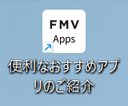
- FMVアドバイザーから表示する場合
デスクトップ画面下側のタスクバーにある、「FMVアドバイザー」アイコンをクリックします。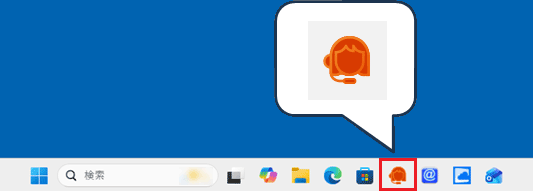
アドバイス「FMVアドバイザー」アイコンがない場合
 「スタート」ボタンをクリックし、すべてのアプリの一覧から「FMVアドバイザー」をクリックして起動してください。アドバイス
「FMVアドバイザー」が見つからない場合は、「すべて」の右側にある「ビュー」→「一覧」の順にクリックし、表示を切り替えて探してください。
「一覧」表示にすると、「すべて」の一覧がアルファベット順、五十音順に並びます。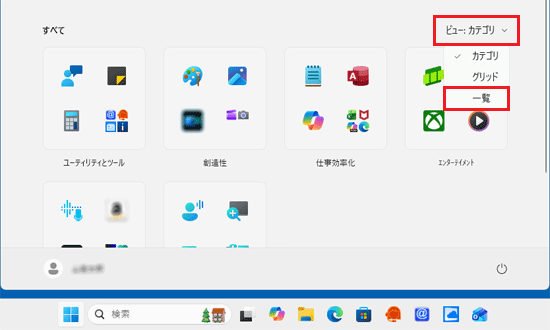
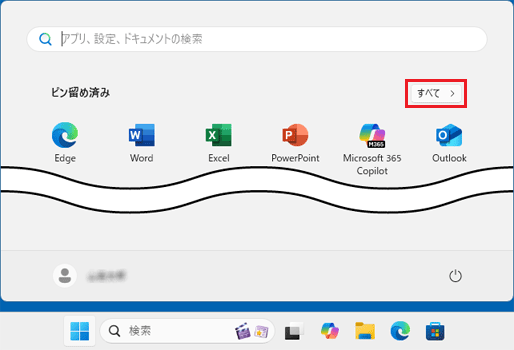
「すべて」の右側に「ビュー」の表示がない場合は、「ピン留め済み」の右側にある「すべて」をクリックして、探してください。
利用規約が表示された場合
利用規約の内容をよく読み、同意するときは「同意する」ボタンをクリックしてください。
「製造番号を入力してください。」と表示された場合
次のQ&Aをご覧になり、製造番号を確認して入力し「OK」ボタンをクリックします。
アップデートに関するメッセージが表示された場合
FMVアドバイザーやFMVアドバイザー サービスのアップデートに関するメッセージが表示された場合は、画面の指示に従ってアップデートしてください。
詳しい手順は、次のQ&Aをご覧ください。 - デスクトップのアイコンから表示する場合
- FMVアドバイザーが起動します。
「FMVアプリ情報」をクリックします。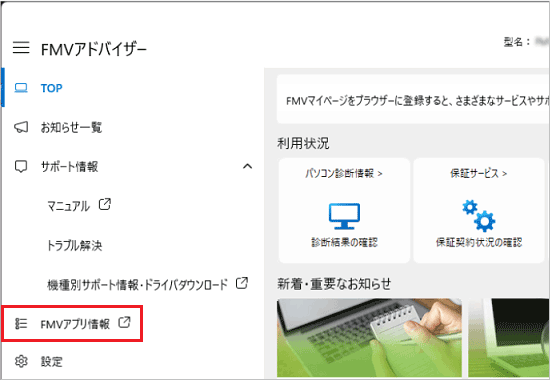
- Microsoft EdgeなどのブラウザーにFMV Appsが表示されます。
「FMV Appsへようこそ」と表示された場合は、「OK」ボタンをクリックします。
表示されない場合は、次の手順に進みます。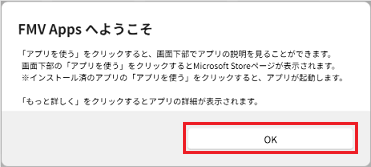
- 「FMV Share Drop」の「アプリを使う」ボタンをクリックします。
画面が下にスクロールし、説明画面が表示されたら、画面内の「アプリを使う」ボタンをクリックします。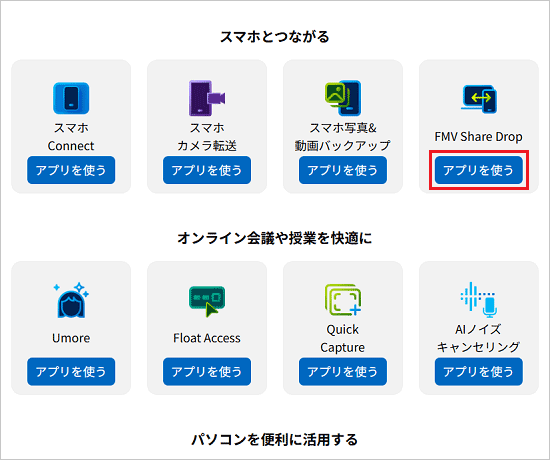
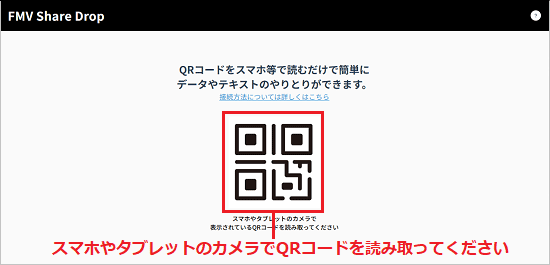
- FMV Share Dropが起動し、ブラウザーにQRコードが表示されます。
使い方
FMV Share DropのQRコードをスマホやタブレットで読み取ります。
端末間でペアリングが完了すると、双方の端末にファイル・テキスト共有ができる画面が表示されます。
※画面が表示されない場合は、読み取ったQRコードをスマホ上でタップするなど、開く操作を行ってください。
画面の構成や転送方法などの詳細は、次の項目をクリックしてください。
ファイル・テキスト共有の画面構成について
ファイル・テキスト共有ができる画面の構成は次のとおりです。
このQ&Aでは、パソコンの画面を例にご案内します。
ペアリングされている端末同士では、同じ構成で画面が表示されますが、レイアウトや一部の機能が異なる場合があります。
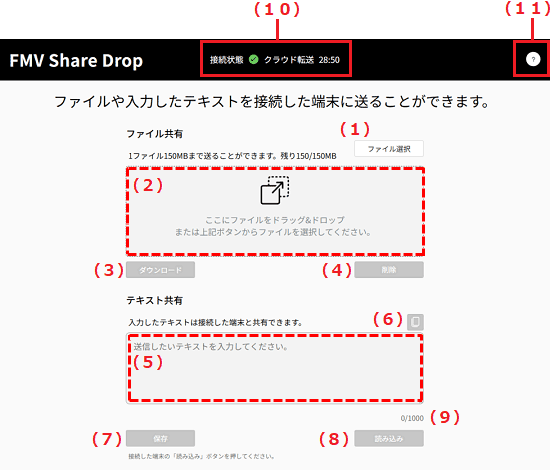
(パソコンの画面)
- (1)ファイル選択ボタン
共有したいファイルを選択します。 - (2)ファイル共有エリア
パソコンの画面では、このエリアにファイルをドラッグ&ドロップすることで共有できます。
ファイルを共有するとこのエリアにファイルの一覧が表示されます。 - (3)ダウンロードボタン
(2)のエリア内のチェックしたファイルをダウンロードします。
※クラウド転送モードのみ表示されます。 - (4)削除ボタン
(2)のエリア内のチェックしたファイルを削除します。
※クラウド転送モードのみ表示されます。 - (5)テキスト共有エリア
共有しているテキストの内容が表示されます。 - (6)コピーボタン
共有されたテキストをクリップボードにコピーし、他のアプリなどに貼り付けることができます。 - (7)保存ボタン
入力したテキストを保存し、他の端末と共有します。
※クラウド転送モードのみ表示されます。 - (8)読み込みボタン
他の端末から共有されたテキストを読み込んで表示します。
※クラウド転送モードのみ表示されます。 - (9)テキスト文字数
入力したテキストの文字数と、最大文字数が表示されます。 - (10)転送モード、利用可能時間
現在の転送モードと、利用可能な時間が表示されます。重要1回のQRコード読み込みで利用できる時間は最大30分間です。
30分を超えると自動的に接続が切断されます。
再度接続する場合は、QRコードを再読み込みしてください。 - (11)ヘルプボタン
ヘルプページが表示されます。
ファイルの転送方法について
- ファイルを転送する
ファイルを送る側で「ファイル選択」ボタンをクリックすると、ファイルの選択画面が表示されます。
表示された画面から送りたいファイルを選択してください。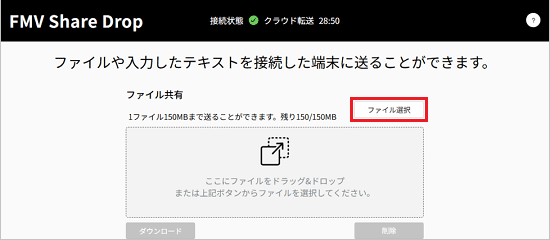 アドバイス
アドバイスパソコンから送る場合は、ファイル共有エリアにドラッグ&ドロップすることでもファイルを送ることができます。
- ファイルをダウンロードする
ファイルを受け取る側でダウンロードを行います。
ダイレクト転送モードの場合は、自動でダウンロードが行われます。
クラウド転送モードの場合は、手動でダウンロードを行います。
ダウンロードするファイルにチェックを付けて、「ダウンロード」ボタンをクリックしてください。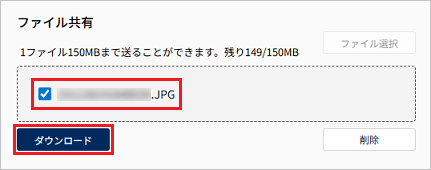
アドバイス
- 転送モードについて詳しくは、次のページをご覧ください。
 FMV Share Drop ヘルプ - 転送モードについて
 - 転送できるファイルの拡張子やファイルの数は、次のページをご覧ください。FMV Share Drop ヘルプ - 転送できるファイルの数や種類について
テキスト共有機能について
テキスト共有エリアに文字を入力して、他の端末と共有することができます。
URLやメモなどを簡単に共有できます。
共有できるテキストの文字数は、最大1000文字までです。
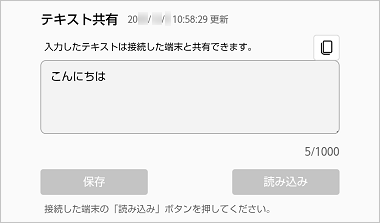
アドバイス
転送モードによって、他の端末に反映されるタイミングが異なります。
詳しくは、転送モードについてのヘルプをご覧ください。
ヘルプについて
FMV Share Dropの詳しい使い方や注意事項などについては、ヘルプを確認してください。
ヘルプは、FMV Share Dropの画面上にある「?」をクリックするか、次のリンクから表示できます。

Q&Aで問題が解決しないときは、下記の方法もお試しください。
その他の便利なサービス(有料)


