
Q&Aナンバー【7104-6333】更新日:2012年4月1日
このページをブックマークする(ログイン中のみ利用可)
[TVfunSTUDIO] テレビの番組表(G-GUIDE)がダウンロードできません。
| 対象機種 | 2006年秋冬モデルFMV-DESKPOWER CE50T7/D、他・・・ |
|---|---|
| 対象OS |
|
 質問
質問
TVfunSTUDIOの番組表(G-GUIDE)がダウンロードできません。
操作パネルの「番組表」ボタンをクリックしてもエラーメッセージが表示されます。
対処方法を教えてください。
操作パネルの「番組表」ボタンをクリックしてもエラーメッセージが表示されます。
対処方法を教えてください。
 回答
回答
アナログ放送は2011年7月24日に終了したため(※)、本Q&Aの手順ではアナログ放送を視聴・録画できません。
※東北3県(岩手、宮城、福島)は、2012年3月31に終了
地上デジタル放送についての詳細は、次のホームページをご覧ください。
 地デジお役立ちガイド(新しいウィンドウで表示)
※東北3県(岩手、宮城、福島)は、2012年3月31に終了
地上デジタル放送についての詳細は、次のホームページをご覧ください。
地デジお役立ちガイド(新しいウィンドウで表示)TVfunSTUDIOの番組表(G-GUIDE)がダウンロードできない場合は、次の項目を順に確認してください。
次の項目を順番に確認してください。

G-GUIDEはアナログ放送の番組表に対応しています。
デジタル放送の番組表を確認したい場合は、デジタル放送の視聴用アプリケーションであるDigitalTVboxを起動してご覧ください。
1番目の確認項目インターネットに接続されているかどうかを確認する
G-GUIDEは、インターネットを通じて番組表のデータを取得します。このため、インターネットに接続していない場合、番組表をダウンロードすることはできません。
お使いのパソコンが正常にインターネットに接続しているかどうかを確認してください。
インターネットに接続できない場合は、次のQ&Aをご覧ください。
 インターネットに接続できません。(新しいウィンドウで表示)
2番目の確認項目セキュリティ対策ソフトの設定を確認する
Norton Internet Security など、セキュリティ対策ソフトをお使いの場合、そのセキュリティ機能によって、G-GUIDEのインターネットへの接続が制限されている可能性があります。
セキュリティ対策ソフトをお使いの場合は、ファイアウォールの設定などを確認し、次のファイルのインターネットへの接続を許可します。
C:¥Program Files¥Gemstar¥G-GUIDE¥Panasonic-eTV¥GETVMEIJ.exe
設定を確認する方法や、変更する方法は、セキュリティ対策ソフトのマニュアルをご覧いただくか、セキュリティ対策ソフトの提供元へお問い合わせください。
パソコンに付属のNorton Internet Security、または、ウイルスバスターをお使いの場合は、次のQ&Aをご覧ください。
- Norton Internet Security の場合[Norton Internet Security 2002〜Norton Internet Security 2006] ファイアウォール機能でアクセスが制御されているプログラムを確認する方法を教えてください。(新しいウィンドウで表示)
- ウイルスバスターの場合[ウイルスバスター2006] アクセスが制御されているプログラムを確認する方法や、例外ルールを作成/変更する方法を教えてください。(新しいウィンドウで表示)
3番目の確認項目日付と時刻を確認する
Windowsの日付と時刻が正しく設定されていない場合、正常に番組表をダウンロードすることはできません。
次の手順でWindowsの日付と時刻を確認してください。

お使いの機種によっては、表示される画面が異なります。
- 「スタート」ボタン→「コントロールパネル」の順にクリックします。
- 「日付、時刻、地域と言語のオプション」をクリックします。
「日付、時刻、地域と言語のオプション」の表示がない場合は、次の手順に進みます。 - 「地域と言語のオプション」をクリックします。
- 「地域オプション」タブをクリックします。
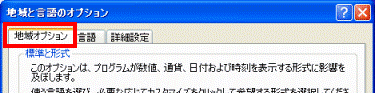
- 「標準と形式」に「日本語」が表示されていることを確認します。
「日本語」以外の場合は、「 」ボタンをクリックし、「日本語」を選択します。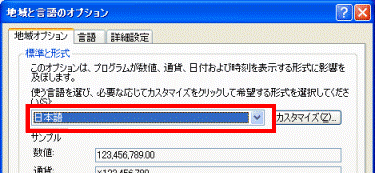
- 「場所」に「日本」が表示されていることを確認します。
「日本」以外の場合は、「」ボタンをクリックし、「日本」を選択します。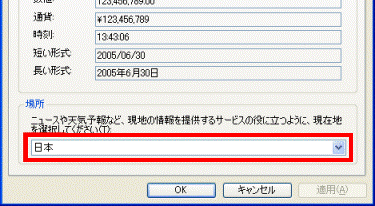
- 「OK」ボタンをクリックします。
- 「コントロールパネル」に戻り、「日付と時刻」をクリックします。
- 「日付と時刻」タブをクリックします。
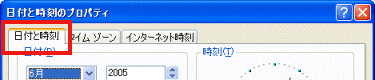
- 「日付」と「時刻」が正しいかどうかを確認します。
現在と異なる「日付」と「時刻」が設定されている場合は、「」ボタンや「▲」、「▼」ボタンなどをクリックして、それぞれ修正します。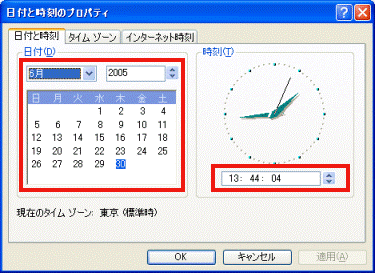
- 「OK」ボタンをクリックします。
- 「×」ボタンをクリックし、開いている画面をすべて閉じます。
4番目の確認項目Internet Explorerが「オフライン作業」になっていないかどうかを確認する
G-GUIDEは、Internet Explorerの接続の設定を利用してインターネットに接続します。このため、Internet Explorerが「オフライン作業」になっていると、インターネットから番組表のデータをダウンロードすることはできません。
Internet Explorerのウィンドウの枠に「オフライン作業」と表示されている場合や、インターネットに接続するとオフラインに関する画面が表示される場合は、次のQ&Aをご覧ください。
[Internet Explorer] 「オフラインでは使用できないWebページ」または「オフライン作業」と表示されます。(新しいウィンドウで表示)5番目の確認項目G-GUIDEをアップデートする
最新バージョンのG-GUIDEにアップデートすることで、番組表をダウンロードできるようになる可能性があります。
次の手順でG-GUIDEをアップデートして、番組表をダウンロードできるかどうかを確認してください。
お使いの機種によっては表示される画面が異なります。
- 「スタート」ボタン→「すべてのプログラム」→「G-GUIDE」→「G-GUIDE(R)システムアップデートウィザード-Panasonic」の順にクリックします。
「G-GUIDE(R)」が、「G-GUIDE(TM)」と表示される機種があります。
この場合は、「G-GUIDE(TM)」に置き換えてご覧ください。 - 「G-GUIDE(R)システムアップデートへようこそ」と表示されます。
「次へ」ボタンをクリックします。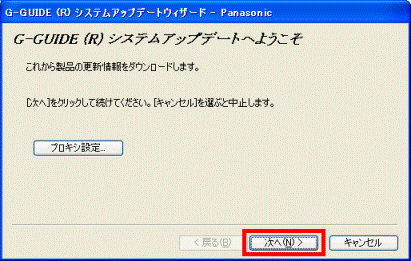
アップデートが開始されます。
「現在ご使用のはすでに最新バージョンなので更新する必要ありません。」と表示された場合は、お使いのG-GUIDEは最新の状態です。
「完了」ボタンをクリックして、次の「G-GUIDEを再インストールする」の項目に進んでください。 - 「製品の更新情報はダウンロードできました。」と表示されたら、「再起動」ボタンをクリックします。
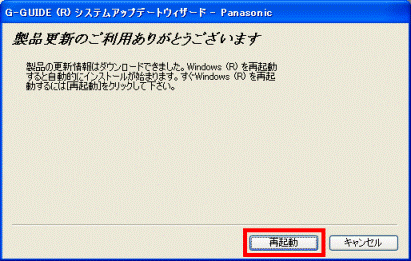
パソコンが再起動します。
6番目の確認項目G-GUIDEを再インストールする
以上の手順で番組表をダウンロードできない場合は、G-GUIDEの動作に問題が生じている可能性があります。
G-GUIDEを再インストールして、番組表をダウンロードできるかどうかを確認してください。
再インストール方法は次のQ&Aをご覧ください。
[2004年春モデル〜2006年秋冬モデル] G-GUIDEの再インストール方法を教えてください。(新しいウィンドウで表示)[2002年春モデル〜2003年冬モデル] G-GUIDEの再インストール方法を教えてください。(新しいウィンドウで表示)G-GUIDEを再インストールすると、G-GUIDEが購入時の状態に戻ります。
再インストール後は、「G-GUIDEをアップデートする」の手順を参考に、G-GUIDEを最新の状態にアップデートしてください。

Q&Aで問題が解決しないときは、下記の方法もお試しください。
その他の便利なサービス(有料)


