ドキュメントをまとめて転送する
ご注意
- iOSには複数のファイルをまとめてコピーすることができない制約があり、1回に1ファイルしかコピーできません。
- コピーできるファイル数には制限があります。制限はメモリー容量により異なります。
-
PDFを管理するアプリでPDFファイルを表示または選択し、ファイルの送信または共有先として
 (QUADERNO Mobile App)を選択する。メニュー名は「共有」「エクスポート」「コピーを送信」「ファイルを送信」「アプリで開く」など、アプリにより異なります。
 -
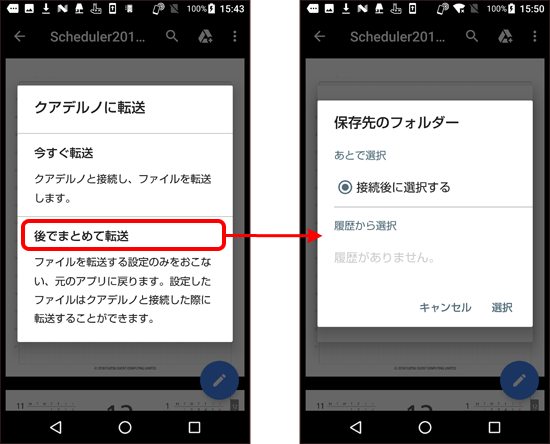
QUADERNO Mobile Appで[後でまとめて転送]を選択する。
ファイルを転送する設定のみを行い、元のアプリケーションに戻ります。設定したファイルはクアデルノと接続した際に転送することができます。
- [後でまとめて転送]を選択した後、保存先のフォルダーを選ぶと転送の予約が完了します。保存先のフォルダーは[あとで選択]または[履歴から選択]から選びます。
1~2を繰り返し、転送するドキュメントの転送予約をします。
- [後でまとめて転送]を選択した後、保存先のフォルダーを選ぶと転送の予約が完了します。保存先のフォルダーは[あとで選択]または[履歴から選択]から選びます。
-
スマートフォンで(QUADERNO Mobile App)を起動し、[クアデルノへファイルを入れる]をタップする。
-
クアデルノとスマートフォンを接続する。
- 「クアデルノとスマートフォンを接続する方法」をご覧ください。
- 接続が完了すると、クアデルノへ転送するファイルの一覧がQUADERNO Mobile Appに表示されます。
-
保存先のフォルダーを選択する。
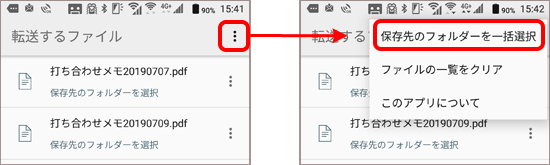
- 「転送するファイル」の
 (メニュー)から[保存先のフォルダーを一括選択]を選択します。
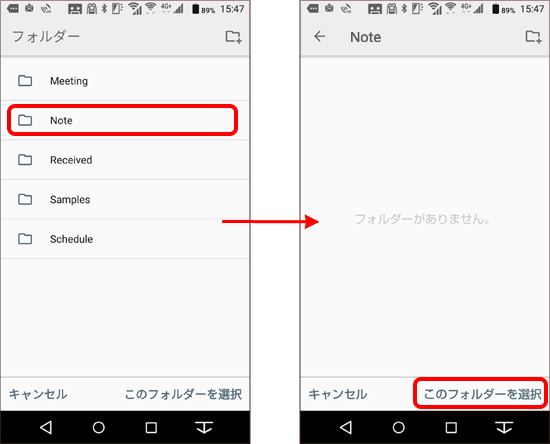
- 表示されたフォルダー一覧から、保存したいフォルダーをタップすると選択したフォルダを表示します。[このフォルダーを選択]をタップすると保存先のフォルダーが選択されます。
- 保存先のフォルダーの変更、転送するファイル一覧の削除は、メニューから実行できます。
- 新しい保存先のフォルダーの作成は、
 (新しいフォルダー)から作成することができます。
- 「転送するファイル」の
-
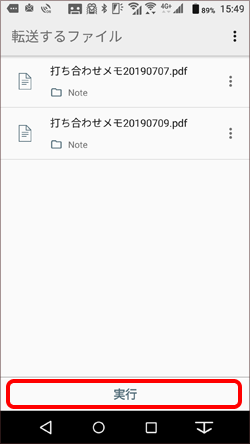
[実行]をタップする。