| ウワサの仮想マウス機能とは? |
| 【利用シーン】 |
「Pocket PowerPoint(R)を使ってプレゼンするときとかマウスを接続しないとマウスカーソルが表示されなくて説明しづらいなぁ」
と、思ったことはありませんか? こんな時に仮想マウス機能が役に立ちます。
|
|
| 【操作方法】 |
| (1) |
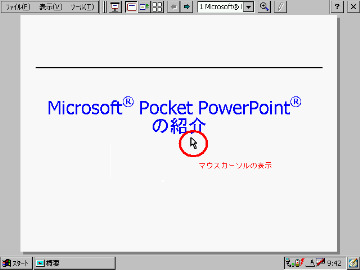
[Fnc]キーを押しながら本体の左側面にある[P]キーを押すと仮想マウス機能が有効になります。
この画面例はPocket PowerPoint(R)ですが仮想マウスカーソルの表示はいつでもどのアプリケーションでも可能です。
|
 |
(2)
|
この状態でスタイラス操作を行うとマウスカーソルを移動することができます。
マウスカーソルを表示したままタップ、ダブルタップ、ドラッグを行う場合は[Fnc]キーを押しながらスタイラス操作を行います。
|
(3)
|
仮想マウス機能を止める場合はもう一度[Fnc]キーを押しながら本体の左側面にある[P]キーを押します。
|
|
| 【ヒント - CRT表示機能の操作方法】 |
| (1) |
オプションの”外部ディスプレイ接続ケーブル”(ITCBLD01)を本体装置と外部表示装置(VGA表示に対応したCRTやプロジェクターなど)を接続します。
|
| (2) |
[Fnc]キーを押しながら[A10]を押すと、本体のLCD表示が消え外部表示装置に画面が表示されます。 ここでもう一度[Fnc]キーを押しながら[A10]を押すと本体のLCDと外部表示装置の両方に画面が表示されます。
このように[Fnc]キーを押しながら[A10]を押すことにより表示先が切り替わります。
「本体LCDの表示」→「外部表示装置の表示」→「本体LCDと外部表示装置の同時表示」→最初に戻る |