右側面/下面
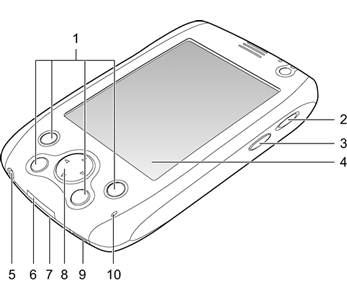
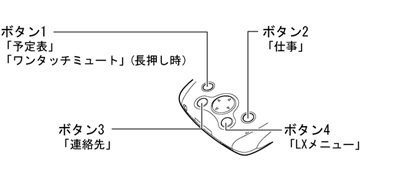
アプリケーションボタン
使いたいアプリケーションをすばやく起動できます。各ボタンには、アプリケーションを2個ずつ割り当てることができ、次のように異なる押し方で別々に起動できます。
ボタンを押してすぐに離します。
ボタンを約1秒間押したまま(長押し)にします。
4つのボタンに、計8個のアプリケーションを割り当てることができます。各ボタンにアプリケーションを割り当てる方法については、
アプリケーションボタンの設定
をご覧ください。
ご購入時には、次のアプリケーションが割り当てられています。
ワンタッチミュートについて
内蔵スピーカからの音声出力をミュート(消音)する/しないを切り替えるアプリケーションです。
なお、次の点にご注意ください。
ミュートしても、タイトルバーの
は
になりません。
と表示されます。
をタップすると音量設定と音をミュートするためのダイアログボックスが表示されますが、このダイアログボックスの表示中にミュートしても、結果が反映されません。
Bluetooth
™
スイッチ
Bluetooth
™
機能を、有効にする/しないを切り替えるスライド式のスイッチです。
録音ボタン
ご購入時にはサウンドレコーダーを起動するよう割り当てられており、押している間、音声(モノラル)を録音できます。別のアプリケーションを割り当てたい場合は、
アプリケーションボタンの設定
をご覧ください。
タッチスクリーン(液晶ディスプレイ)
情報の表示およびスタイラスペンを使ったアプリケーションの操作やデータ入力などを行います。
DC-INコネクタ
添付のACアダプタを接続します。
外部接続ポート
添付のクレードルや接続ケーブルとの接続口です。
拡張コネクタ(保護カバー内)
拡張バッテリパックの接続口です。
カーソルボタン
パソコン用キーボードの
に相当するボタンで、選択項目やカーソルを上下左右に移動できます。また、ボタンの中央を押すことで、キーボードの
に相当する操作(決定や実行)も行えます。
バッテリスイッチ(スライドカバー内)
本装置にバッテリを供給する/しないを切り替えるスライド式のスイッチです。本装置を初めて使用するときは、ON側にスライドします。OFF側にスライドすると、お客様がインストールしたアプリケーションや作成したデータがすべて削除され、本装置がご購入時の状態に戻ります。
内蔵マイク
録音するときは、録音ボタンを押しながら、ここを音源に向けて近づけます。
なお、音声はモノラルで録音されます。
All Rights Reserved, Copyright
©
FUJITSU LIMITED 2002
 は
は になりません。
 と表示されます。をタップすると音量設定と音をミュートするためのダイアログボックスが表示されますが、このダイアログボックスの表示中にミュートしても、結果が反映されません。

 に相当するボタンで、選択項目やカーソルを上下左右に移動できます。また、ボタンの中央を押すことで、キーボードの
 に相当する操作(決定や実行)も行えます。


