
左側面/上面
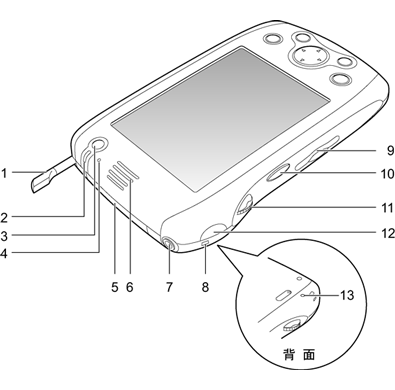
- スタイラスペン
- タッチスクリーン上でアプリケーションの実行や文字入力を行うための、伸縮可能なペンです。取り出し/収納は次のように行います。
- スタイラスペンを取り出すときは、ペンの頭を押し、カチッと音がしたら手を放します。ペンの頭が出てきて、取り出せる状態になります。
- スタイラスペンを収納するときは、スタイラスペンを挿入し、カチッと音がするまで押し込みます。
 |
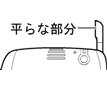
- スタイラスペンを収納するときは、必ず図のように平らな部分を本体左側面側に向けて差し込んでください。他の向きで強引に差し込むと、スタイラスペンが取り出せなくなります。
-
|
|
- インジケータ
- 充電中は緑色に点滅し、充電が完了すると緑色に点灯します。
- また、アラームを設定しているときは指定時刻にオレンジ色で点滅します。アラームの設定方法については、通知の設定および日付/時刻の設定をご覧ください。
- 電源ボタン
- 本装置の電源を入れたり切ったりします。
また、スクロールレバーと同時に押すと、タッチスクリーンの補正画面を表示できます。「タッチスクリーンの補正」をタップしてから、画面の指示にしたがって「+」をタップし、タッチスクリーンの補正を行ってください。スクロールレバーの使い方については、スクロールレバーの操作方法
をご覧ください。
- ライトセンサ
- 外光の強弱に応じて自動的に画面の明るさを切り替えるためのセンサです。
- CFカードスロット(ダミーカード付き)
- CFカードをセットします。
- 内蔵スピーカ
- OSまたはアプリケーションが鳴らす音(アラームなど)や、録音した音声などを出力します。
- ステレオヘッドホン端子
- 市販のヘッドホン(直径3.5mmミニプラグのタイプ)を接続し、音声を聴くことができます。
- ストラップ取付口
- 市販のハンドストラップを取り付けます。
- SDカードスロット
- SDカードをセットします。
- スタートボタン
- パソコン用キーボードの
 に相当するボタンで、押してすぐ離すと
 メニューを表示できます。メニューを表示したら、スクロールレバーやカーソルボタンを使用して、アプリケーションの選択と実行ができます。
また、約1秒間押したまま(長押し)にすると、別のアプリケーションを起動できます(ご購入時にはアプリケーションは割り当てられていません)。アプリケーションを割り当てる方法については、アプリケーションボタンの設定をご覧ください。
- スクロールレバー
- 画面のスクロール、項目の選択/実行ができます。
また、スクロールレバーと電源ボタンを同時に押すと、タッチスクリーンの補正画面を表示できます。「タッチスクリーンの補正」をタップしてから、画面の指示にしたがって「+」をタップし、タッチスクリーンの補正を行ってください。スクロールレバーの使い方については、スクロールレバーの操作方法
をご覧ください。
- 赤外線通信ポート
- 赤外線通信を行うときの、データの出入口です。
- リセットスイッチ
- 本装置をリセットします。

All Rights Reserved, Copyright© FUJITSU LIMITED 2002


