
キーボードタイプの入力パネル
 ひらがな/カタカナタイプ
ひらがなとカタカナを直接入力できます。
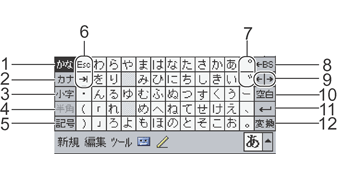
- ひらがなキーボードになります。
- カタカナキーボードになります。
- 小文字を入力できます。1文字入力すると元に戻ります。
- 半角文字を入力できます。ひらがなの場合、半角入力はできません。
-
記号タイプのキーボードになります。
-
 は、入力中の文字を消去したり、変換を解除したりします。
 は、タブキーです。
- 「文字」キー→
 の順にタップすると、濁音(「が」、「だ」など)になります。
「文字」キー→ の順にタップすると、半濁音(「ぱ」、「ぴ」など)になります。
- カーソルの直前の1文字を消去します。変換中にタップすると、変換を解除します。
- カーソルを前後に移動します。
- 空白を入力します。
- 改行を入力したり、変換中の文字を確定します。
- 確定前の文字列(下に破線がつきます)を変換します。確定済みの文字を選択してタップした場合も、再変換できます。
ローマ字/かなタイプ
英数字の入力や日本語のローマ字入力ができます。
ローマ字のつづり方については、ローマ字入力一覧
をご覧ください。
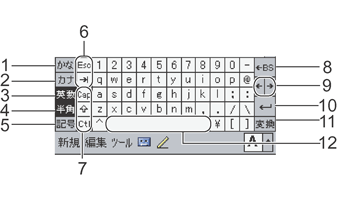
- ローマ字でひらがなを入力します。
- ローマ字でカタカナを入力します。
- 英数字を入力します。
- 半角文字を入力できます。ひらがなの場合、半角入力はできません。
-
記号タイプのキーボードになります。
-
は、入力中の文字を消去したり、変換を解除したりします。
は、タブキーです。
-
 は、「CapsLock」キーです。大文字を入力できます。
 は「Shift」キーです。大文字や記号が入力できます。1文字入力すると元に戻ります。
 は、「Control」キーです。
- カーソルの直前の1文字を消去します。変換中にタップすると、変換を解除します。
- カーソルを前後に移動します。
- 改行を入力したり、変換中の文字を確定します。
- 確定前の文字列(下に破線がつきます)を変換します。確定済みの文字を選択してタップした場合も、再変換できます。
- 「Space」キーです。空白を入力します。
記号タイプ
「ひらがな/カタカナ」タイプまたは「ローマ字/かな」タイプのキーボードで、 をタップすると表示されるキーボードです。
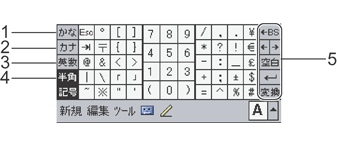
- ひらがな入力モードに戻ります。
- カタカナ入力モードに戻ります。
- 英数字入力モードに戻ります。ひらがな/カタカナ入力していた場合は使用できません。
- 半角文字を入力できます。
-
ひらがな/カタカナタイプの 8~12と同じです。

All Rights Reserved, Copyright© FUJITSU LIMITED 2002


