
|
.
|
.
|
10 ファイルエクスプローラによるファイルの操作
|
|
ファイルエクスプローラを使って、ファイルを管理できます。
 →「プログラム」→「ファイルエクスプローラ」の順にタップすると、ファイルエクスプローラの画面が表示されます。
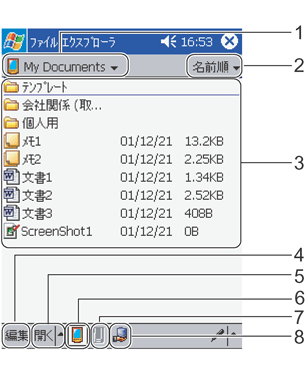
- 上の階層が表示され、移動できます。
- ファイルの並び順を変更できます。
- ファイル一覧が表示されます。
- 編集メニューが表示されます。新規フォルダの作成などができます。
- パスを指定して開きます。
- 本体内のメモリの内容を表示します。
- メモリカードの内容を表示します。
- ネットワーク共有しているフォルダを表示します。
■
フォルダの新規作成
- 新しくフォルダを作成したい階層に移動します。
- 「編集」メニュー→「新しいフォルダ」の順にタップします。
- フォルダ名を入力し、
 をタップして確定します。
■
フォルダ/ファイルの削除
- 削除したいフォルダ/ファイルをタップしたまま押さえます。
- 表示されたポップアップメニューから「削除」をタップします。
- フォルダ/ファイル削除の確認ダイアログボックスが表示されます。
- 「はい」をタップします。
■
フォルダ/ファイルのコピ-
- コピーしたいフォルダ/ファイルをタップしたまま押さえます。
- 表示されたポップアップメニューから「コピー」をタップします。
- コピーしたいフォルダに移動します。
- 「編集」メニュー→「貼り付け」の順にタップします。
■
フォルダ/ファイルの移動
- 移動したいフォルダ/ファイルをタップしたまま押さえます。
- 表示されたポップアップメニューから「切り取り」をタップします。
- 移動したいフォルダに移動します。
- 「編集」メニュー→「貼り付け」の順にタップします。
■
フォルダ/ファイルの名前の変更
- 名前を変更したいフォルダ/ファイルをタップしたまま押さえます。
- 表示されたポップアップメニューから「名前の変更」をタップします。
- 変更したい名前を入力し、をタップして確定します。
 |
ファイルを電子メールで送信する場合
ファイルエクスプローラから、ファイルを指定してメール送信できます。送信したいファイルのポップアップメニューで「電子メールで送信」をタップすると、受信トレイが表示されます。受信トレイからの送信については、メールの作成と送受信をご覧ください。
赤外線通信をする場合
ファイルエクスプローラから、他の装置との間で赤外線通信を行うことができます。詳しくは、赤外線接続をご覧ください。
|
|

All Rights Reserved, Copyright© FUJITSU LIMITED 2002


