本文へ
トップへ 前項目 次項目

メールの作成と送受信


メールの送受信を行うためには、メールサーバーへの接続設定が完了している必要があります。詳しくは、接続設定をご覧ください。

メールの作成

新規のメールを作成します。

  1. 「スタート」アイコン→「受信トレイ」の順にタップします。
  2. 受信トレイの一覧が表示されます。
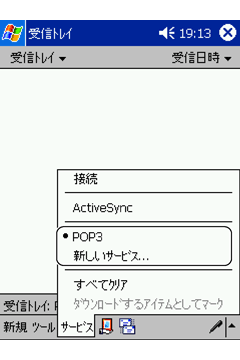
  3. 「サービス」メニューをタップし、接続に利用するサービスを選択します。
  4. メニューには、メール送受信のための設定で登録したサービスが表示されます。
    メール送信サービスの選択
  5. 「新規」メニューをタップします。
  6. 「宛先」と「件名」を入力し、本文を入力します。
  7. メールの作成画面
    1. 「宛先」に相手のメールアドレスを、「件名」にタイトルを入力します。
    2. 「CC」や「BCC」を指定できます。
    3. 本文を入力します。
    4. 必要に応じて、各ボタンを操作します。
    5. アイコン

      「宛先」や「CC」、「BCC」を入力するときにタップすると、連絡先に登録されている電子メールのアドレス一覧が表示されます。送信先をタップして選択できます。

      アイコン

      録音ツールバーが表示され、メールに音声ファイルを添付できます。

    ポイントアイコン

    メールにファイルを添付したい場合

    メールの作成画面で「編集」メニュー→「ファイルの添付」の順にタップします。ファイル一覧が表示されるので、添付したいファイルをタップします。

    マイテキストの利用

    メールの新規作成画面では、よく使う文章をマイテキストから選択し、簡単にメールを作成できます。「マイテキスト」をタップし、マイテキストに登録されている文章一覧から入力したい文章を選択します。

    マイテキストに登録されている文章を編集するには

    メールの新規作成画面で、「編集」メニュー→「マイテキスト メッセージの編集」の順にタップします。マイテキストメッセージの画面が表示されるので、メッセージをタップして編集します。

  8. 入力が終わったら、「宛先」、「件名」の左にあるアイコンをタップします。
  9. 作成したメールは保存され、「送信トレイ」フォルダに入ります。メールサーバーに接続している場合は、すぐに送信されます。
    「送信トレイ」フォルダのメールを送信する方法については、メールサーバーへの接続と送受信をご覧ください。
    ポイントアイコン

    作成したメールを一時保存しておきたい場合

    編集中のメールなど、まだ「送信トレイ」フォルダに入れたくないときには、okボタンをタップして終了します。作成したメールは「下書き」フォルダに入ります。

    「下書き」フォルダに入っているメールは、再度編集した後、アイコンをタップすると、「送信トレイ」フォルダに移動します。

メールサーバーへの接続と送受信

メールサーバーに接続すると、自動的にメールの送受信が行われます。

受信トレイで次の操作を行います。詳しくは、ヘルプをご覧ください。
  1. PHSカードを本装置にセットします。
  2. セット方法については、CFカードのセット をご覧ください。
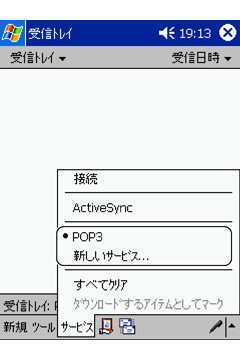
  3. 「サービス」メニューをタップし、接続に利用するサービスをタップします。
  4. メニュー中には、メール送受信のための設定で登録したサービスが表示されています。
    メールサーバへの接続
  5. アイコンをタップします。
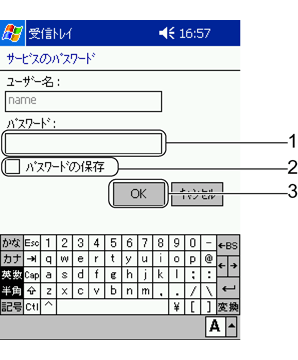
  6. 接続先のサービスに応じた接続画面が表示されます。
  7. (1)パスワードを入力し、(2)パスワードを保存する場合はタップしてチェックボックスがオンの状態にし、(3)「OK」をタップします。
  8. メールサーバへの接続2
    接続が開始されます。「送信トレイ」フォルダに入っているメールは送信され、メールサーバー上にある未読メールは「受信トレイ」フォルダに入ります。
  9. メールの送受信が完了したら、「サービス」メニュー→「切断」の順にタップします。
  10. メールサーバーとの接続が切断され、ナビゲーションバーの「ネットワーク接続中」アイコンが消えます。
ポイントアイコン

切断されていない場合

ナビゲーションバーの「ネットワーク接続中」アイコンをタップし、「終了」をタップします。

ページトップへ


トップへ 前項目 次項目
All Rights Reserved, Copyright© FUJITSU LIMITED 2002