
受信トレイの基本操作
 画面構成
画面構成
 →「受信トレイ」の順にタップします。
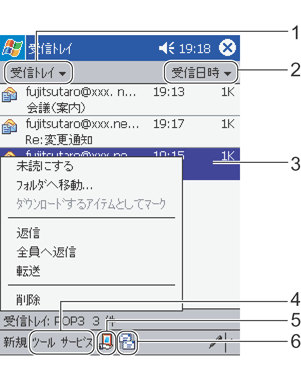
- 表示するサービスおよびフォルダを選択できます。
- メール一覧の表示順を選択できます。
- メールアドレスと件名が表示されます。タップすると、内容が表示されます。タップしたまま押さえると、ポップアップメニューが表示され、メールの削除や転送、返信などの操作を行えます。
- 「ツール」メニューではオプションなどの設定を、「サービス」メニューではサービスの選択などを行うことができます。詳しくはヘルプをご覧ください。
- 選択されているサービスに接続します。
- メールサーバーへの接続およびメールの送受信を行います。
受信メールの見方
-
→「受信トレイ」の順にタップします。
- メールの一覧が表示されます。他のサービスのメールを見たい場合は、「サービス」メニューをタップして選択します。
-
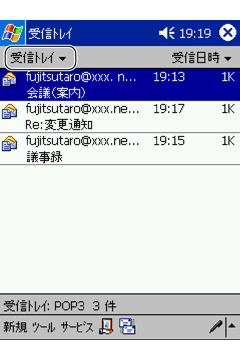
- メール一覧で見たいメールをタップします。
- メールの内容が表示されます。
-
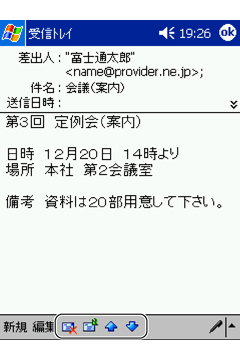
- 各ボタンの働きは次のとおりです。
|

|
表示しているメールを削除します。
|
|

|
タップすると、表示しているメールの返信または転送メールを作成できます。
|
|

|
タップすると、一覧の直前または直後のメールを続けて表示できます。
|
-
 をタップすると、受信トレイの画面に戻ります。
メールの返信/転送
■
返信方法
-
受信メールの見方の手順 1、2の操作に従って、受信メールを表示します。
- コマンドバーの→「返信」の順にタップします。
- 「返信」では、差出人にだけ返信されます。元のメールのCCを含むすべての宛先に返信したい場合は「全員へ返信」をタップします。
- 返信するメールを作成します。
- 「宛先」、「件名」の左にある
 をタップします。
- 作成したメールは「送信トレイ」フォルダに入ります。メールサーバーに接続している場合は、すぐに送信されます。
- 「送信トレイ」フォルダのメールを送信する方法については、メールサーバーへの接続と送受信をご覧ください。
■
転送方法
-
受信メールの見方の手順 1、2の操作に従って、受信メールを表示します。
- コマンドバーの→「転送」の順にタップします。
- 「宛先」に、転送先のメールアドレスを指定します。連絡先に登録されているメールアドレスに転送する場合は、
 をタップし、転送先を選択できます。
- 転送するメールを作成し、「宛先」、「件名」の左にあるをタップします。
- 作成したメールは「送信トレイ」フォルダに入ります。メールサーバーに接続している場合は、すぐに送信されます。
- 「送信トレイ」フォルダのメールを送信する方法については、メールサーバーへの接続と送受信をご覧ください。
メールの削除
- 受信トレイのメール一覧から、削除したいメールをタップしたまま押さえます。
- 表示されたポップアップメニューから「削除」をタップします。
- 削除したメールは、「削除済みアイテム(ローカル)」フォルダに移動されます。
 |
「削除済みアイテム(ローカル)」フォルダのメールを完全に削除したい場合
「ツール」メニュー→「[削除済みアイテム]を空にする」の順にタップします。
|
|
メールの管理
 |
本装置でフォルダに対する操作を行う場合
本装置上で次のようなフォルダに対する操作を行い、そのあとでメールサーバーに接続した場合、その動作は利用しているサービス(ActiveSync/ SMS/ POP3/ IMAP4)によって異なります。詳しくは受信トレイのヘルプをご覧ください。
|
|
メールは、各サービスごとに用意される既定のフォルダで管理されます。既定のフォルダの基本的な用途は次のとおりです。
- 「下書き」フォルダ
- 編集中のメールが入ります。
- 「削除済みアイテム」フォルダ
- 削除されたメールが入ります。
- 「受信トレイ」フォルダ
- 受信したメールが入ります。
- 「送信トレイ」フォルダ
- 次の接続時に送信されるメールが入ります。
- 「送信済みトレイ」フォルダ
- 送信済みのメールが入ります。
■
フォルダの新規作成
メールを整理する場合など、フォルダを新規に作成できます。
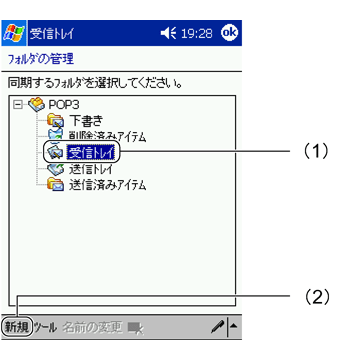
- 「ツール」メニュー→「フォルダの管理」の順にタップします。
- フォルダの管理画面が表示されます。
- (1)どのフォルダの下に新規に作成したいかを選択し、(2)「新規」メニューをタップします。
-
- (1)フォルダ名を入力し、(2)をタップします。
-
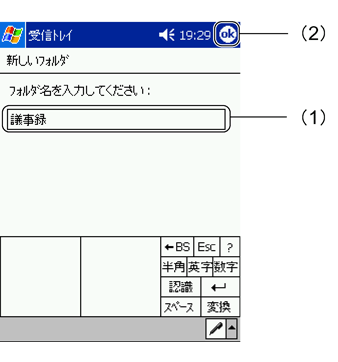
- 選択した場所に新しいフォルダが作成されます。
■
メールの移動
- メールの一覧で、移動したいメールをタップしたまま押さえます。
- 表示されたポップアップメニューから「フォルダへ移動」をタップします。
- 移動先のフォルダを指定する画面が表示されます。ただし、異なるサービスのフォルダに移動させることはできません。
- 移動先のフォルダをタップし、をタップします。
- 移動先のフォルダにメールが移動します。
■
フォルダ名の変更
既定のフォルダの名称は変更できません。名称を変更できるのは、新規に作成したフォルダのみです。
- 「ツール」メニュー→「フォルダの管理」の順にタップします。
- フォルダの管理画面が表示されます。
- 名前を変更したいフォルダをタップし、「名前の変更」をタップします。
- フォルダ名の変更画面が表示されます。
- 新しいフォルダ名を入力し、をタップします。
- 選択したフォルダのフォルダ名が変更されます。
■
フォルダの削除
既定のフォルダは削除できません。削除できるのは、新規に作成したフォルダのみです。
- 「ツール」メニュー→「フォルダの管理」の順にタップします。
- フォルダの管理画面が表示されます。
- 削除したいフォルダをタップし、をタップします。
- 「続行しますか?」と表示されます。
- 「はい」をタップします。
- 選択したフォルダが削除されます。
-
をタップして終了します。

All Rights Reserved, Copyright© FUJITSU LIMITED 2002


