
LX連絡先
LX連絡先は、Pocket Outlookの連絡先に顔写真を追加して表示するアプリケーションです。FM手帳連携をご利用の場合は、FM手帳の顔写真と同期します。
 起動
起動
起動は、 メニューから行う方法と、Pocket Outlookの連絡先から行う方法の2種類があります。
■
メニューからの起動
-
→「プログラム」→「LX連絡先」の順にタップします。
- LX連絡先が起動します。
■
Pocket Outlookからの起動
-
→「連絡先」の順にタップします。
- 「ツール」メニュー→「顔写真」の順にタップします。
- 連絡先が選択(反転表示)されている状態でタップした場合は、1枚表示モードでLX連絡先が起動します。
- 連絡先が選択されていない状態で起動した場合は、前回LX連絡先を終了した状態で起動します。
画面構成
■
1枚表示モード
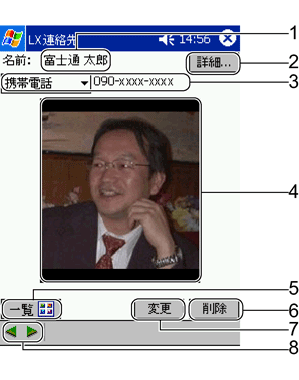
- 連絡先の名前が表示されます。
- 連絡先の詳細情報が表示されます。
- 連絡先情報を切り替えます。
- 切り替えた情報が表示されます。
- 顔写真が表示されます。
- 一覧表示モードに切り替えます。
- 顔写真を削除します。
- 顔写真の入れ替えや追加を行います。
- 顔写真の入れ替えや追加には、LXイメージビューアが必要です。
- 前後の連絡先に移動します。
■
一覧表示モード
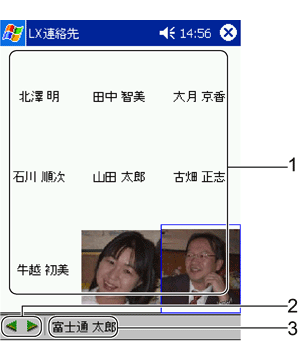
- 連絡先が一覧で表示されます。
- 顔写真が登録されていると、顔写真で表示されます。タップすると、1枚表示モードで表示されます。
- 前後の連絡先に移動します。
- 選択した顔写真の名前が表示されます。
登録/削除
顔写真の登録には、LXイメージビューアが必要です。
- 1枚表示モードに切り替えます。
- 次の手順で登録/削除を行います。
- ■登録
- 「追加」をタップします。
- LXイメージビューアが起動します。
- 画像一覧から登録したい画像をタップします。
- 1枚表示モードで画像が表示されます。
- 切り取る範囲をドラッグして選択し、「ファイル」メニュー→「保存」の順にタップします。
- 顔写真が登録されます。なお、LXイメージビューアの操作方法については、
 「アプリケーションCD」内のPDFマニュアル『LXイメージビューア V1.0 操作ガイド』をご覧ください。
- ■削除
- 「削除」をタップします。「顔写真を削除してもよろしいですか?」と表示されるので、「はい」をタップします。

All Rights Reserved, Copyright© FUJITSU LIMITED 2002


