
|
LX Plugfreeは、Bluetooth™による接続を行うためのアプリケーションです。
Pocket PC 2002の操作体系と一体化した、わかりやすいインターフェースを備えています。
 |
|
|
LX Plugfreeが提供するサービスは次のとおりです。
|
|
|
|
|
サービス |
サービス概要 |
|
ファイルにアクセス |
他のBluetooth™機器との間でファイルのコピー/名前の変更/削除/編集を行います。 |
|
名刺にアクセス |
他のBluetooth™機器との間で名刺(氏名や連絡先などの情報)をやり取りします。他の機器から受け取った名刺はPocket Outlookの「連絡先」に追加されます。 |
|
インターネットにアクセス |
Bluetooth™搭載の携帯電話/PHS/ワイヤレスステーション/パソコン(インターネット接続共有の設定を行ったもの)経由でインターネットに接続します。 |
|
ActiveSyncセッションを待ち受け |
本装置をパソコンとBluetooth™で接続したときに、自動的に本装置のActiveSyncが起動し同期を開始します。パソコン側から本装置に同期の開始を要求するときは「ActiveSyncセッションを待ち受け」を使用します。本装置側から同期を開始するときは「ActiveSyncセッションを開始」を使用します。 |
|
シリアルポートにアクセス |
シリアルポートを追加し、他のBluetooth™機器とCOM接続を行います。シリアルポートを利用するアプリケーションをインストールしたときに、使用します。 |
|
音声ゲートウェイにアクセス |
Bluetooth™搭載のヘッドセットと本装置を接続し、本装置から音楽データなどを転送したり、音声をやり取りしたりします。 |
|
カレンダーにアクセス |
他のBluetooth™機器との間でn予定表をやり取りあします。なお、本装置には予定表ファイルと関連付けられたアプリケーションが内蔵されていないため、他の機器から受け取った予定表の内容を見ることはできません。 |
|
メモにアクセス |
他のBluetooth™機器との間でメモをやり取りします。なお、本装置にはメモファイルと関連付けられたアプリケーションが内蔵されていないため、他の機器から受け取ったメモの内容を見ることはできません。 |
|
電子メールにアクセス |
他のBluetooth™機器との間でメールをやり取りします。なお、本装置には電子メールファイルと関連付けられたアプリケーションが内蔵されていないため、他の機器から受け取ったメールの内容を見ることはできません。 |
LX Plugfreeの起動方法と設定方法は、次のとおりです。
 →「プログラム」→「LX Plugfree」の順にタップします。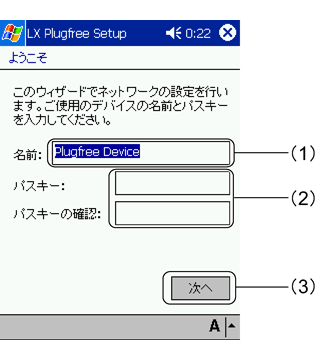
|
|
|
|
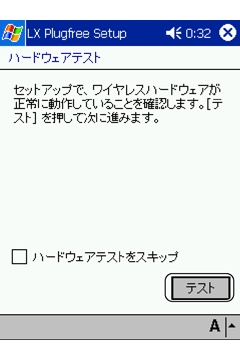
|
|
|
|
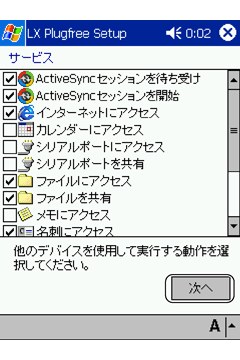
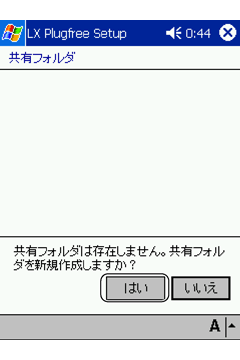
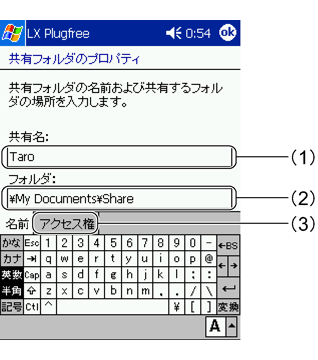
|
|
|
|
 をタップします。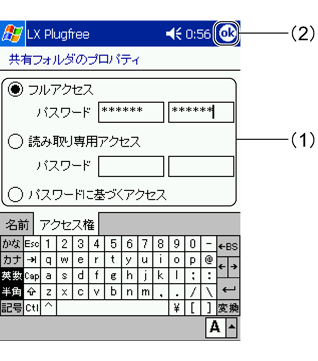
 にし、パスワードを入力します。左のボックスにパスワードを入力した後、確認用として同じパスワードを右のボックスに入力します。他の機器は、本装置のファイルを読み書きしたり、削除したりできます。にし、パスワードを入力します。左のボックスにパスワードを入力した後、確認用として同じパスワードを右のボックスに入力します。他の機器は、本装置のファイルの閲覧のみできます。にすると、「フルアクセス」「読み取り専用アクセス」で設定したパスワードを他の機器側で入力すれば、本装置のファイルにアクセスできます。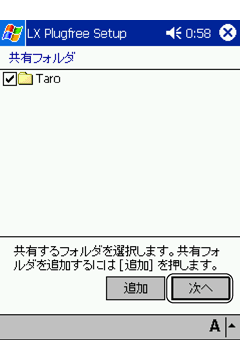
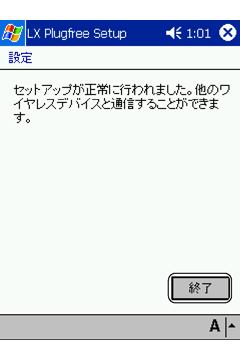
|
|
|
|

|


 →「セットアップウィザード」の順にクリックします。