
ファイル操作
「ファイルにアクセス」「ファイルを共有」サービスを利用すると、他のBluetooth™機器との間でファイルのコピー/名前の変更/削除/編集ができます。なお、ファイルのコピーは、ActiveSyncの使用と異なり、データ形式の変換が不要なデータのやり取りに使用します。
 他のBluetooth™機器からのコピー
他のBluetooth™機器からファイルやフォルダをコピーする方法は、次のとおりです。
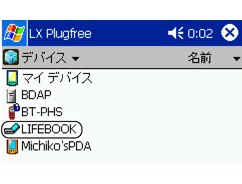
- デバイス一覧画面から、相手の機器をタップします。
-
 |
次の画面が表示されたときは
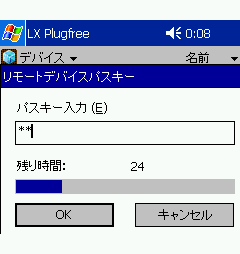
相手の機器で入力されたパスキーと同じキーを入力し、「OK」をタップします。
|
|
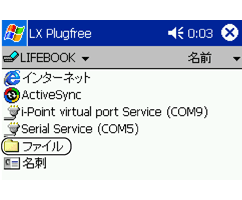
- 表示されたサービスの中から、「ファイル」をタップします。
-
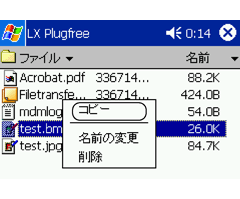
- 本装置にコピーしたいファイルやフォルダを、タップしたまま押さえます。
- 表示されたポップアップメニューから「コピー」をタップします。
-
- (1)デバイス一覧を表示し、(2)「マイデバイス」をタップし、(3)「ファイル」をタップします。
-
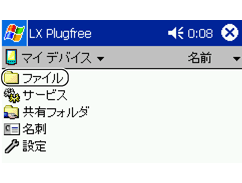
- 「編集」メニュー→「貼り付け」の順にタップします。
- 上記画面で貼り付けを行ったファイルやフォルダは、「マイデバイス」の直下にコピーされます。
-
 →「プログラム」→「ファイルエクスプローラ」の順にタップし、「ファイルエクスプローラ」を起動します。
- 「マイデバイス」を開き、コピーしたファイルを、他のフォルダに移動します。
他のBluetooth™機器へのコピー
ファイルエクスプローラから他のBluetooth™機器へファイルやフォルダをコピーする方法は、次のとおりです。
-
→「プログラム」→「ファイルエクスプローラ」の順にタップし、「ファイルエクスプローラ」を起動します。
- 「マイデバイス」の直下に、コピーしたいファイルを移動またはコピーします。
- LX Plugfreeを起動し、(1)デバイス一覧を表示し、(2)「マイデバイス」をタップし、(3)「ファイル」をタップします。
-
- コピーしたいファイルやフォルダをタップしたまま押さえます。
- 表示されたポップアップメニューから「コピー」をタップします。
-
- デバイス一覧画面から、相手の機器をタップします。
-
|
|
次の画面が表示されたときは
相手の機器で入力されたパスキーと同じキーを入力し、「OK」をタップします。
|
|
- 表示されたサービスの中から、「ファイル」をタップします。
-
- 「編集」メニュー→「貼り付け」の順にタップします。
- 相手の機器にファイルやフォルダがコピーされます。
他のBluetooth™機器にあるファイルの削除/名前の変更/編集
他のBluetooth™機器側でフルアクセスが許可されている場合、ファイルを直接削除したり、名前を変更したり、編集したりできます。なお、編集するときは、対象のファイルに関連付けられたアプリケーションが本装置にインストールされている必要があります。
■
削除
-
他のBluetooth™機器からのコピーの手順1~3の操作を行います。
- 表示されたポップアップメニューから「削除」をタップします。
- 「○項目を削除してもよろしいですか?」と表示されますので、「はい」をタップします。
■
名前の変更
-
他のBluetooth™機器からのコピーの手順1~3の操作を行います。
- 表示されたポップアップメニューから「名前の変更」をタップします。
- 名前を入力します。
|
|
- 相手の機器でファイルの削除が許可されていなかったためにファイル名の変更に失敗した場合、変更しようとしたファイルのコピーが相手の機器に作成されたままになります。この場合は、相手の機器で不要なファイルを削除してください。
- サイズが大きいファイルの場合は、名前の変更に時間がかかることがあります。
|
|
■
編集
-
他のBluetooth™機器からのコピーの手順1~2の操作を行います。
- 編集したいファイルをタップします。
- 関連付けられたアプリケーションが起動し、編集、保存ができます。

All Rights Reserved, Copyright© FUJITSU LIMITED 2002


