このページの本文へ移動
Japan
国・地域を変更
ホーム
>
コンピュータプラットフォーム
>
法人向けPC・タブレット・スマートフォン
>
サポート(法人向けパソコン)
>
ウイルス・セキュリティ関連情報
>
Blasterウイルス(ワーム)の対策/予防について
>
感染した場合の復旧方法/予防方法
Blasterウイルス(ワーム)に感染した場合の復旧方法/予防方法
2003年8月15日掲載
2003年8月22日更新
WindowsNT(R) 4.0 , Windows Server 2003では、今のところBlasterウイルス(ワーム)への感染は報告されていません。
しかし、WindowsNT(R) 4.0 , Windows Server 2003にもMS03-026の脆弱性は存在するため、新たなウイルス(ワーム)への予防として、
こちらの手順
でセキュリティ修正プログラムのインストールを行ってください。
パソコンに接続されている通信回線(LANケーブル、電話線)を外します。
操作のしかたについては、こちらを参考にしてください。
通信回線を外す手順について
ファイアウォールの設定を一時的に変更します。Windows OSにより操作が異なります。
⇒Windows(R) XPの場合
Windows(R) XP標準のファイアウォール機能を使用し、必要なポートだけを開放する設定を行います。
(1)
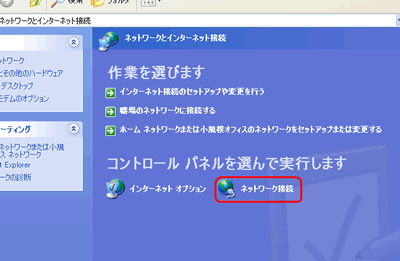
[スタート]ボタン→[コントロールパネル]→[ネットワークとインターネット接続]の順にクリックします。 (ただし、クラシック表示を選択している場合は[ネットワークとインターネット接続]は表示されません。)
(2)
[ネットワーク接続]をクリックします。
(3)
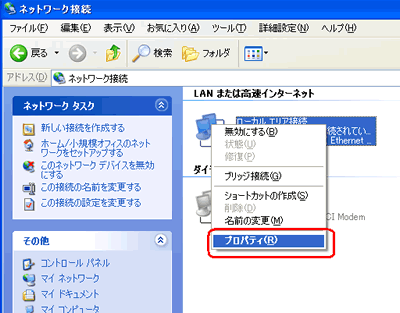
利用しているネットワークアイコン(標準はローカルエリア接続)を右クリックし、[プロパティ]をクリックします。
(4)
?@[詳細設定]タブをクリックし、?A[インターネットからこのパソコンへのアクセスを制限したり防いだりして、パソコンとネットワークを保護する]チェックボックスをクリックし、チェックを入れて(
)、?B[OK]ボタンをクリックします。
⇒Windows(R) 2000の場合
分散COM(DCOM)を一時的に無効にします。
(1)
[スタート] から[ファイル名を指定して実行]をクリックします。
(2)
名前欄に dcomcnfg と入力し[OK]ボタンをクリックします。
(3)
[既定のプロパティ] タブを表示し、[このコンピュータ上で分散COMを有効にする] チェックボックスをオフにして(
)、[OK]ボタンをクリックします。
【Ctrl】キーと【Shift】キーを押しながら【Esc】キーを押し、[タスクマネージャ]を起動します。
?@[プロセス]タブをクリックし、?A[イメージ名]の欄に、"msblast.exe"プログラムがある場合、そのファイル名"msblast.exe"をクリックし、?B[プロセスの終了]ボタンをクリックします。
"msblast.exe"がなく、
[緊急] Blasterウイルス(ワーム)の対策/予防について
の[1.感染した場合の症状事例] に記載された症状が該当しない方は、
ボタンをクリックし、[タスクマネージャ]を終了して、手順7.に進んでください。
[タスクマネージャの警告]が表示されますので、[はい]をクリックします。
[イメージ名]の欄から"msblast.exe"プログラムが消えたことを確認し、
ボタンをクリックして、[タスクマネージャ]を終了します。
通信回線(LANケーブル、電話線)をパソコンに接続します。
インターネットに接続します。
ウイルスの駆除を実行します。
セキュリティソフト会社より駆除ソフトをダウンロードして、駆除を行います。
セキュリティソフトの使用方法につきましては、「使用上の注意」をよく読み、自己の責任において使用してください。
主な修復ツール提供サイト
マカフィー株式会社:
http://www.mcafee.com/japan/security/stinger.asp
トレンドマイクロ株式会社:
http://esupport.trendmicro.com/ja-jp/default.aspx
株式会社シマンテック:
http://www.symantec.com/region/jp/sarcj/data/w/w32.blaster.worm.removal.tool.html
Windowsセキュリティ上の脆弱性 MS03-026 修正モジュールを適用します。
⇒Windows(R) XP の場合
(1)
[
Windows(R) XP用 MS03-026のセキュリティ修正プログラム(1,262KB) ダウンロード
]をクリックします。
(2)
[ファイルのダウンロード]が表示されますので、[保存]をクリックします。
(3)
[名前を付けて保存]の画面が表示されますので、保存する場所を[デスクトップ]に変更し、[保存]をクリックします。
次の画面が表示されてダウンロードが始まります。
(4)
ダウンロードが終了したら、デスクトップの画面上に[Windows(R) XP-KB823980-x86-JPN]が作成されていることを確認します。
(5)
作成された[Windows(R) XP-KB823980-x86-JPN]をクリック(またはダブルクリック)し、画面の手順にそってインストールしてください。
インストールが正常に行えたかどうかの確認は、[スタート]ボタンより → [コントロールパネル] → [プログラムの追加と削除]の順にクリック(またはダブルクリック)して、 [現在インストールされているプログラム]欄に、[Windows(R) XP ホットフィックス - KB823980] が表示されれば完了です。
⇒Windows(R) 2000 の場合
(1)
[
Windows(R) 2000用(SP2 以降) MS03-026のセキュリティ修正プログラム(899KB) ダウンロード
]をクリックします。
(2)
[ファイルのダウンロード]が表示されますので、[保存]をクリックします。
(3)
[名前をつけて保存]の画面が表示されますので、保存する場所を[デスクトップ]に変更し、[保存]をクリックします。
(4)
ダウンロードが終了したら、デスクトップの画面上に[Windows(R) 2000-KB823980-x86-JPN]が作成されていることを確認します。
(5)
作成された[Windows(R) 2000-KB823980-x86-JPN]をクリック(またはダブルクリック)し、画面の手順にそってインストールしてください。
インストールが正常に行えたかどうかの確認は、[スタート]ボタンより[設定] → [コントロールパネル] → [アプリケーションの追加と削除] の順にクリック(またはダブルクリック)して、 [現在インストールされているプログラム]欄に、[Windows(R) 2000 ホットフィックス - KB823980] が表示されれば完了です。
全ての作業が終了しましたら、手順2.でファイアウォールの設定にチェックをつけた方は元に戻してください。(以前から設定されている方はそのままで結構です。)
Windows(R) XPでは、[インターネットからこのパソコンへのアクセスを制限したり防いだりして、パソコンとネットワークを保護する]チェックボックスのチェックを外して(
)、[OK]ボタンをクリックします。
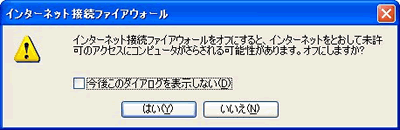
このとき、次のウィンドウが表示されますが、上記の対応が終わっていればファイアウォールの設定をオフに戻しても、Blasterウイルス(ワーム)に感染することはありません。
※
Windows(R) XP のインターネット接続ファイアウォールに関する情報は下記のマイクロソフト社のページをご覧ください。
・
Windows(R) XP のインターネット接続ファイアウォールについて
・
インターネット接続ファイアウォールでポートを手動構成する必要のあるプログラム
Windows(R) 2000では、[このコンピュータ上で分散COMを有効にする]チェックボックスにチェックを入れて(
)、[OK]ボタンをクリックします。
※なお、Windowsについてのその他の修正は適用されません。
その他の修正に関しましては後日、マイクロソフト社のホームページよりWindows Updateを実施してください。
−以上−
ページの先頭へ





 )、?B[OK]ボタンをクリックします。
 )、[OK]ボタンをクリックします。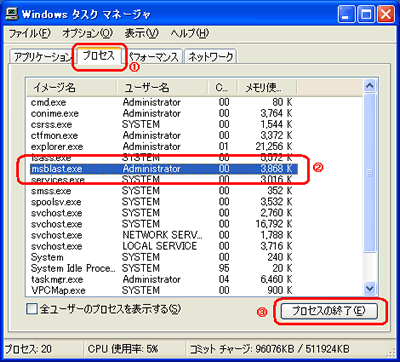
 ボタンをクリックし、[タスクマネージャ]を終了して、手順7.に進んでください。
![[保存]をクリックします](./images/restoration_blaster/050.gif)
![[デスクトップ]に保存します。](./images/restoration_blaster/060.gif)

 )、[OK]ボタンをクリックします。