トップへ 前項目 次項目 索引

ドライブが1台故障した場合

ドライブが1台故障した場合は、故障したドライブを交換します。

ドライブの交換は、本パソコンの電源が入った状態でも行うことができます。ドライブを交換すると、自動的にデータの回復を行います。データの回復中もシステムは正常に動作します。

ドライブの交換手順は次のとおりです

重要

■ ドライブの交換手順(電源を切らずにドライブを交換する場合)

本パソコンの電源を切らずにドライブを交換するには、次の手順で行います。
  1. オペレーションパネルカバーのロックを解除し、オペレーションパネルカバーを開きます(Click)。
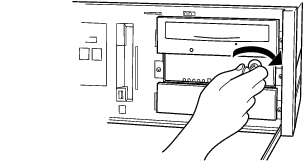
  2. ミラーディスクユニットの鍵を右に回してロックを解除し、扉を開きます。
画像

  1. ドライブステータスインジケータ(Click)により、故障したドライブを確認します。
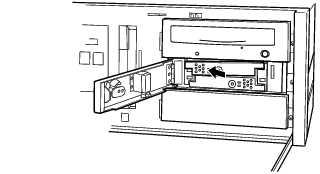
  2. 故障したドライブのレバーの、PUSHと刻印された付近を押して、レバーを開きます。
画像

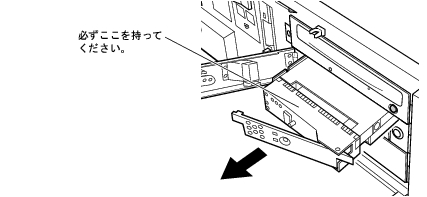
  1. ドライブレバーを手前に引いてドライブを引き抜きます。引き抜くときは、レバーを持たないでください。
画像

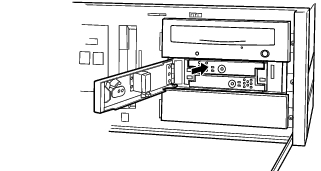
  1. 交換用ドライブのドライブレバーを閉じた状態で、しっかりとドライブベイの奥まで押し込みます。
    数秒後、データの回復が開始されます。データの回復中、交換したドライブのドライブステータスインジケータは1秒間隔でオレンジに点滅し、交換していないドライブのドライブステータスインジケータは緑に点灯します。交換したドライブへのアクセス時にも緑に点灯するので、ドライブステータスインジケータが黄色に見えることがあります。
    データの回復が終了すると、ドライブステータスインジケータは消灯します。
画像

注意
PLラベル

  1. 交換したドライブのドライブステータスインジケータがオレンジの点滅に変わらない場合、またはオレンジの点灯状態に戻ってしまった場合は、手順3からやり直してください。
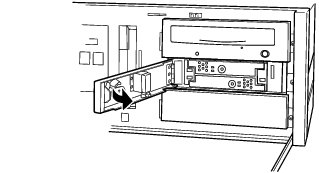
  2. 扉を閉じ、鍵をかけます。
画像

ポイント

■ ドライブの交換手順(本パソコンの電源を切ってからドライブを交換する場合)

  1. オペレーションパネルカバーのロックを解除し、オペレーションパネルカバーを開きます(Click)。
  2. ミラーディスクユニットの鍵を右に回してロックを解除し、扉を開きます。
画像

  1. ドライブステータスインジケータ(Click)により、故障したドライブを確認します。
  2. パソコン本体および接続されている機器の電源を切り、電源プラグをコンセントから抜きます。
  3. 故障したドライブのレバーの、PUSHと刻印された付近を押して、レバーを開きます。
画像

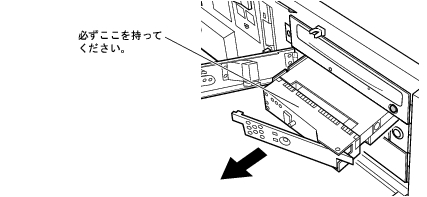
  1. ドライブレバーを手前に引いてドライブを引き抜きます。引き抜くときは、レバーを持たないでください。
画像

  1. 交換用ドライブのドライブレバーを閉じた状態で、しっかりとドライブベイの奥まで押し込みます。
画像

  1. 電源プラグをコンセントに差し込み、本パソコンの電源を入れます。
    数秒後、データの回復が開始されます。データの回復中、交換したドライブのドライブステータスインジケータは1秒間隔でオレンジに点滅し、交換していないドライブのドライブステータスインジケータは緑に点灯します。交換したドライブへのアクセス時にも緑に点灯するので、ドライブステータスインジケータが黄色に見えることがあります。
    データの回復が終了すると、ドライブステータスインジケータは消灯します。
注意
PLラベル

  1. 交換したドライブのドライブステータスインジケータがオレンジの点滅に変わらない場合、またはオレンジの点灯状態に戻ってしまった場合は、手順3からやり直してください。
  2. 扉を閉じ、鍵をかけます。
画像

ポイント

トップへ 前項目 次項目 索引

All Rights Reserved, Copyright© FUJITSU LIMITED 2006