指紋認証の登録情報を削除する

POINT
  • 削除する前にユーザー情報をバックアップしておくと、ユーザーを復活させる必要が生じた際に簡単に復活させることができます。バックアップの手順については「登録情報をバックアップする」をご覧ください。
    ユーザーの登録情報を削除するには、そのユーザーでOmniPassにログオンしている必要があります。
  1. 画面右下の通知領域にあるOmniPassアイコン画像を右クリックし、表示されるメニューから「ユーザーのログオン」をクリックします。
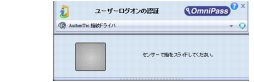
    「ユーザーログオンの認証」ウィンドウが表示されます。
画像
  1. 指紋登録した指のいずれかを指紋センサーにスライドさせます。
  2. 「OmniPass-ユーザーのログアウト」というメッセージウィンドウが表示されたら、「はい」をクリックします。
    表示されない場合は手順4に進みます。
  3. 「スタート」ボタン→「すべてのプログラム」→「Softex」→「OmniPassコントロールセンター」の順にクリックします。
    「OmniPassコントロールセンター」ウィンドウが表示されます。
  4. 「登録ウィザードの実行」をクリックします。
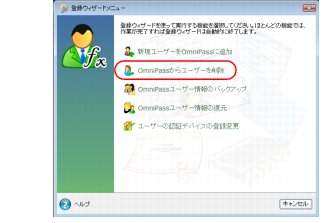
    登録ウィザードメニューが表示されます。
  5. 「OmniPassからユーザーを削除」をクリックします。
画像
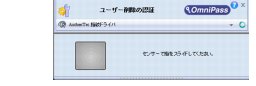
「ユーザー削除の認証」ウィンドウが表示されます。
  1. 指紋登録した指のいずれかを指紋センサーにスライドさせます。
画像
指紋の認証が成功すると、「ユーザー削除の確認」ウィンドウが表示されます。
  1. 「OK」をクリックします。
    「ユーザーは正常に削除されました」というメッセージが表示されます。
  2. 「OK」をクリックします。

指紋認証の登録情報が削除されました。「既存ユーザーの指紋を登録する」をご覧になり、指紋認証情報の再登録を行ってください。