



1 各部の名称と働き
パソコン本体前面
番号をクリックすると説明箇所へジャンプします。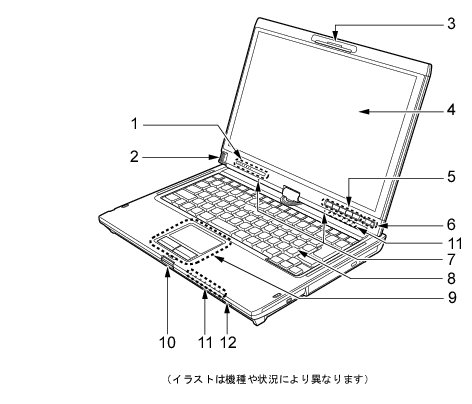
-
- スクロールセンサーを指でなぞると、画面がスクロールします。
「取り扱い」-「ポインティングデバイス」
- スクロールセンサーを指でなぞると、画面がスクロールします。
-
- 指紋を識別してユーザー認証を行うことができます。
「セキュリティ」-「指紋センサー」
- 指紋を識別してユーザー認証を行うことができます。
-
- 液晶ディスプレイを回転させると、タブレットモードとしてお使いになれます。
「取り扱い」-「液晶ディスプレイの回転」
- 液晶ディスプレイを回転させると、タブレットモードとしてお使いになれます。
-
- ボタンを押すだけで、ソフトウェアの起動などを行うことができます。また、添付のソフトウェア「セキュリティボタン」をインストールするとセキュリティボタン機能を使用することができます。
「ソフトウェア」-「ソフトウェア一覧」
添付のソフトウェア「セキュリティボタン」でパスワードを設定することにより、ユーザ認証を行うことができます。
「セキュリティボタン」
- ボタンを押すだけで、ソフトウェアの起動などを行うことができます。また、添付のソフトウェア「セキュリティボタン」をインストールするとセキュリティボタン機能を使用することができます。
 )
) |
||
 |
 |
 |
 |
 |
 |
 |
 |
 |
|
||
|
|
|
|
|
|
|
|
|
-
- マウスポインタを操作します。
「取り扱い」-「ポインティングデバイス」
- マウスポインタを操作します。
-
- 本パソコンの状態が表示されます。
「状態表示LED」
- 本パソコンの状態が表示されます。
-
- 無線LANによる通信機能のON/OFFを切り替えます。
病院や飛行機内など、電子機器使用の規制がある場所では、スイッチをOFFにしてください。
「取り扱い」-「無線LAN(IEEE 802.11a、IEEE 802.11g、IEEE 802.11n ドラフト2.0準拠)」
- 無線LANによる通信機能のON/OFFを切り替えます。