内蔵ハードディスクを取り付ける
内蔵ハードディスクを取り付ける方法を説明します。
■ 注意事項
故障の原因となりますので、次の点に注意してください。
ハードディスクの内部では、情報を記録するディスクが高速に回転しながら、情報の読み書きをしています。非常にデリケートな装置ですので、電源が入ったままの状態で本ワークステーションを持ち運んだり、衝撃や振動を与えたりしないでください。
極端に温度変化が激しい場所でのご使用および保管は避けてください。
直射日光のあたる場所や発熱器具のそばには近づけないでください。
衝撃や振動の加わる場所でのご使用および保管は避けてください。
湿気やほこりの多い場所でのご使用および保管は避けてください。
磁石や強い磁界を発生する装置の近くでのご使用および保管は避けてください。
分解したり、解体したりしないでください。
結露、または水滴がつかないようにしてください。
誤った取り扱いをすると、ディスク内のデータが破壊される場合があります。重要なデータは必ずバックアップを取っておいてください。
同一タイプのハードディスクでも若干の容量差があります。ハードディスク単位ではなくファイル単位、または区画単位でのバックアップをお勧めします。
■ ハードディスクの搭載組み合わせについて
ハードディスクは、次の組み合わせで搭載してください。
標準モデル
HDD変更(SCSI)
5インチファイルベイ2
搭載不可
搭載不可
5インチファイルベイ3
搭載不可
搭載不可
3.5インチファイルベイ1
IDE-HDD (基本)、マスター
SCSI-HDD(基本)SCSI ID:0
3.5インチファイルベイ2
IDE-HDD 、スレーブ
またはSCSI-HDD、SCSI-ID:0
SCSI-HDD SCSI-ID:1
またはIDE-HDD、マスター
3.5インチファイルベイ3
SCSI-HDD、SCSI-ID:1
SCSI-HDD SCSI-ID:2
またはIDE-HDD、スレーブ
3.5インチファイルベイ4
SCSI-HDD、SCSI-ID:2
SCSI-HDD SCSI-ID:3
■ IDEハードディスクについて
OSを起動させるハードディスクは、必ずプライマリIDEコネクタにマスターとして接続してください。スレーブとして接続したり、セカンダリIDEコネクタに接続したりすると、OSが起動できない場合があります。
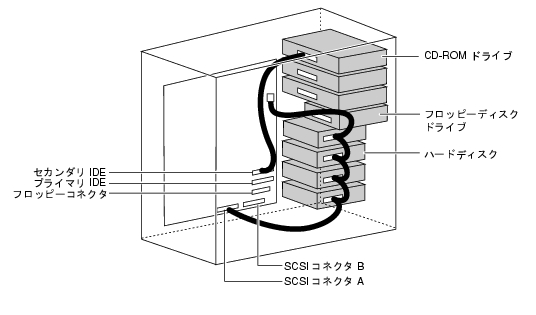
ワークステーション本体に接続されているIDEケーブルはプライマリIDEに接続するケーブルとセカンダリIDEに接続するケーブルとで異なります(
Click
)。
プライマリIDEに接続するケーブルは、UltraDMA/100に対応しているケーブルですので、IDEハードディスクはプライマリIDE側に接続してください。
■ SCSIハードディスクについて
OSを起動させるハードディスクは、必ずSCSI-IDを0番に設定してください。それ以外のハードディスクは、1〜3のいずれかに設定してください。
SCSI-IDの0〜15番は重ならないように設定してください。
フラットケーブルの接続は、以下のように接続してください。
■ 3.5インチファイルベイに取り付ける
内蔵ハードディスクジャンパスイッチの設定を行います。
内蔵ハードディスクに添付のマニュアルを参照し、設定してください。
IDEの内蔵ハードディスクの場合は、マスター/スレーブ/ケーブルセレクトの設定を行います(工場出荷時の設定はケーブルセレクトです。基本的に変更する必要はありません)。
SCSIの内蔵ハードディスクの場合は、SCSI-IDの設定を行います。
ワークステーション本体および接続されている機器の電源を切り、電源プラグをコンセントから抜きます。
サイドカバーを取り外します(
Click
)。
ワークステーション本体を、横置きにします。
ワークステーション本体内部が見えるようにします。
ワークステーション本体に既に取り付けられている内蔵ハードディスクから、電源ケーブルとフラットケーブルを取り外します。
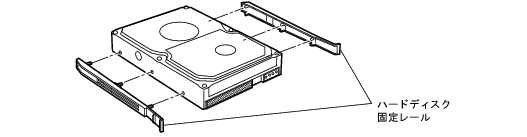
増設する内蔵ハードディスクに、添付のハードディスク固定レールを取り付けます。
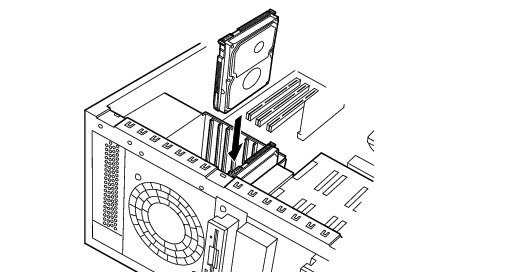
内蔵ハードディスクを、3.5インチファイルベイに取り付けます。
内蔵ハードディスクに、フラットケーブルを接続します。
IDEの内蔵ハードディスクの場合
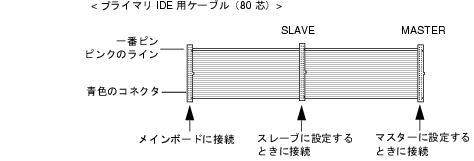
次図のプライマリIDE用ケーブルがワークステーション本体内部のプライマリIDEコネクタに接続されています。
1台目のハードディスクには、プライマリIDEケーブルのMASTERのコネクタを接続します。
2台目のハードディスクには、プライマリIDEケーブルのSLAVEのコネクタを接続します。
SCSIの内蔵ハードディスクの場合
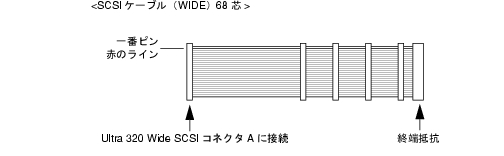
次図のSCSIケーブルが、ワークステーション内部のUltra 320 Wide SCSIコネクタAに接続されています。取り付ける内蔵ハードディスクの搭載位置によって適切なコネクタに接続してください。
内蔵ハードディスクに、電源ケーブルを接続します。
フラットケーブルを接続した内蔵ハードディスクに、使っていない電源ケーブルを接続します。
ワークステーション本体を、縦置きにします。
サイドカバーを取り付けます。
BIOSセットアップで設定を行います。
IDEの内蔵ハードディスクを取り付けた場合、BIOS Setup Utilityの「Main」−「Primary Slave」でタイプを指定します(通常は「Auto」に設定)。
SCSIの内蔵ハードディスクの場合、BIOS Setup Utilityを設定する必要はありません。
内蔵ハードディスクの取り外しは、取り付ける手順を参照して作業してください。
2台目の内蔵ハードディスクを取り付けた後は、次の設定をしてください。
Windows XPモデルの場合
ハードディスクを取り付けた場合、「ディスクの管理」で区画を設定し、フォーマットしてください。「ディスクの管理」は、「スタート」ボタン→「コントロールパネル」→「パフォーマンスとメンテナンス」→「管理ツール」→「コンピュータの管理」で表示される「記憶域」の下にあります。
Windows 2000モデルの場合
「ディスクの管理」で区画を設定し、フォーマットしてください。「ディスクの管理」は、「スタート」ボタン→「プログラム」→「コンピュータの管理」で表示される「記憶域」の下にあります。
All Rights Reserved, Copyright© FUJITSU LIMITED 2003-2004