その他の周辺機器を取り付ける
■ 5インチファイルベイに取り付ける
IDE規格の周辺機器(光磁気ディスクドライブなど)を取り付ける方法は、次のとおりです。
周辺機器のジャンパスイッチの設定を行います。
設定方法は、周辺機器のマニュアルをご覧ください。
IDE規格の周辺機器の場合は、マスター/スレーブ/ケーブルセレクトの設定を行います。
ワークステーション本体および接続されている機器の電源を切り、電源プラグをコンセントから抜きます。
サイドカバーおよびフロントパネルを取り外します(
Click
)。
サイドカバーを取り外した後に、メモリ電源LED(
Click
)が消えていることを確認してください。メモリ電源LEDが点灯している場合は、電源ケーブルを外してから作業を続けてください。
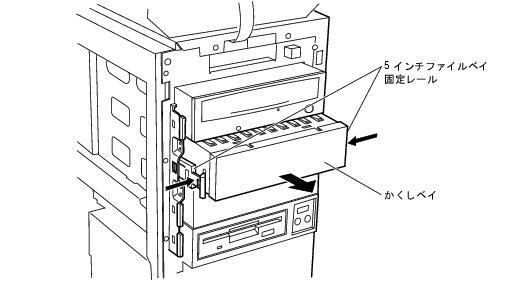
かくしベイを取り外します。
5インチファイルベイ固定レール(2ヶ所)を内側に押し、取り外します。
取り外したかくしベイは、大切に保管しておいてください。
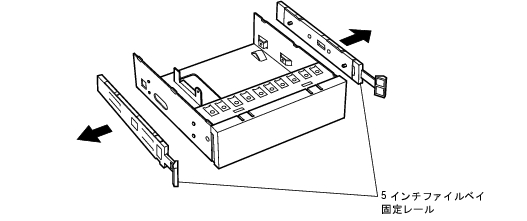
かくしベイから、5インチファイルベイ固定レールを取り外します。
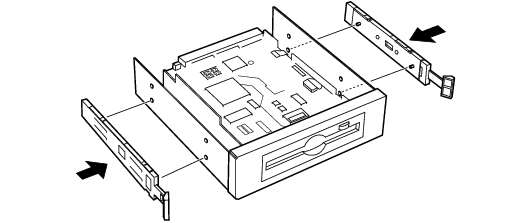
増設する周辺機器に、
手順4
で取り外した5インチファイルベイ固定レールを取り付けます。
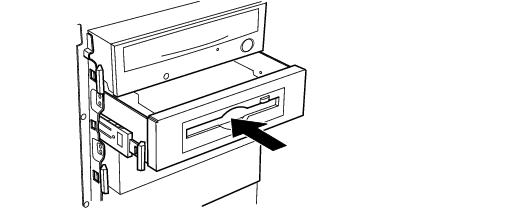
5インチファイルベイに、周辺機器を取り付けます。
周辺機器にフラットケーブルを取り付けます。
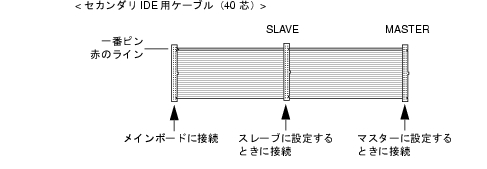
次図のセカンダリIDE用ケーブルが、ワークステーション本体内部のセカンダリIDEコネクタに接続されています。
マスターとスレーブのコネクタには、次の組み合わせで周辺機器を接続してください。
マスター
スレーブ
CD-ROM
注
のみ
CD-ROM
注
−
CD-ROM
注
+光磁気ディスク
CD-ROM
注
光磁気ディスク
注:
DVD-ROM&CD-RWを含む
周辺機器に、電源ケーブルを接続します。
フラットケーブルを接続した周辺機器に、使っていない電源ケーブルを接続します。
フロントパネル、サイドカバーを取り付けます。
BIOSセットアップで設定を行います。
電源プラグをコンセントに差し込み、本ワークステーションの電源を入れてください。
IDE規格の周辺機器を取り付けた場合は、BIOSセットアップの「Main」−「IDE Drive 1/2/3/4」で「Type」を設定します(通常は「Auto」に設定)(
Click
)。
周辺機器を取り外す場合は、取り付ける手順を参照してください。
内蔵光磁気ディスクドライブを取り付けた場合は、MOをフォーマットしてください。
Windows XPモデルの場合
「マイコンピュータ」の「リムーバブルディスク」を右クリックし、「フォーマット」をクリックします。
「ファイルシステム」は、NTFS以外を選択してください。
Windows 2000モデルの場合
「スタート」ボタン→「プログラム」→「MO Utilities」の順にクリックします。
MOディスクフォーマッタが起動します。
All Rights Reserved, Copyright© FUJITSU LIMITED 2004