メモリを取り付ける
ワークステーション本体および接続されている機器の電源を切り、電源プラグをコンセントから抜きます。
サイドカバーを取り外します(
Click
)。
サイドカバーを取り外した後に、メモリ電源LED(
Click
)が消えていることを確認してください。メモリ電源LEDが点灯している場合は、電源ケーブルを外してから作業を続けてください。
ワークステーション本体を、横置きにします。
ワークステーション本体内部が見えるようにします。
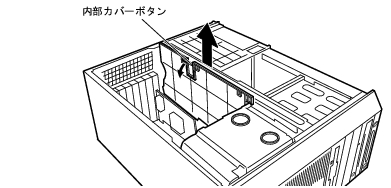
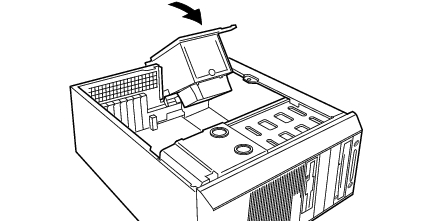
内部カバーを取り外します。
内部カバーボタン(1ヶ所)を押して、取り外します。
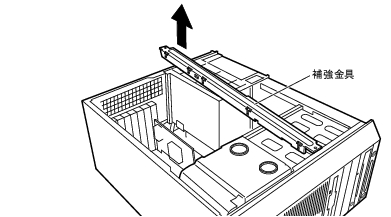
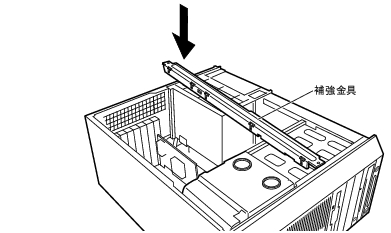
補強金具を取り外します。
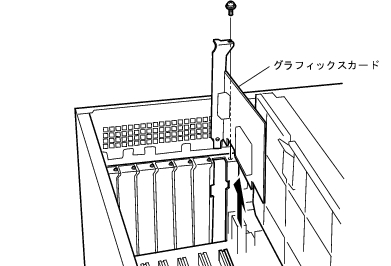
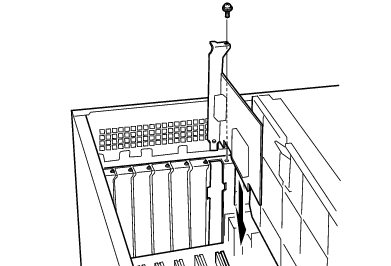
グラフィックスカードを取り外します。
グラフィックスカードを固定しているネジを外し、カードを取り外してください。
カスタムメイドでQuadro FX 1000またはQuadro FX 2000を選択している場合
グラフィックスカードに接続されている電源ケーブルも取り外してください。
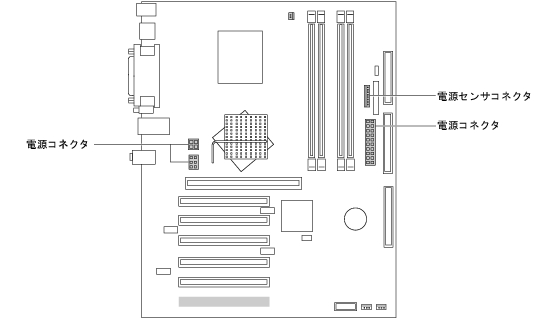
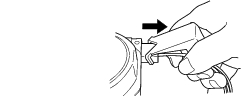
メインボード上の電源コネクタ(3ヶ所)や電源センサコネクタに接続されている電源ケーブルを、取り外します。また、内蔵の周辺機器に接続されている電源ケーブルも、すべて取り外します。
内蔵の周辺機器に取り付けられている電源ケーブルを取り外す際は、3.5インチファイルベイ4(
Click
)に取り付けてある添付の電源コネクタ取り外し工具で取り外してください。
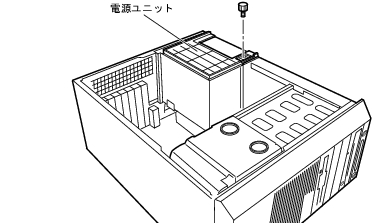
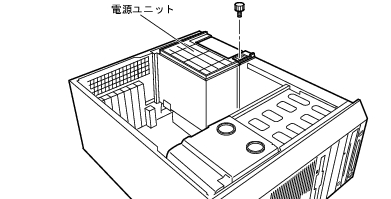
電源ユニットのネジ(1ヶ所)を外します。
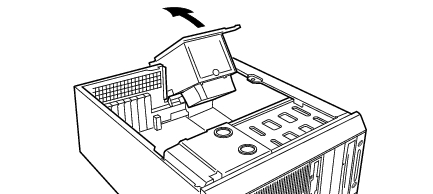
電源ユニットを引き上げます。
電源ユニットの底部を持ち、ワークステーション本体背面側に引き上げます。
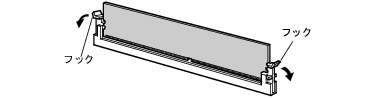
メモリを交換する場合は、スロットの両側のフックを外側に開き、メモリを取り外します。
スロットの両側のフックを外側に開くときは、勢いよく開かないように注意してください。
フックを勢いよく外側に開くと、メモリが飛び抜け、故障の原因となることがあります。
メモリを取り外した際は、必ず両側のフックを閉じてください。フックが開いたままだと、グラフィックスカードと接触するおそれがあります。
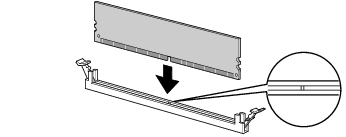
メモリスロットの両側のフックを開いて、メモリを差し込みます。
メモリとスロットの切り欠け部分(1ヶ所)を合わせるようにして、スロットに垂直にメモリを差し込みます。
正しく差し込まれると、スロットの両側のフックが起きます。このとき、フックがメモリをしっかり固定しているか確認してください。
逆向きに差し込んだ場合、故障の原因となることがありますので、ご注意ください。
電源ユニットを元の位置に戻します。
電源ユニットの底部を持ち、電源ユニットを元の位置に戻します。
手順8
で外したネジ(1ヶ所)を取り付けます。
手順7
で外した電源ケーブルを取り付けます。
グラフィックスカードを取り付けます。
カードをコネクタに差し込み、
手順6
で取り外したネジで固定します。
カスタムメイドでQuadro FX 1000またはQuadro FX 2000を選択している場合
手順6
で取り外した電源ケーブルも取り付けてください。
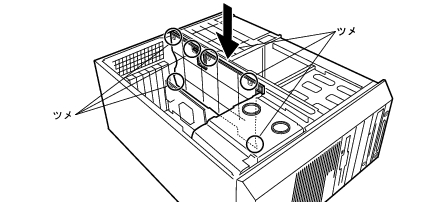
補強金具を取り付けます。
内部カバーを取り付けます。
ツメ(6ヶ所)をツメ穴に差し込みます。
ワークステーション本体を、縦置きにします。
サイドカバーを取り付けます。
メモリを取り外す場合は、取り付ける手順を参照してください。なお、取り外したメモリは、大切に保管してください。
スロットの両側のフックを外側に開くときは、勢いよく開かないように注意してください。
フックを勢いよく外側に開くと、メモリが飛び抜け、故障の原因となることがあります。
All Rights Reserved, Copyright© FUJITSU LIMITED 2003