SDメモリーカードを取り出す
ここでは、各OSでのSDメモリーカードの取り出し方について説明します。
SDメモリーカードを取り出すときは、SDメモリーカードスロットに指などを入れないでください。けがの原因となることがあります。
■ Windows XPの場合
通知領域の「ハードウェアの安全な取り外し」アイコンをクリックします。
通知領域の「ハードウェアの安全な取り外し」アイコンをダブルクリックして表示される「ハードウェアの安全な取り外し」ウィンドウで、「停止」をクリックしてSDメモリーカードを取り出さないでください。ワークステーション本体の動作が不安定になる場合があります。
「[お使いのSDメモリーカード]を安全に取り外します」をクリックします。
「デバイス’汎用ボリューム’を今停止できません。後でデバイスの停止をもう一度実行してください。」というメッセージが表示された場合は、「OK」をクリックし、SDメモリーカードにアクセスしていないことを確認した後、もう一度
手順1
からやり直してください。
「ハードウェアの取り外し」というメッセージが表示されたことを確認します。
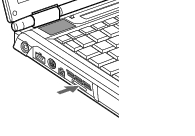
SDメモリーカードを一度押します。
SDメモリーカードを一度押すと、少し飛び出します。
SDメモリーカードスロットからSDメモリーカードを取り出す場合は、SDメモリーカードを強く押さないでください。指を離したときメモリーカードが飛び出し、紛失したり、衝撃で破損したりするおそれがあります。
また、SDメモリーカードを引き抜くときは、ひねったり斜めに引いたりして、SDメモリーカードに無理な力がかからないようにしてください。
SDメモリーカードを取り出す場合は、SDメモリーカードスロットを人に向けたり、顔を近づけたりしないでください。SDメモリーカードが飛び出すと、けがの原因となることがあります。
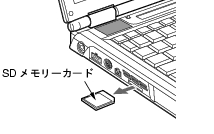
SDメモリーカードを取り出します。
■ Windows 2000の場合
タスクトレイの「ハードウェアの取り外しまたは取り出し」アイコンをクリックします。
タスクトレイの「ハードウェアの取り外しまたは取り出し」アイコンをダブルクリックして表示される「ハードウェアの取り外し」ウィンドウで、「停止」をクリックしてSDメモリーカードを取り出さないでください。ワークステーション本体の動作が不安定になる場合があります。
「[お使いのSDメモリーカード]を停止します」をクリックします。
「デバイス’汎用ボリューム’を今停止できません。後でデバイスの停止をもう一度実行してください。」というメッセージが表示された場合は、「OK」をクリックし、SDメモリーカードにアクセスしていないことを確認した後、もう一度
手順1
からやり直してください。
「OK」をクリックします。
SDメモリーカードを取り出します。
Windows XPの場合の
手順4
〜
5
を参照し(
Click
)、SDメモリーカードを取り出します。
All Rights Reserved, Copyright© FUJITSU LIMITED 2004