
SMARTACCESSでできること
認証デバイスとSMARTACCESSを使った代表的な機能を紹介します。SMARTACCESSはさまざまな認証デバイスを組み合わせて使うことができ、高いセキュリティ環境を構築します。また、認証を、使用者の認証デバイスで行うため、コンピュータの不正使用対策や情報漏えい対策を行うことができます。
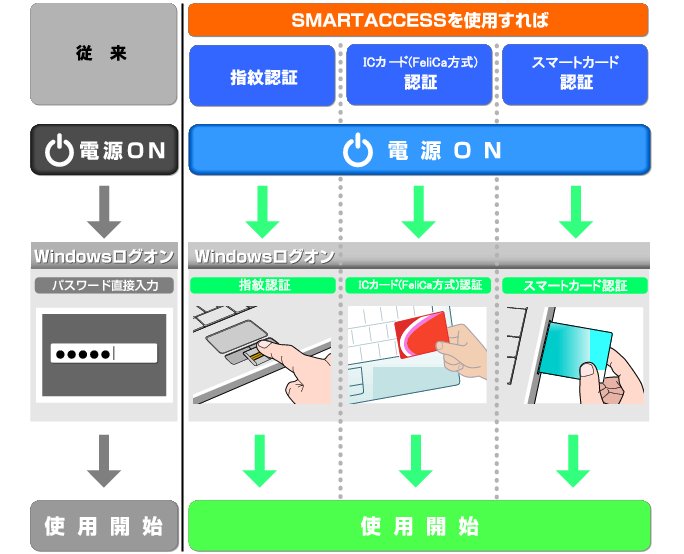
■ Windowsログオン時の認証デバイスの利用
Windowsやアプリケーションのログオン時に、キーボードから入力していたIDやパスワードを認証デバイスで代行することができます。忘却や漏えいなどの可能性の高いIDやパスワードの入力を、認証デバイスで代行することにより、より安全な個人認証が実現できます。
また、この機能を使うと、コンピュータのロックの解除、スクリーンセーバーからの復帰に認証デバイスが必要になり、離席時のコンピュータの不正使用を防止できます。
■ 複数アプリケーションのシングルサインオン
認証デバイスに格納したログオン情報を利用して、アプリケーションや業務システムのログオンを認証デバイスが自動で行います。一度認証デバイスでログオンすれば、複数のアプリケーションや業務システムへ、毎回ログオンする必要がなくなります。複数のID、パスワードの組み合わせを覚える必要がなく大幅に利便性が向上します。
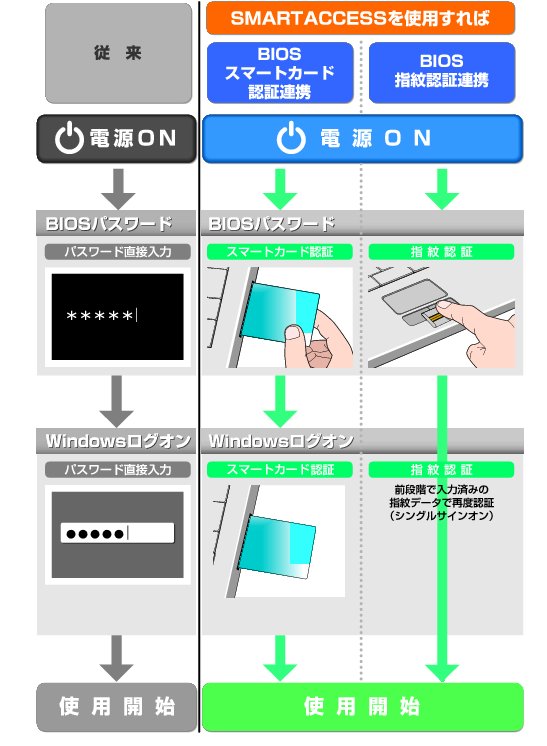
■ BIOSパスワードと指紋認証/スマートカード認証の連携
コンピュータの不正使用を防止するため、BIOSパスワードを指紋認証/スマートカード認証に置き換えることができます。スマートカード認証では、スマートカードをセットしPIN(パスワード)を入力するだけで、コンピュータが使用できます。また、指紋認証では、一度の認証でBIOSログオンからWindowsやアプリケーションのログオンまで行える、シングルサインオンに対応しています。
■ ICカード(FeliCa方式)/スマートカードの操作によるコンピュータのロック
スマートカードやICカード(FeliCa方式)をリーダ/ライタにセットした状態から外したり、リーダ/ライタにタッチしたりすることによって、コンピュータをロックしたりシャットダウンしたりすることができます。離席時などにコンピュータの不正使用を防ぐための機能です。
■ 認証デバイスの連携
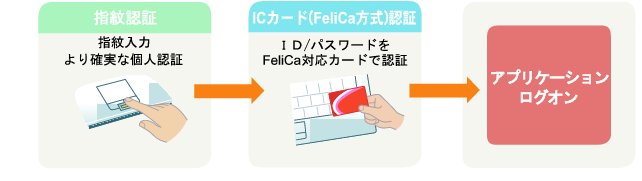
認証デバイスを組み合わせて使うことができます。機能の異なる認証デバイスを組み合わせることにより、より強力なセキュリティ対策が可能になります。組み合わせて使う例は次のとおりです。
指紋認証とICカード(FeliCa方式)認証を組み合わせて使うことにより二重のセキュリティチェックをかけ、強力な個人認証を実現できます。万が一、ICカード(FeliCa方式)が盗難された場合でもコンピュータの不正使用を防止できます。
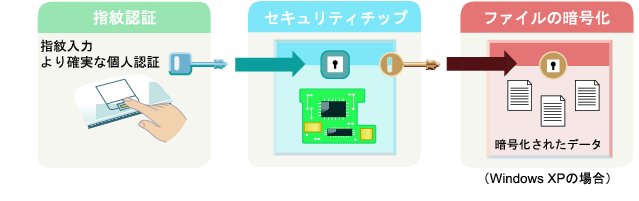
セキュリティチップを利用するとき、ユーザーキーパスワード入力を指紋認証に置き換えると、より強力な認証を行うことができます。
認証デバイスの連携については、『リファレンスマニュアル』の「複数の認証デバイスを使う」-「認証デバイスを組み合わせて使う」をご覧ください。
『リファレンスマニュアル』は、コンピュータに添付されている「ドライバーズディスク1」の「\Security\SABasic\Manual\INDEX.pdf」をご覧ください。
■ セキュリティチップによる不正なハードウェアの変更の検出(機器監査機能)
コンピュータの電源を入れた直後のWindowsへのログオン時にコンピュータの機器構成のチェックを行い、ハードウェア構成または設定が不正に変更されていることを検出した場合に、警告を表示したり、Windowsログオンを拒否したりすることができます。
これにより、離席時など気付かないうちにハードウェアを変更されても、検出することができます。
検出できるハードウェア構成の変更は次のとおりです。
- BIOSのハードウェア構成
- メモリスロットの構成
- USBポートに、USBメモリなどのストレージデバイスを接続したとき
- PCIスロットの構成、およびグラフィックボード(FMV-ESPRIMOシリーズ、FMVロングライフパソコン、およびCELSIUSシリーズ)
- モバイルマルチベイ、およびマルチベイ(FMV-LIFEBOOKシリーズ)
詳しくは、『リファレンスマニュアル』の「セキュリティチップを使う」-「セキュリティチップの機器監査機能を使う」をご覧ください。
『リファレンスマニュアル』は、コンピュータに添付されている「ドライバーズディスク1」の「\Security\SABasic\Manual\INDEX.pdf」をご覧ください。
■ セキュリティチップによるWindows暗号化ファイルシステム(EFS)の鍵の保護
Windows暗号化ファイルシステム(EFS)と連携し、暗号鍵を管理します。暗号化されたデータは暗号鍵がない限り復元できないため、ハードディスクドライブごと盗難に遭ってもデータを読み込むことができません。
詳しくは、『リファレンスマニュアル』の「セキュリティチップを使う」-「セキュリティチップによるWindows暗号化ファイルシステム(EFS)の鍵の保護」をご覧ください。
『リファレンスマニュアル』は、コンピュータに添付されている「ドライバーズディスク1」の「\Security\SABasic\Manual\INDEX.pdf」をご覧ください。
■ 「Portshutter」との連携
コンピュータに添付のソフトウェア「Portshutter」と連携して使用できます。
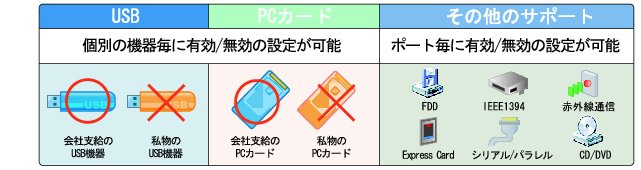
「Portshutter」とは、USB、CD/DVDドライブ、PCカード、シリアル、パラレル、赤外線通信などの外部機器接続ポートの使用を制限するソフトウェアです。接続している機器ごとに有効/無効の設定ができ、業務上必要な機器を接続しつつセキュリティ上問題のある機器は無効にすることができ、情報漏えいを防止できます。
詳しくは、『リファレンスマニュアル』の「「環境設定」ツール(管理者設定用)」-「機器制限」-「Portshutter」をご覧ください。
『リファレンスマニュアル』は、コンピュータに添付されている「ドライバーズディスク1」の「\Security\SABasic\Manual\INDEX.pdf」をご覧ください。