拡張カードを取り付ける

  1. ワークステーション本体および接続されている機器の電源を切り、電源プラグをコンセントから抜きます。
POINT
  • カスタムメイドでHDD変更(SATA-RAID)を選択した場合、拡張カードを取り付けるときは、SATA-RAID カードとハードディスクドライブに接続されている SATA ケーブルが外れないように気をつけてください。
    SATAケーブルが外れたまま電源を入れると、正しくケーブルを接続した後にリビルドを実行する必要があります。リビルドについては、『SATA-RAIDをお使いの方へ』をご覧ください。
  1. 本体カバー(サイドカバー)を取り外します(→ 関連項目へ)。
  2. ワークステーション本体を、横置きにします。
    ワークステーション本体内部が見えるようにします。
  3. 補強金具を取り外します。
    補強金具の取り外し方は、「メモリを取り付ける」手順4をご覧ください。
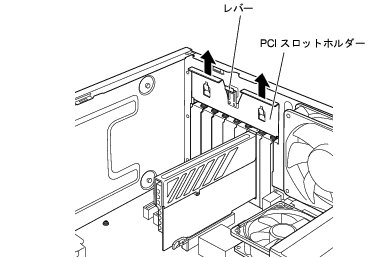
  4. スロットカバーを押さえているPCIスロットホルダーを取り外します。
    レバーを引き上げて、PCIスロットホルダーを取り外してください。
画像
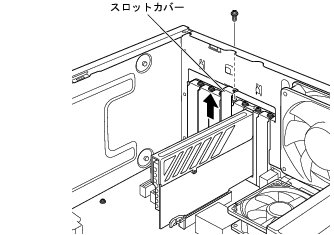
  1. スロットカバーを固定しているネジを取り外し、スロットカバーを引き上げます。
画像
POINT
  • スロットカバーが取り外せない場合は、その下段のスロットカバーまたは拡張カードもいったん取り外してください。
  • 取り外したスロットカバーは大切に保管してください。
    拡張カードを取り外してお使いになる場合は、ワークステーション内部にゴミが入らないように取り付けてください。
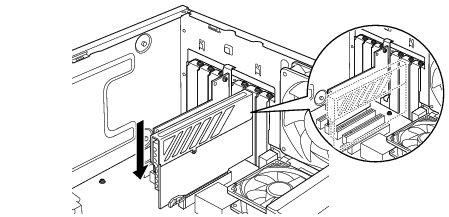
  1. 拡張カードをコネクタに差し込みます。
    拡張カードをコネクタにしっかりと差し込んでください。
画像
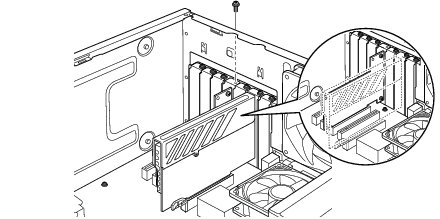
  1. 手順6で外したネジで拡張カードを固定します。
画像
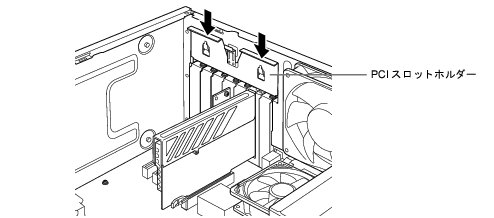
  1. スロットカバーを押さえているPCIスロットホルダーを取り付けます。
    PCIスロットホルダーを「カチッ」という音がするまで押してください。
画像
  1. 補強金具を取り付けます。
    補強金具の取り付け方は、「メモリを取り付ける」手順8をご覧ください。
  2. サイドカバーを取り付けます。
  3. ワークステーション本体を、縦置きにします。
  4. 電源プラグをコンセントに差し込み、本ワークステーションの電源を入れます。
    デバイスドライバとリソースが自動的に設定され、拡張カードが使えるようになります。
POINT
  • 拡張カードを取り外す場合は、取り付ける手順を参照してください。
  • 拡張カードの取り付け後に画面にメッセージが表示された場合は、メッセージに従って操作してください。詳しくは、拡張カードや周辺機器のマニュアルをご覧ください。
  • 拡張カードを使用する前に、デバイスマネージャに正しく登録されていることを確認してください。詳しくは、拡張カードや周辺機器のマニュアルをご覧ください。