本文へ
TOP 前へ 次へ


第4章  Webブラウザを使ってインターネット接続設定をする > 6  ワイヤレスLANの設定 > WEPの設定

WEPの設定

ワイヤレスLANのセキュリティをWEPで設定します。

ポイント

IEEE 802.1xを使用して、ワイヤレスLANクライアントの認証を行う場合

設定方法については、IEEE 802.1xによるアクセス管理設定をご覧ください。

設定を始める前に

次の設定項目については、本製品に接続するワイヤレスLANクライアントの仕様を考慮して設定する必要があります。事前に、クライアントのワイヤレスLAN機能の仕様をご確認ください。
クライアントのワイヤレスLAN機能の仕様については、次のマニュアルをご覧になるか、お使いの機器のメーカーにお問い合わせください。

表:ワイヤレスLANのWEPの設定を行う前に確認しておくこと

設定項目名

選択肢

注意事項

キーの長さ

  • 40ビット
  • 104ビット
  • 128ビット

ネットワークキー(WEP)の長さを設定します。
クライアントのワイヤレスLAN機能によっては、104ビット、128ビットがお使いになれない場合があります。

ネットワーク認証

  • オープンシステム
  • 共有キー

ワイヤレスLANの認証方式を設定します。
クライアントのワイヤレスLAN機能によっては、共有キーがお使いになれない場合があります。

キーの形式

  • ASCII文字
  • 16進数

ネットワークキー(WEP)の入力形式を設定します。
クライアントのワイヤレスLAN機能によっては、ASCII文字、16進数どちらかの設定しか行えない場合があります。

設定手順

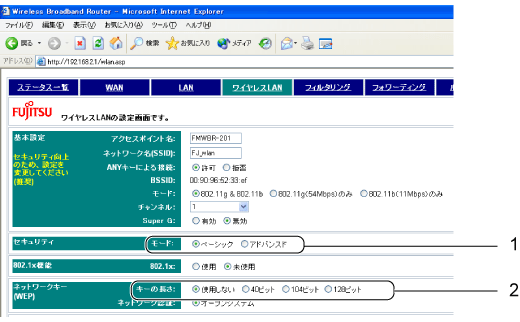
  1. WEPの設定をします。
    「ワイヤレスLAN」メニュー画面
    1. 「ワイヤレスLAN」メニューの「セキュリティ」−〔モード:〕で「ベーシック」をクリックして 選択されている状態 にします。
    2. 「ネットワークキー(WEP)」−〔キーの長さ:〕を指定します。
      ワイヤレスLANクライアント側の仕様を考慮する必要があります。
      使用するネットワークキーの長さに合わせて、「40ビット」、「104ビット」、「128ビット」のいずれかをクリックして 選択されている状態 にします。
      ネットワークキーを使用しない場合は、「使用しない」をクリックして 選択されている状態 にします。
      重要
      • 〔キーの長さ:〕は必ず「使用しない」以外を選択して、ネットワークキーを設定してください。ネットワークキーを設定しないと、ワイヤレスLAN機能を搭載したすべてのパソコンから、本製品に接続できます。したがって、本製品に不正にアクセスされたり、本製品に接続されているクライアントのパソコンのデータを、盗まれたり、破壊されたりする危険性があります。
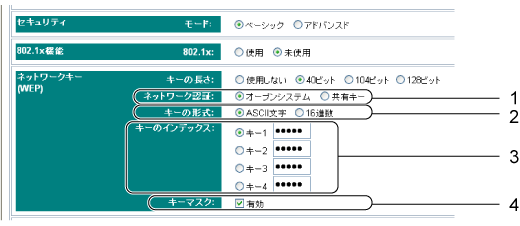
  2. 次のようにして、ネットワークキーの詳細を設定します。
    「ワイヤレスLAN」メニュー画面
    1. 〔ネットワーク認証:〕  ネットワーク認証を選択します。
      お使いのワイヤレスLANクライアント側の仕様を考慮する必要があります。
      • 「オープンシステム」
        クリックして 選択されている状態 にすると、接続時にネットワークキーが一致するかどうかを確認しません。ただし、通信を行うためには、本製品とネットワークキーが一致している必要があります。
        ネットワークキーを使用しない場合は、「オープンシステム」のみ選択可能です。
      • 「共有キー」
        クリックして 選択されている状態 にすると、接続時にネットワークキーが一致するかどうかを確認します。ネットワークキーを使用していないクライアント、およびネットワークキーが一致しないクライアントは接続できません。
    2. 〔キーの形式:〕  ネットワークキーの入力方法を選択します。
      お使いのワイヤレスLANクライアント側の仕様を考慮する必要があります。
      • 「ASCII文字」
        キー1〜4にネットワークキーをASCII文字で入力する場合、クリックして 選択されている状態 にします。使用できる文字は半角の0〜9、A〜Z、a〜zです。
        ネットワークキーを40ビットで設定する場合は、5文字で入力します。
        ネットワークキーを104ビットで設定する場合は、13文字で入力します。
        ネットワークキーを128ビットで設定する場合は、16文字で入力します。
      • 「16進数」
        キー1〜4にネットワークキーを16進数のキャラクターコードで入力する場合、クリックして 選択されている状態 にします。使用できる文字は半角の0〜9、A〜F、a〜fです。
        ネットワークキーを40ビットで設定する場合は、10桁で入力します。
        ネットワークキーを104ビットで設定する場合は、26桁で入力します。
        ネットワークキーを128ビットで設定する場合は、32桁で入力します。
    3. 〔キーのインデックス:〕  必要に応じて、ネットワークキーを4つまで設定できます。
      通常は「キー1」をクリックして 選択されている状態 にし、ネットワークキーを入力します。
    4. 〔キーマスク:〕  キー1〜4に入力したネットワークキーを●でマスク表示する場合は、「有効」をクリックして チェックが入っている状態 にします。
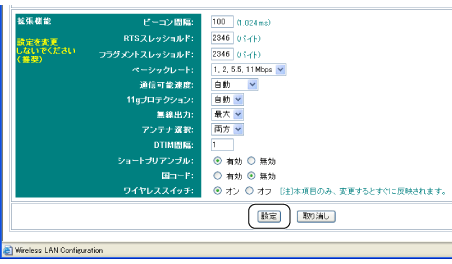
  3. 「設定」をクリックします。
    「ワイヤレスLAN」メニュー画面
    「設定を保存しています。」という画面が終了すると、設定が完了します。
ポイント

管理者用のパソコンがワイヤレスLANクライアントの場合

本製品のワイヤレスLANの設定を変更すると、管理者用のパソコンとの接続が切断され、本製品の設定が完了しても設定画面にログインできません。管理者のパソコンのワイヤレスLANの設定を変更してから、再度本製品の設定画面にログインしてください。

クライアント側のワイヤレスLANの設定方法について

クライアント側のワイヤレスLANの設定方法は、クライアントのワイヤレスLAN設定を参考にしてください。

ワイヤレスLANのセキュリティを向上するには

「アクセス管理」機能で、本製品へ接続できるワイヤレスLANクライアントを制限することができます。予期せぬワイヤレスLANクライアントからの不正な接続を防ぐことができます。
アクセス管理の設定方法については、ワイヤレスLANのアクセス管理設定をご覧ください。

ページトップへ


TOP 前へ 次へ

All Rights Reserved, Copyright© FUJITSU LIMITED 2003-2004