本文へ
TOP 前へ 次へ


第5章  拡張設定をする > 1  ワイヤレスLANのアクセス管理設定 > IEEE 802.1xによるアクセス管理設定

IEEE 802.1xによるアクセス管理設定

IEEE 802.1x機能を使用して、ワイヤレスLANクライアントの認証を行うための設定方法を説明します。

ポイント
  • 本設定は、ワイヤレスLANクライアントに対してのみ有効であり、有線LANクライアントには影響しません。
  • 本機能を有効にした場合でも、「ワイヤレスLAN」メニュー画面の「アクセス管理」設定は有効です。

IEEE 802.1xとは

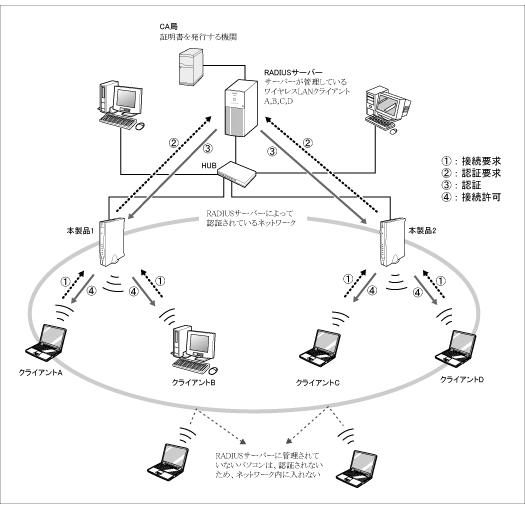
本製品のIEEE 802.1x機能を使用すると、ワイヤレスLANクライアントの管理を、本製品ではなく、RADIUSサーバーと呼ばれる認証用のサーバーが行います。本機能を使用すると、次のことが行えます。

RADIUSサーバー管理イメージ図

IEEE 802.1xの設定

IEEE 802.1xの設定を行います。

重要
  • 本機能の設定は、有線LANクライアントで行ってください。ワイヤレスLANクライアントで設定した場合、設定後、本製品に接続できなくなる場合があります。
  • 本機能をお使いになる場合、RADIUSサーバーが最低1台必要です。
  • 本機能を使用する場合、用意したRADIUSサーバーに合わせた設定をクライアントに設定する必要があります。RADIUSサーバーの認証プロトコルの種類や設定について、ネットワーク管理者にご確認ください。
    また、本機能を有効に設定した場合、クライアント側の設定を行っていないすべてのワイヤレスLANクライアントは、本製品や、本製品の有線LAN側のコンピュータへのアクセスができなくなります。RADIUS用の設定を行えないワイヤレスLANクライアントがネットワーク内にある場合は、本機能は無効に設定してください。
  • RADIUSサーバーの認証プロトコルの種類がEAP-TLSの場合
    事前に、CA局から証明書を発行し、クライアントのパソコンにインストールするなどの作業が必要です。証明書の発行が正常に行えない場合は、CA局側で最新のセキュリティアップデートを行うなどの対策が必要になることがあります。
    詳しくはネットワーク管理者にご確認ください。
  • 設定を誤ると、すべてのワイヤレスLANクライアントが本製品に接続できなくなる恐れがあります。十分注意して設定してください。
  1. RADIUSサーバーを用意します。
  2. 本製品とRADIUSサーバーをネットワーク上に設置し、互いに通信できる状態にします。
  3. Webブラウザを起動し、本製品の設定画面にログインします。
    ログインの方法は、設定画面の開始をご覧ください。
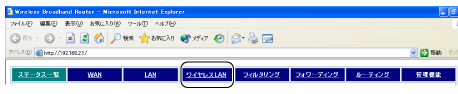
  4. トップメニューの「ワイヤレスLAN」をクリックします。
    トップメニューの「ワイヤレスLAN」
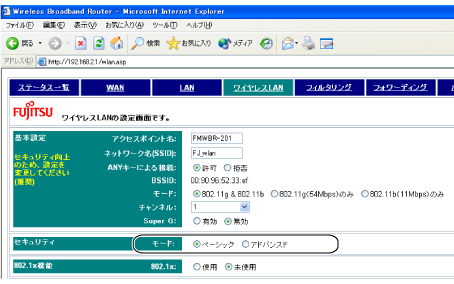
  5. ワイヤレスLANのセキュリティの設定方法を選択します。
    ネットワークキー(WEP)をお使いになる場合は、「セキュリティ」−〔モード:〕の「ベーシック」をクリックして 選択されている状態 にします。
    WPAをお使いになる場合は、「セキュリティ」−〔モード:〕の「アドバンスド」をクリックして 選択されている状態 にします。
    「ワイヤレスLAN」メニュー画面
  6. セキュリティの設定方法によって、次の設定を行います。
    WEPをお使いの場合
    1. 「802.1x機能」−〔802.1x:〕の「使用」をクリックして 選択されている状態 にします。
    2. RADIUSサーバーのプロトコルにより、「802.1x機能」−〔キーの配信:〕を次のように設定します。
      • RADIUSサーバーの認証プロトコルの種類がEAP-TLS/EAP-TTLS/PEAPの場合
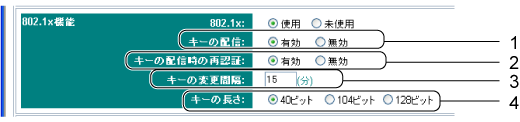
        「ワイヤレスLAN」メニュー画面
        1. 〔キーの配信:〕  「有効」をクリックして 選択されている状態 にし、次のように設定します。
          ポイント

          RADIUSサーバーの認証プロトコルの種類がEAP-TLS/EAP-TTLS/PEAPの場合

          〔キーの配信:〕は必ず「有効」に設定してください。RADIUSサーバーの認証プロトコルの種類がEAP-TLS、EAP-TTLS、PEAPの場合、〔キーの配信:〕の「無効」はサポートしておりません。

        2. 〔キーの配信時の再認証:〕  「802.1x機能」−〔キーの変更間隔:〕で指定した時間が経過したとき、再認証を行うかどうか設定します。
          • 「有効」
            クリックして 選択されている状態 にした場合、再認証を行います。通常は「有効」を選択してください。
          • 「無効」
            クリックして 選択されている状態 にした場合、再認証を行いません。
        3. 〔キーの変更間隔:〕  〔キーの配信時の再認証:〕を「有効」に設定した場合のみ表示される項目です。
          通常は変更する必要はありません。
        4. 〔キーの長さ:〕  ネットワークキーの長さを指定します。
          使用するネットワークキーの長さに合わせて、「40ビット」、「104ビット」、「128ビット」のいずれかをクリックして 選択されている状態 にします。
          ポイント
          • キーの長さは、クライアントに搭載しているワイヤレスLAN機能の仕様を考慮して設定する必要があります。詳しくは、設定を始める前にをご覧ください。
      • RADIUSサーバーの認証プロトコルの種類がEAP-MD5の場合
        〔キーの配信:〕  「無効」をクリックして 選択されている状態 にします。
        「ワイヤレスLAN」メニュー画面
        重要

        RADIUSサーバーの認証プロトコルの種類がEAP-MD5の場合

        本製品はEAP-MD5でのネットワークキーの配信機能はサポートしておりません。EAP-MD5をお使いの場合は、「キーの配信」を「無効」に設定して、固定のネットワークキーを設定してください。固定のネットワークキーの設定方法はWEPの設定をご覧ください。

    WPAをお使いの場合
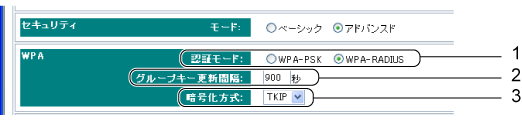
    「ワイヤレスLAN」メニュー画面
    1. 〔認証モード:〕  「WPA-RADIUS」をクリックして 選択されている状態 にします。
    2. 〔グループキー更新間隔:〕  グループキーの更新間隔を設定します。
      通常は変更する必要はありません。
    3. 〔暗号化方式:〕  暗号化方式を選択します。
      「一覧表示」アイコン をクリックして「TKIP」、「AES」、「自動」のいずれかを選択します。
      • 「TKIP」
        TKIPで暗号化を行います。クライアントの暗号化方式をTKIPに設定している必要があります。
      • 「AES」
        AESで暗号化を行います。クライアントの暗号化方式をAESに設定している必要があります。
      • 「自動」
        クライアントの暗号化方式を自動判別し、TKIP、またはAESで暗号化を行います。
  7. RADIUSサーバーの設定をします。
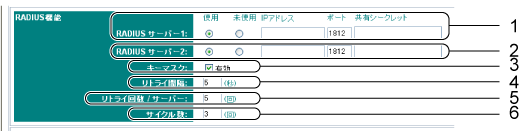
    「ワイヤレスLAN」メニュー画面
    1. 〔RADIUSサーバー1:〕  〔使用〕をクリックして 選択されている状態 にし、次のように指定します。
      • 〔IPアドレス〕  RADIUSサーバーのIPアドレスを指定します。
      • 〔ポート〕  使用するポート番号を指定します。通常は変更する必要はありません。
      • 〔共有シークレット〕  RADIUSサーバーで指定されている共有シークレットを指定します。
    2. 〔RADIUSサーバー2:〕  バックアップ用のRADIUSサーバーがある場合は、RADIUSサーバー1と同様に設定します。
      バックアップ用のRADIUSサーバーがない場合は、「未使用」をクリックして 選択されている状態 にします。
    3. 〔キーマスク:〕  共有シークレットを●でマスク表示する場合は、「有効」をクリックして チェックが入っている状態 にします。
    4. 〔リトライ間隔:〕  RADIUSサーバーに認証要求をリトライするときの間隔を秒で指定します。通常は変更する必要はありません。
    5. 〔リトライ回数/サーバー:〕  サイクルごとに何回リトライを行うかを指定します。通常は変更する必要はありません。
    6. 〔サイクル数:〕  それぞれのサーバーに対して、〔リトライ回数/サーバー:〕で指定した回数のリトライを行うことを1サイクルといいます。何サイクル試行したら認証要求を停止するかを指定します。通常は変更する必要はありません。
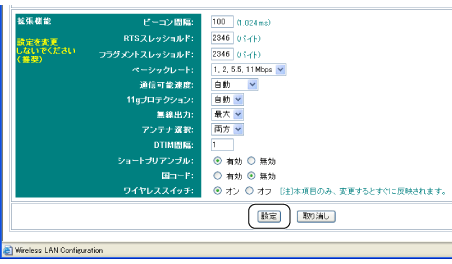
  8. 「設定」をクリックします。
    「ワイヤレスLAN」メニュー画面
    「設定を保存しています。」という画面が終了すると、設定が完了します。

クライアント側の設定方法はクライアントのワイヤレスLAN設定を参考にしてください。

ページトップへ


TOP 前へ 次へ

All Rights Reserved, Copyright© FUJITSU LIMITED 2003-2004