本文へ
TOP 前へ 次へ


第5章  拡張設定をする > 1  ワイヤレスLANのアクセス管理設定 > MACアドレスによるアクセス管理設定

MACアドレスによるアクセス管理設定

予期せぬワイヤレスLANクライアントからのLANへの不正な接続を防ぐために、ワイヤレスLANクライアントの接続をクライアントのMACアドレスによって制御する設定を行います。

ポイント
  • 本設定は、ワイヤレスLANクライアントに対してのみ有効であり、有線LANクライアントには影響しません。
  • クライアントのMACアドレスの確認方法は、クライアントのIPアドレス/MACアドレスの確認方法をご覧ください。
  • 設定を誤ると、すべてのワイヤレスLANクライアントが本製品に接続できなくなる恐れがあります。十分注意して設定してください。
  • 管理者がワイヤレスLANクライアントの場合は、本機能を設定する前に、現在の設定内容を保存することをお勧めします。
    万が一設定を誤って、すべてのワイヤレスLANクライアントが接続できなくなった場合は、本製品の設定をご購入時の状態に戻した後、保存した設定内容を復元できます。それぞれ次をご覧ください。
  1. Webブラウザを起動し、本製品の設定画面にログインします。
    ログインの方法は、設定画面の開始をご覧ください。
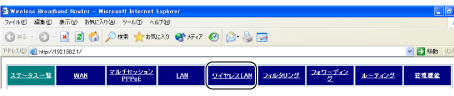
  2. トップメニューの「ワイヤレスLAN」をクリックします。
    トップメニューの「ワイヤレスLAN」
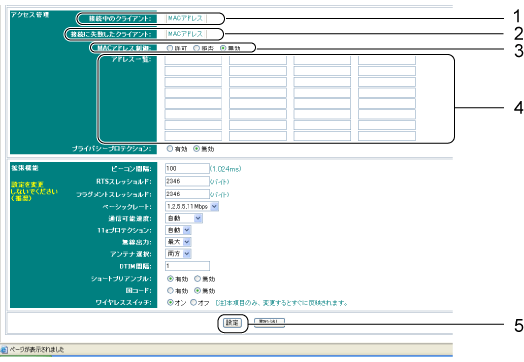
  3. 次のように操作します。
    「ワイヤレスLAN」メニュー画面
    1. 〔接続中のクライアント:〕  本製品に接続中のワイヤレスLANクライアントの一覧が表示されます。
      ワイヤレスLANクライアントによっては、接続が切断されたあとも表示が残る場合があります。
    2. 〔接続に失敗したクライアント:〕  アクセス管理により、本製品に接続できなかったクライアントの一覧が表示されます。
    3. 〔MACアドレス制御:〕  登録するワイヤレスLANクライアントの制御方法を選択します。
      • 「許可」
        クリックして 選択されている状態 にすると、〔アドレス一覧:〕に登録したワイヤレスLANクライアントのみ、本製品と接続できます。登録していないワイヤレスLANクライアントは、本製品と接続できません。
      • 「拒否」
        クリックして 選択されている状態 にすると、〔アドレス一覧:〕に登録したワイヤレスLANクライアントは、本製品と接続できません。登録していないワイヤレスLANクライアントは、本製品と接続できます。
      • 「無効」
        クリックして 選択されている状態 にすると、MACアドレスによるワイヤレスLANクライアントの接続の制御を行いません。
    4. 〔アドレス一覧:〕  本製品へのアクセスを制御するワイヤレスLANクライアントのMACアドレスを、次の例のように2桁ずつコロン(:)で区切って入力します。
      例)00:11:22:33:44:55(MACアドレスが「001122334455」の場合)
      追加する場合は、テキストボックスに順番に入力します。最大32個まで入力できます。
    5. 「設定」をクリックします。
    「設定を保存しています。」という画面が終了すると、設定が完了します。
ポイント

ワイヤレスLANでの接続をすべて拒否したい場合

本製品に接続するワイヤレスLANクライアントがない場合は、「ワイヤレスLAN」メニュー画面で次のように設定すると、本製品にワイヤレスLANで接続できないようになります。

  1. 「アクセス管理」−〔MACアドレス制御:〕の「許可」をクリックして 選択されている状態 にします。
  2. 〔アドレス一覧:〕にMACアドレスを入力せずに「設定」をクリックします。
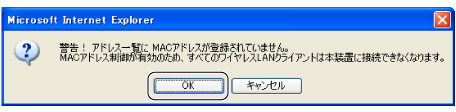
  3. 次の画面で「OK」をクリックします。
    「キャンセル」をクリックすると、設定を中止します。
    「WARNING」画面
    「設定を保存しています。」という画面が終了すると設定が完了し、本製品にワイヤレスLANで接続できなくなります。

ページトップへ


TOP 前へ 次へ

All Rights Reserved, Copyright© FUJITSU LIMITED 2003-2004