本製品の設定内容を、すべてご購入時の設定に戻します。設定の誤りなどから、本製品に接続できなくなった場合などに行います。
設定内容をご購入時の状態に戻すには、Webブラウザの設定画面から行う方法と、本製品のLOAD DEFAULTボタンを使用する方法があります。
それぞれの設定方法を説明します。
 |
-
設定が開始されると、クライアントのパソコンは、本製品から切断されます。設定完了後、自動的に再接続しない場合は、再度、管理者用のパソコンの初期設定を行って、本製品の設定を行ってください。パソコンの初期設定については、管理者パソコンの事前準備をご覧ください。
|
|
|
-
Webブラウザを起動し、本製品の設定画面にログインします。
- ログインの方法は、設定画面の開始をご覧ください。
-
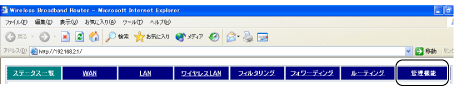
トップメニューの「管理機能」をクリックします。
-
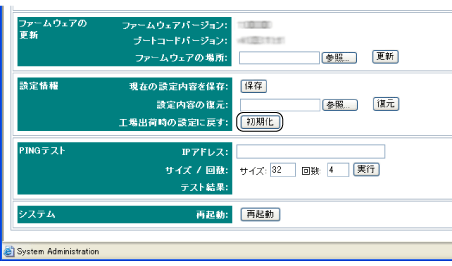
「設定情報」−〔工場出荷時の設定に戻す:〕の「初期化」をクリックします。
-
確認のメッセージが表示されたら、「OK」をクリックします。
- ワイヤレスLANランプ(→前面参照)が点滅します。また、Webブラウザで「設定を保存しています。」という画面が表示されます。
 |
-
ワイヤレスLANランプの点滅中、および「設定を保存しています。」という画面の表示中は、絶対に本製品の電源を切らないでください。
|
|
|
- ワイヤレスLANランプの点滅が終了し、Webブラウザで「設定を保存しています。」という画面が終了すると、本製品の設定内容がご購入時の状態に戻ります。
-
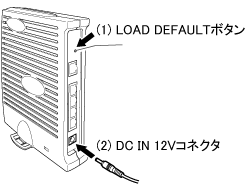
本製品のDC IN 12VコネクタからACアダプタを抜いて、電源を切ります。
-
(1)LOAD DEFAULTボタンを細長い針金のようなもので押しながら、(2)ACアダプタをDC IN 12Vコネクタに接続して電源を入れ、その状態で5秒間LOAD DEFAULTボタンを押し続けます。
- ワイヤレスLANランプ(→前面参照)が点滅を始めたら、ボタンを押すのをやめます。
|
|
-
ワイヤレスLANランプの点滅中は絶対に本製品の電源を切らないでください。
|
|
|
- ワイヤレスLANランプの点滅が終了すると、本製品の設定内容がご購入時の状態に戻ります。

All Rights Reserved, Copyright© FUJITSU LIMITED 2003-2004

 TOP
TOP 前へ
前へ 次へ
次へ