本文へ
TOP 前へ 次へ


第7章  こんなときは > 1  システムのメンテナンス > ファームウェアのアップデート

ファームウェアのアップデート

本製品の機能を向上させるため、バージョンアップ用のファームウェアが提供される場合があります。その場合は、次の手順で、ファームウェアを更新してください。

重要

ファームウェアをアップデートする前に必ずご確認ください

本バージョン(V2.00.00)のファームウェアにアップデートする前に、必ずお客様が現在お使いになっている本製品のファームウェアバージョンをご確認ください。現在のファームウェアバージョンがV1.00.09の場合は、必ず、V1.00.15のファームウェアにアップデートしてから、本バージョンのファームウェアにアップデートしてください。V1.00.09のファームウェアから直接本バージョンのファームウェアにアップデートすると、ファームウェアのアップデートに失敗し、本製品が動作しなくなる場合があります。

現在のファームウェアのバージョンは、Webブラウザの設定画面の「ステータス一覧」メニュー画面で確認できます。詳しくは、本製品の状態確認をご覧ください。
ファームウェアのV1.00.15は、本バージョン(V2.00.00)をダウンロードすると、書き換え用中間ファイルとして添付されています。

ポイント
  • ファームウェアの最新版は、富士通パソコン情報サイト FMWORLD.NET(http://www.fmworld.net/)でご提供する予定です。
  • 本製品のファームウェアをダウンロードするときに、Readme.txtなどが添付されている場合は、ファームウェアの更新を行う前に必ずお読みください。
  • ファームウェアを更新しても、本製品の設定内容は保存されます。ただし、機能変更があると設定が消去されてしまう可能性もありますので、更新を行う前にファームウェアに添付のReadme.txtなどで必ず確認してください。
  • ファームウェアの更新は、管理者以外のクライアントが本製品に接続していない状態で行ってください。
  • ファームウェアの更新が開始されると、管理者用のパソコンは本製品から切断されます。ファームウェアの更新完了後、自動的に再接続しない場合は、しばらくしてからWebブラウザを起動し直し、もう一度本製品にログインしてください。
  1. 本製品のファームウェアをダウンロードします。
    ダウンロードの方法については、富士通パソコン情報サイト FMWORLD.NET(http://www.fmworld.net/)をご覧ください。
    ポイント
    • ダウンロードする際に、ファームウェアのバージョンをご確認ください。
  2. 本製品のDC IN 12Vコネクタ(→背面参照)からACアダプタを抜いて電源を切り、再度ACアダプタを接続して電源を入れます。
  3. Webブラウザを起動し、本製品の設定画面にログインします。
    ログインの方法は、設定画面の開始をご覧ください。
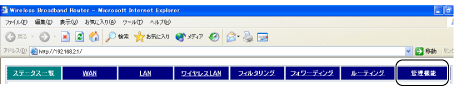
  4. トップメニューの「管理機能」をクリックします。
    「トップ」メニューの「管理機能」
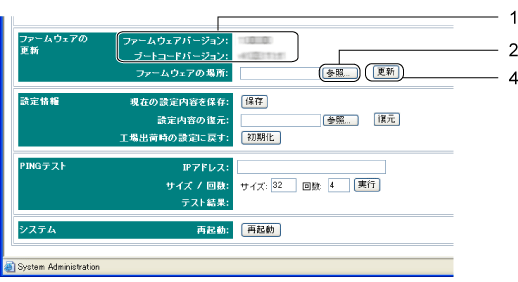
  5. 次のように操作します。
    「管理機能」画面
    1. 〔ファームウェアのバージョン:〕/〔ブートコードバージョン:〕  本製品のファームウェアのバージョンが、ダウンロードしたものより古いものであることを確認します。
    2. 〔ファームウェアの場所:〕の「参照...」をクリックします。
      「参照...」をクリックしたあとは、次の手順を参考にして、実際に画面に表示されるメッセージなどを確認して、ファイルを選択してください。
    3. 「ファイルの選択」ウィンドウで、手順1でダウンロードしたファームウェアへのパスを選択して、「開く」をクリックします。
    4. 「更新」をクリックします。
  6. 確認のメッセージが表示されたら、「OK」をクリックします。
    ファームウェアの更新が開始されます。
    重要

    更新中は次の点に十分ご注意ください

    確認のメッセージの画面で「OK」をクリックすると「管理機能」メニュー画面に戻り、約1〜2分すると、「設定を保存しています」という画面が表示されます。「OK」をクリックしたら、「設定を保存しています」という画面が表示されるのを必ず確認し、この画面が終了するまで、絶対に本製品の電源を切ったり、パソコンの操作を行ったりしないでください。 本製品が動作しなくなる場合があります。

    Webブラウザで「設定を保存しています。」という画面が終了すると、ファームウェアの更新が完了します。
  7. ファームウェアの更新が完了したら、Webブラウザの 「閉じる」ボタン をクリックしてWebブラウザを閉じます。
  8. 再度Webブラウザを起動し、本製品の設定画面にログインします。
    ログインの方法は、設定画面の開始をご覧ください。
  9. トップメニューの「管理機能」をクリックします。
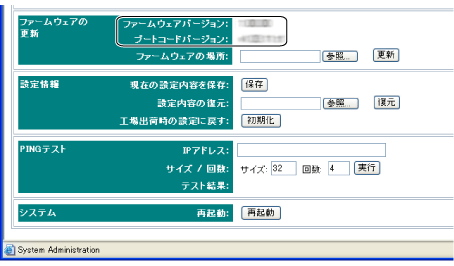
  10. 〔ファームウェアのバージョン:〕/〔ブートコードバージョン:〕に表示されているファームウェアのバージョンが、更新したファームウェアのバージョンになっているか確認します。
    「管理機能」画面

ページトップへ


TOP 前へ 次へ

All Rights Reserved, Copyright© FUJITSU LIMITED 2003-2004