本文へ
TOP 前へ 次へ


第6章  その他の設定をする > 1  本製品のローミング機能を使う > ルート診断の設定

ルート診断の設定

本機能は、本製品のローミング機能を使用している場合に使用できます。本機能をお使いになると、本製品は指定したWAN側の回線を常時監視します。そして、回線の異常を検知した場合に、本製品が無線電波を停止して強制的にワイヤレスLANクライアントをローミングさせて、ネットワークから切断されるのを防ぎます。

ポイント
  • 本製品をルータモード、アンナンバードモードでお使いになる場合、本機能は使用できません。
  • 管理者がワイヤレスLANクライアントの場合は、本機能を設定する前に、現在の設定内容を保存することをお勧めします。万が一設定を誤って、ワイヤレスLAN機能が使用できなくなった場合は、本製品の設定をご購入時の状態に戻した後、保存した設定内容を復元できます。それぞれ次をご覧ください。
  1. Webブラウザを起動し、本製品の設定画面にログインします。
    ログインの方法は、設定画面の開始をご覧ください。
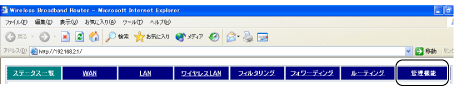
  2. トップメニューの「管理機能」をクリックします。
    トップメニューの「管理機能」
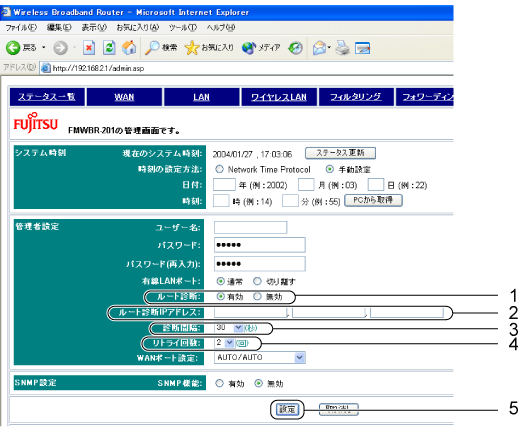
  3. 次のように操作します。
    「管理機能」メニュー画面
    1. 〔ルート診断:〕  「有効」をクリックして 選択されている状態 にします。
    2. 〔ルート診断IPアドレス:〕  監視する回線上にある機器のIPアドレスを入力します。
      最大3つまで設定できます。
      重要
      • 〔ルート診断IPアドレス:〕に誤ったIPアドレスを設定すると、ワイヤレスLANの機能が使用できなくなります。十分注意して設定してください。
    3. 〔診断間隔:〕   「一覧表示」アイコン をクリックして診断間隔を15〜600の範囲で選択します。
    4. 〔リトライ回数:〕   「一覧表示」アイコン をクリックしてリトライ回数を0〜5の範囲で選択します。
    5. 「設定」をクリックします。
    「設定を保存しています。」という画面が終了すると、設定した内容が有効になります。
ポイント

本機能により回線に異常が検知された場合の現象と対策

本機能により回線に異常が検知されると、本製品の無線電波が停止し、ワイヤレスLANランプ(→前面参照)が消灯します。
本製品の無線電波が停止した場合、回線の異常を回復すると、無線電波を再開します。

ページトップへ


TOP 前へ 次へ

All Rights Reserved, Copyright© FUJITSU LIMITED 2003-2004