本文へ
TOP 前へ 次へ


第8章  付録 > 4  クライアントのワイヤレスLAN設定 > IEEE 802.1x(Windows XP SP1)の場合

IEEE 802.1x(Windows XP SP1)の場合

Windows XP SP1のパソコンで、IEEE 802.1x(EAP-TLS、PEAP)を使用する場合の設定方法の一例を記載します。詳しくはネットワーク管理者に確認してください。

ポイント
  • RADIUSサーバーの認証プロトコルの種類がEAP-TTLSの場合の設定方法は、ネットワーク管理者に確認してください。
  • SP1はEAP-MD5をサポートしていないため、IEEE 802.1x(EAP-MD5)はお使いになれません。
  1. 「スタート」ボタン→「コントロールパネル」の順にクリックします。
  2. 「ネットワークとインターネット接続」をクリックします。
    ポイント
    • 「ネットワークとインターネット接続」が表示されていない場合は、そのまま手順3へお進みください。
  3. 「ネットワーク接続」をクリックします。
    現在インストールされているネットワークの一覧が表示されます。
  4. 「ワイヤレス ネットワーク接続」を右クリックして、表示されるメニューから「プロパティ」をクリックします。
    「ワイヤレス ネットワーク接続のプロパティ」ウィンドウが表示されます。
  5. 「ワイヤレス ネットワーク」タブをクリックします。
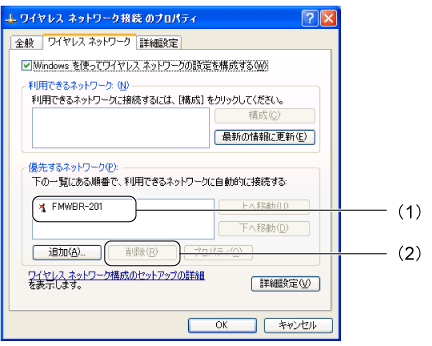
  6. 「優先するネットワーク」に「FMWBR-201」(本製品の設定変更前の「ネットワーク名(SSID)」)が表示されている場合は、(1)「FMWBR-201」をクリックして反転表示させ、(2)「削除」をクリックします。
    ワイヤレスネットワーク接続のプロパティ画面
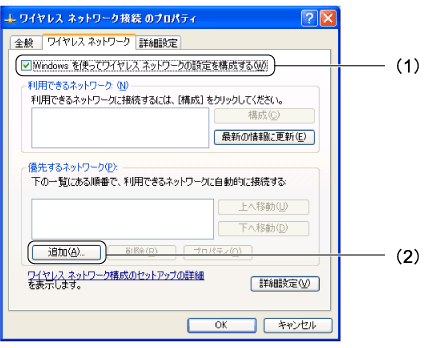
  7. (1)「Windowsを使ってワイヤレス ネットワークの設定を構成する」が チェックが入っている状態 になっていることを確認し、(2)「追加」をクリックします。
    ワイヤレスネットワーク接続のプロパティ画面
    「ワイヤレス ネットワークのプロパティ」ウィンドウが表示されます。
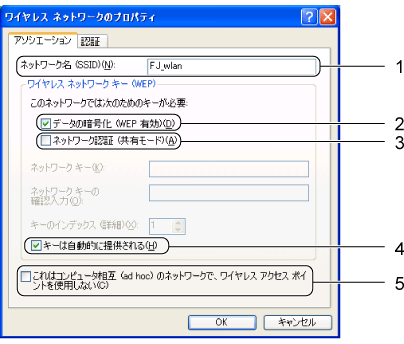
  8. 「アソシエーション」タブの画面で、次のように操作します。
    ワイヤレスネットワークのプロパティ画面
    1. 「ネットワーク名(SSID)」に、本製品の「ワイヤレスLAN」メニュー画面の「基本設定」−〔ネットワーク名(SSID):〕と同じ名前を入力します。
    2. 「データの暗号化(WEP有効)」をクリックして チェックが入っている状態 にします。
    3. 「ネットワーク認証(共有モード)」をクリックして チェックが入っていない状態 にします。
    4. 「キーは自動的に提供される」をクリックして チェックが入っている状態 にします。
    5. 「これはコンピュータ相互(ad hoc)のネットワークで、ワイヤレス アクセスポイントを使用しない」を チェックが入っていない状態 にします。
  9. 「認証」タブをクリックします。
  10. RADIUSサーバーの認証プロトコルにより、次のように操作します。
    EAP-TLSの場合
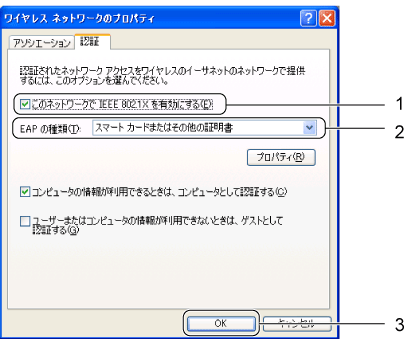
    1. 「このネットワークでIEEE 802.1Xを有効にする」をクリックして チェックが入っている状態 にします。
    2. 「EAPの種類」で 「一覧表示」アイコン をクリックして「スマートカードまたはその他の証明書」を選択します。
    3. 「OK」 をクリックします。
      ワイヤレスネットワークのプロパティ画面
      「ワイヤレス ネットワーク接続のプロパティ」ウィンドウに戻ります。
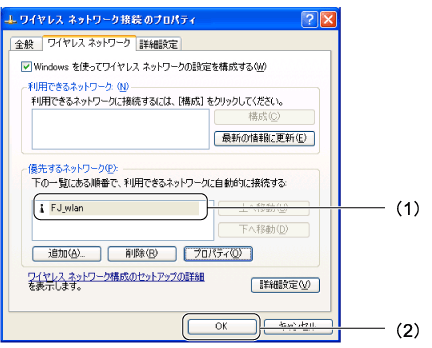
    4. (1)「優先するネットワーク」に、手順8で「ネットワーク名(SSID)」に入力したネットワーク名が追加されたことを確認して、(2)「OK」をクリックします。
      ワイヤレスネットワーク接続のプロパティ画面
      ポイント

      パソコンに複数の証明書をインストールしている場合

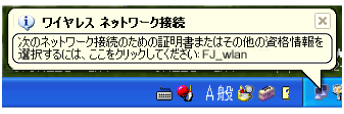
      デスクトップ右下の通知領域に、次のメッセージが表示されるので、次のように操作してください。

      1. メッセージをクリックします。
        ワイヤレスネットワーク接続のメッセージ
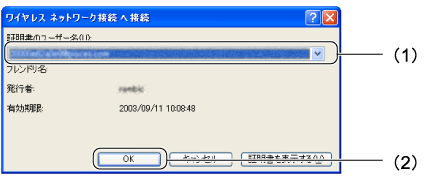
      2. (1)証明書のユーザー名を選択して、(2)「OK」をクリックします。
        「ワイヤレスネットワーク接続へ接続」画面
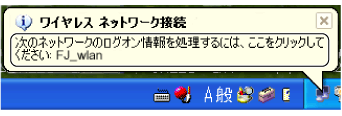
    5. デスクトップ右下の通知領域に表示される次のメッセージをクリックします。
      ワイヤレスネットワーク接続のメッセージ
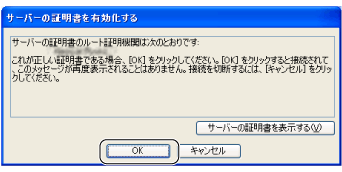
    6. 「OK」をクリックします。
      「サーバーの証明書を有効化する」画面
      以上で、Windows XP SP1のパソコンで、認証プロトコルがEAP-TLSの場合の設定は終了です。
    PEAPの場合
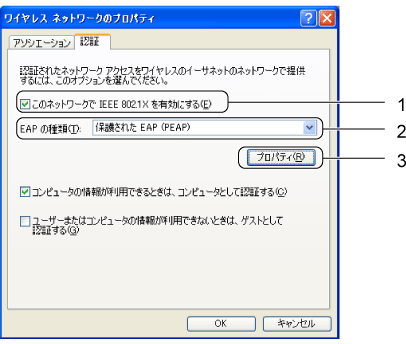
    1. 「このネットワークでIEEE 802.1Xを有効にする」をクリックして チェックが入っている状態 にします。
    2. 「EAPの種類」で 「一覧表示」アイコン をクリックして「保護されたEAP(PEAP)」を選択します。
    3. 「プロパティ」をクリックします。
      「ワイヤレスネットワークのプロパティ」の「認証」タブ画面
      「保護されたEAPのプロパティ」ウィンドウが表示されます。
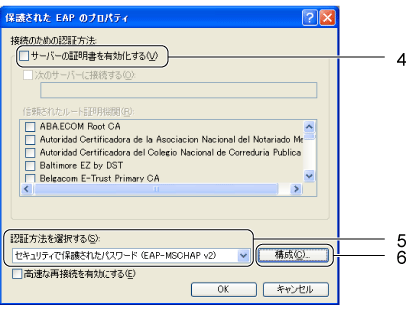
    4. 「サーバーの証明書を有効化する」をクリックして チェックが入っていない状態 にします。
    5. 「認証方法を選択する」で、「セキュリティで保護されたパスワード(EAP-MSCHAP v2)」が選択されていることを確認します。
    6. 「構成」をクリックします。
      「保護されたEAPのプロパティ」画面
      「EAP MSCHAPv2のプロパティ」ウィンドウが表示されます。
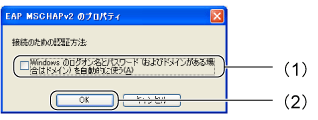
    7. (1)「Windowsのログオン名とパスワード(およびドメインがある場合はドメイン)を自動的に使う」をクリックして チェックが入っていない状態 にし、(2)OKをクリックします。
      「EAP MSCHAPv2のプロパティ」画面
    8. 「保護されたEAPのプロパティ」ウィンドウで「OK」をクリックします。
    9. 「ワイヤレス ネットワークのプロパティ」ウィンドウで「OK」をクリックします。
      「ワイヤレス ネットワーク接続のプロパティ」ウィンドウに戻ります。
    10. 「優先するネットワーク」に、「ネットワーク名(SSID)」に入力したネットワーク名が追加されたことを確認して、「OK」をクリックします。
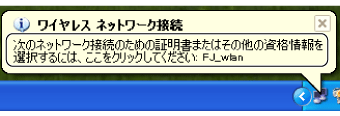
    11. デスクトップ右下の通知領域に表示されるメッセージをクリックします。
      「ワイヤレスネットワーク接続」メッセージ画面
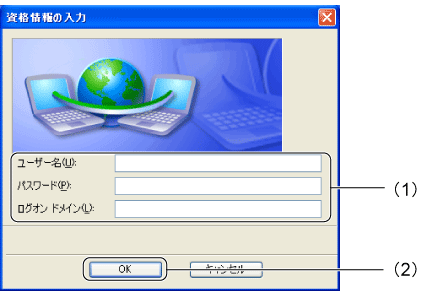
    12. (1)ユーザー名、パスワード、ログオンドメインを入力して、(2)「OK」をクリックします。
      ユーザー名、パスワード、ログオンドメインは、ネットワーク管理者にご確認ください。
      「資格情報の入力」画面
      以上で、Windows XP SP1のパソコンで、認証プロトコルがPEAPの場合の設定は終了です。

ページトップへ


TOP 前へ 次へ

All Rights Reserved, Copyright© FUJITSU LIMITED 2003-2004