ネットワークの設定ができたら他のパソコンで設定されている共有フォルダに接続して、正常にネットワーク接続できるか確認します。
ワイヤレスLAN設定を保存したプロファイルが複数ある場合は、接続するネットワークによってプロファイルを変更する必要があります。
-
デスクトップ右下の通知領域からユーティリティアイコン(
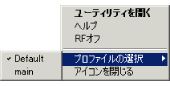
 )を右クリックし、表示されるメニューの「プロファイルの選択」をクリックします。
 |
-
アイコンの状態は、接続状態などにより異なります。詳しくは、電波状態の確認をご覧ください。
-
通知領域にユーティリティアイコンが表示されていない場合は、「スタート」ボタン→「プログラム」→「Atheros」→「Atheros Client Utility」の順にクリックします。
|
|
|
-
登録したプロファイルの一覧から変更したいプロファイルをクリックします。
|
|
-
プロファイル名の先頭に
 が付いているものが、現在選択されているプロファイルです。 が付いているものが、現在選択されているプロファイルです。
|
|
|
- プロファイルが切り替わります。
-
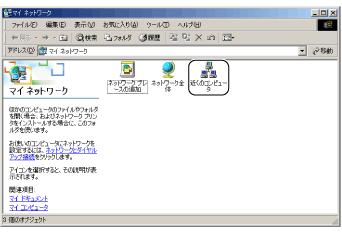
デスクトップ画面の「マイ ネットワーク」アイコンをクリックします。
- 「マイ ネットワーク」ウィンドウが表示されます。
-
「近くのコンピュータ」をクリックします。
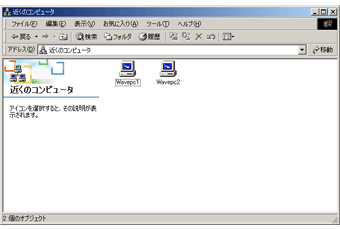
- ネットワークに接続されているパソコンが表示されます。
-
接続したいパソコンをクリックします。
- ネットワーク上のパソコンで共有設定したフォルダが表示されます。
-
接続したい共有フォルダをクリックします。
- フォルダの内容が表示され、利用可能になります。
正常に接続できない場合は、ネットワークに接続できませんをご覧ください。

All Rights Reserved, Copyright© FUJITSU LIMITED 2003

 TOP
TOP 前へ
前へ 次へ
次へ