ファイルや接続プリンタを、ネットワーク上の他のパソコンと共有する場合の設定を行います。共有しない場合は、設定の必要はありません。接続を確認するへお進みください。
共有設定したフォルダ、およびプリンタは、ネットワーク上のどのパソコンからも利用できるようになります。
-
デスクトップの「マイ ネットワーク」を右クリックして、表示されるメニューから「プロパティ」をクリックします。
- 「ネットワークとダイヤルアップ接続」ウィンドウに、現在インストールされているネットワークの一覧が表示されます。
-
一覧に表示されているアイコンにマウスポインタを重ねて「FUJITSU 802.11a/g Wireless LAN Adapter(A)」が表示されるアイコンを右クリックし、表示されるメニューから「プロパティ」をクリックします。
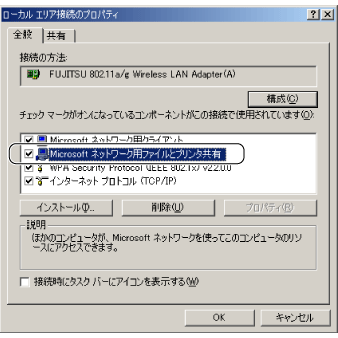
- 「ローカル エリア接続のプロパティ」ウィンドウが表示されます。
-
Microsoftネットワーク共有サービスが設定されていることを確認します。
- 「Microsoftネットワーク用ファイルとプリンタ共有」が
 になっている場合は、クリックして
  にします。
にします。
-
「OK」または「閉じる」をクリックします。
- 「Microsoftネットワーク用ファイルとプリンタ共有」が表示されていない場合は、「インストール」→「サービス」→「追加」→「Microsoftネットワーク用ファイルとプリンタ共有」→「OK」の順にクリックしてインストールを行ってください。
-
「ネットワークとダイヤルアップ接続」ウィンドウで、
 をクリックします。
ここでは、Cドライブの「work」フォルダを共有設定する場合を例に説明します。
-
デスクトップ画面の「マイ コンピュータ」→Cドライブの順にクリックします。
-
「work」フォルダを右クリックし、表示されるメニューから「共有」をクリックします。
-
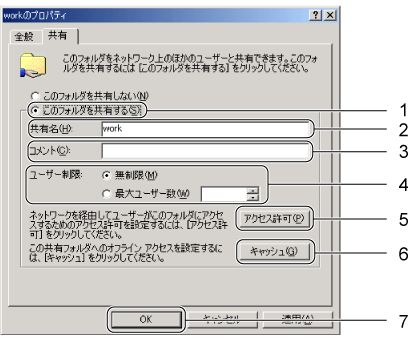
次のように操作します。
-
このフォルダを共有する
- クリックして
 にすると、ネットワーク上のパソコンとフォルダを共有できるようにします。
-
共有名
- 共有するドライブまたはフォルダを、ネットワーク上で識別するための名前を設定します。
-
コメント
- 共有するドライブまたはフォルダの説明を入力します。
-
ユーザー制限
- 共有するユーザー数の制限を設定します。
-
アクセス許可
- フォルダに対するアクセス権を設定します。
-
キャッシュ
- フォルダのキャッシュを設定します。
-
設定が完了したら、「OK」をクリックします。
- フォルダが共有設定され、「work」フォルダのアイコンが共有の表示に変わります。
-
「スタート」ボタン→「設定」→「プリンタ」の順にクリックします。
- プリンタ画面が表示され、接続されているプリンタが表示されます。
-
共有設定するプリンタにカーソルを合わせて右クリックし、表示されるメニューから「共有」をクリックします。
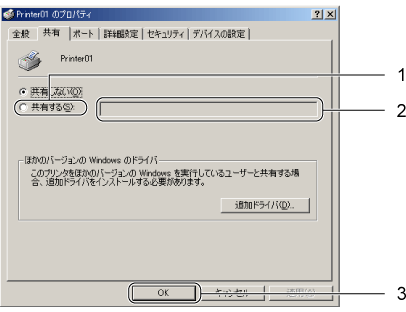
- 共有するプリンタのプロパティウィンドウが表示されます。
-
次のように操作します。
-
共有する
- クリックして
にすると、プリンタをネットワーク上のパソコンと共有できます。
-
「共有する」を
にした場合、プリンタをネットワーク上で識別するための名前をテキストボックスに入力します。
-
設定が完了したら、「OK」をクリックします。
- プリンタが共有設定され、アイコンが共有の表示に変わります。
次に、接続を確認するへお進みください。

All Rights Reserved, Copyright© FUJITSU LIMITED 2003

 TOP
TOP 前へ
前へ 次へ
次へ