ネットワークの接続に必要な、次の設定を行います。
 |
-
IPアドレスを設定する場合は、次のいずれかのアカウントでログオンしている必要があります。
-
コンピュータの管理者
-
管理者またはAdministratorsグループのメンバ
|
|
|
-
デスクトップの「マイ ネットワーク」を右クリックして、表示されるメニューから「プロパティ」をクリックします。
- 「ネットワークとダイヤルアップ接続」ウィンドウに、現在インストールされているネットワークの一覧が表示されます。
-
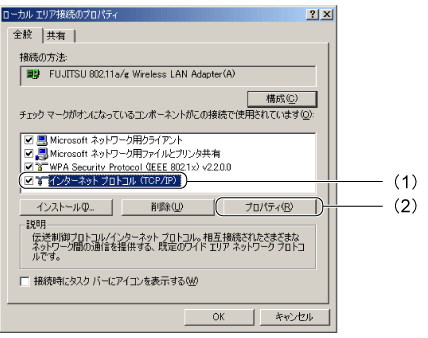
一覧に表示されているアイコンにマウスポインタを重ねて「FUJITSU 802.11a/g Wireless LAN Adapter(A)」が表示されるアイコンを右クリックし、表示されるメニューから「プロパティ」をクリックします。
- 「ローカル エリア接続のプロパティ」ウィンドウが表示されます。
-
(1)「インターネット プロトコル(TCP/IP)」をクリックして反転表示させ、(2)「プロパティ」をクリックします。
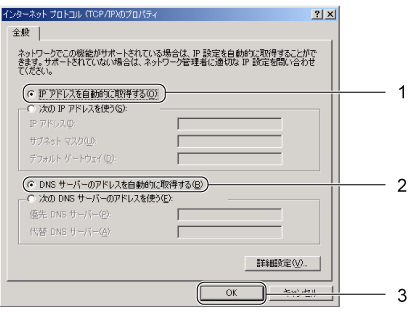
- インターネット プロトコル(TCP/IP)のプロパティ画面が表示されます。
-
IPアドレスの設定をします。
- IPアドレス/DNSサーバーの設定/デフォルトゲートウェイの設定について、ネットワーク管理者の指示があった場合は、その指示に従ってください。
- ■
-
IPアドレスを自動的に取得する
- クリックして
 にします。
にします。
-
DNSサーバーのIPアドレスを自動的に取得する
- クリックして
にします。
-
「OK」をクリックします。
- ■
-
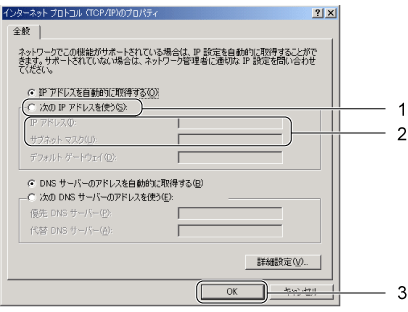
次のIPアドレスを使う
- クリックして
にします。
-
IPアドレス/サブネットマスク
- IPアドレスとサブネットマスクを入力します。
- IPアドレスの設定例についてはIPアドレスの設定方法を知りたいのですがをご覧ください。
-
「OK」をクリックします。
- 「ローカル エリア接続のプロパティ」ウィンドウに戻ります。
-
「OK」または「閉じる」をクリックします。
- 再起動のメッセージが表示された場合は、「はい」をクリックしてパソコンを再起動してください。
再起動のメッセージが表示されない場合は、「ネットワークとダイヤルアップ接続」ウィンドウで  をクリックします。
|
|
-
フルコンピュータ名、ワークグループを変更する場合は、次のいずれかのアカウントでログオンしている必要があります。
-
コンピュータの管理者
-
管理者またはAdministratorsグループのメンバ
|
|
|
-
デスクトップの「マイ コンピュータ」を右クリックし、表示されるメニューから「プロパティ」をクリックします。
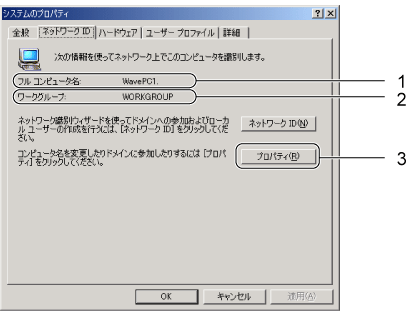
- 「システムのプロパティ」ウィンドウが表示されます。
-
「ネットワークID」タブをクリックします。
-
「フル コンピュータ名」、「ワークグループ」を確認します。
-
フル コンピュータ名
- ネットワーク上で、コンピュータを識別するための名前です。それぞれのパソコンに、重複しない任意の名前を設定します。機種名やユーザー名などを設定すると、識別しやすくなります。
-
ワークグループ
- ネットワークのグループ名です。
-
インフラストラクチャ接続の場合
- 接続したいワークグループ名が設定されているか確認します。
-
アドホック接続の場合
- アドホック接続するすべてのパソコンで、同じ名前が設定されているか確認します。
-
設定を変更する場合は、「プロパティ」をクリックして表示されるウィンドウで設定します。
-
「システムのプロパティ」ウィンドウで、「OK」をクリックします。
- 再起動のメッセージが表示された場合は、「はい」をクリックしてパソコンを再起動してください。
次に、ファイルやプリンタをネットワーク上のパソコンと共有する場合は、共有設定をするへお進みください。
共有しない場合は、接続を確認するへお進みください。

All Rights Reserved, Copyright© FUJITSU LIMITED 2003

 TOP
TOP 前へ
前へ 次へ
次へ