メモリを取り付ける
ここでは、DIMM1に取り付けられているメモリを交換する場合を例にして、メモリの取り付け方法を説明します。
メモリの取り付けや取り外しを行うときは、必ずパソコン本体を横置きにしてください。
フロントアクセスベイに周辺機器が取り付けられている場合、メモリの取り付けや取り外しがやりにくいことがあります。その場合、「
メモリを取り付ける
」の
手順3
の後に本体カバーを外し(
Click
)、フロントアクセスベイに取り付けられている周辺機器のネジを外して(
Click
)周辺機器をパソコン前面にずらすと、作業しやすくなります。
なお、周辺機器をフロントアクセスベイに戻す際は、周辺機器がメモリに接触しないよう注意してください。
電源プラグをコンセントから抜きます。
サイドカバーを取り外します(
Click
)。
メモリ電源LED(
Click
)が消えていることを確認してください。メモリ電源LEDが点灯している場合は、電源ケーブルを外してから作業を続けてください。
支柱を取り外します(
Click
)。
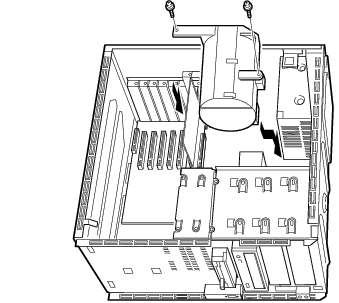
ダクトを取り外します。
ネジ(2ヶ所)を外して、取り外します。
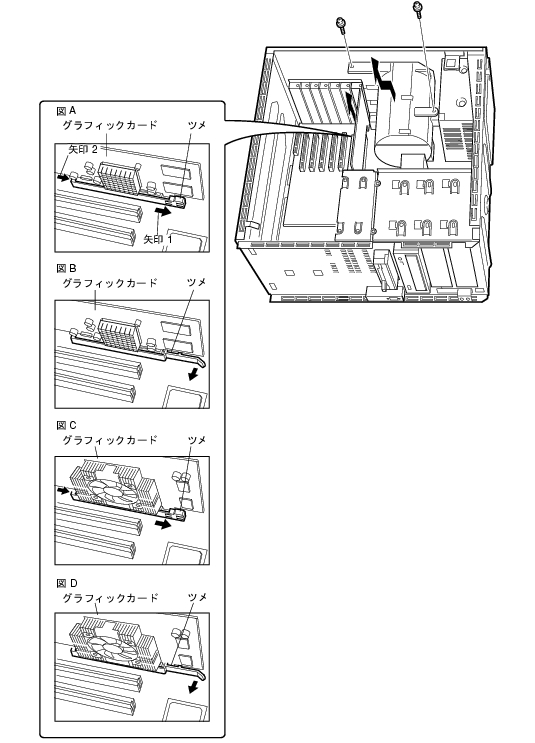
グラフィックカードを取り外します。
PCIスロット1、2に拡張カードを搭載している場合は、取り外してください。
グラフィックカードは、AGPコネクタにツメでロックされています。
ツメを外しながら取り外します。ツメを折らないように注意してください。
製品によっては図Aまたは図Bのように、ロック機構が異なることがあります。
図Cおよび図Dは、カスタムメイドオプションでRADEON 9700 PROを選択した場合です。
図Aの場合
ツメの部分を矢印1の方向へスライドさせるか、矢印2の部分を押してスライドさせます。
図Bの場合
プラスチックの突起部分を矢印の方向へ曲げてロックを外します。
図Cの場合
矢印の部分を押してスライドさせます。
図Dの場合
プラスチックの突起部分を矢印の方向へ曲げてロックを外します。
グラフィックカードに搭載されている部品に触らないように、プリント基板の端を持ってください。
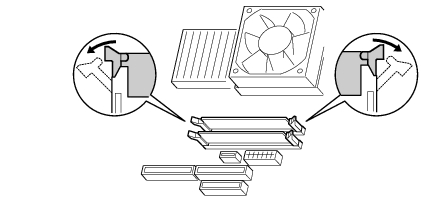
交換する場合は、スロットの両側のフックを開いて、メモリを取り外します。
フックを勢いよく開くと、メモリが飛び抜け、故障の原因となることがありますので、ご注意ください。
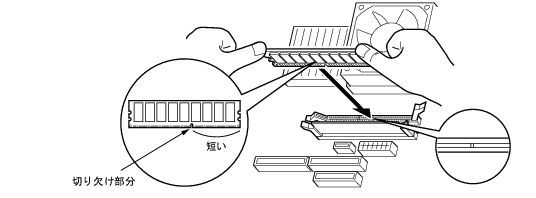
メモリをスロットに差し込みます。
メモリとスロットの切り欠け部分(1 ヶ所)を合わせるようにして、必ずメモリの両端を均等な力で押さえて、スロットに垂直にメモリを差し込みます。
正しく差し込まれると、スロットの両側のフックが起きます。このとき、フックがメモリをしっかり固定しているか確認してください。
逆向きに差し込んだ場合、故障の原因となることがありますので、ご注意ください。
メモリ容量によってメモリ素子の搭載数が異なります(イラストとは異なる場合があります)。
グラフィックカードを取り付けます。
ツメでロックします。
手順5
でPCIスロット1、2の拡張カードを取り外した場合は、取り付けてください。
ダクトを取り付けます。
手順4
で取り外したネジ(2ヶ所)で固定します。
支柱を取り付けます。
サイドカバーを取り付けます。
メモリを取り外す場合は、取り付ける手順を参照してください。
All Rights Reserved, Copyright© FUJITSU LIMITED 2003